
サポート
Linux版Bambu Bar。デスクトップを選んで
Linux版Bambu Barは、対応するデスクトップごとにネイティブなパッケージで提供され、トップバー、パネル、バーとの連携が組み込まれています。お使いのデスクトップを選んで、その手順に沿って進めてください。
要点
Linux版Bambu Barは試験版で、デスクトップごとにパッケージがあります:
| お使いのデスクトップ | パッケージ | インストール方法 | ガイド |
|---|---|---|---|
| GNOME 50のUbuntu 26.04 | Ubuntu GNOME(.deb) | App Center | Ubuntu |
| Kubuntu 26.04、またはKDE Plasma 6.6のUbuntu 26.04 | Ubuntu Plasma(.deb) | Discover | KubuntuとKDE Plasma |
| Omarchy 4.5 | Omarchy(.pkg.tar.zst) | pacman |
Omarchy |
各パッケージには、アプリ本体、デスクトップとの連携機能、動作に必要なものがすべて含まれ、64ビットのIntel・AMD PCで動作します。お使いのものを購入アカウントからダウンロードしてください。
必要なもの
- 上記のいずれかのデスクトップが動く、64ビットのIntelまたはAMDのPC。
- 同じローカルネットワーク上のBambu Labプリンター。全15機種に対応しています。Bambu Labアカウントは必要ありません。
- デスクトップのキーリング(GNOME KeyringまたはKWallet)。Bambu Barはここにプリンターのアクセスコードを保管します。デスクトップに求められたらロックを解除してください。
インストール
- 購入アカウントを開き、お使いのデスクトップ用のパッケージをダウンロードします。
- そのデスクトップでいつもアプリを入れる方法でインストールします。UbuntuではApp Center、KubuntuではDiscover、Omarchyでは
pacmanを使います。 - デスクトップ側で表示する場所をオンにします。GNOMEでは拡張機能アプリ、Plasmaではウィジェットを追加、Omarchyではバーのプラグインから設定します。
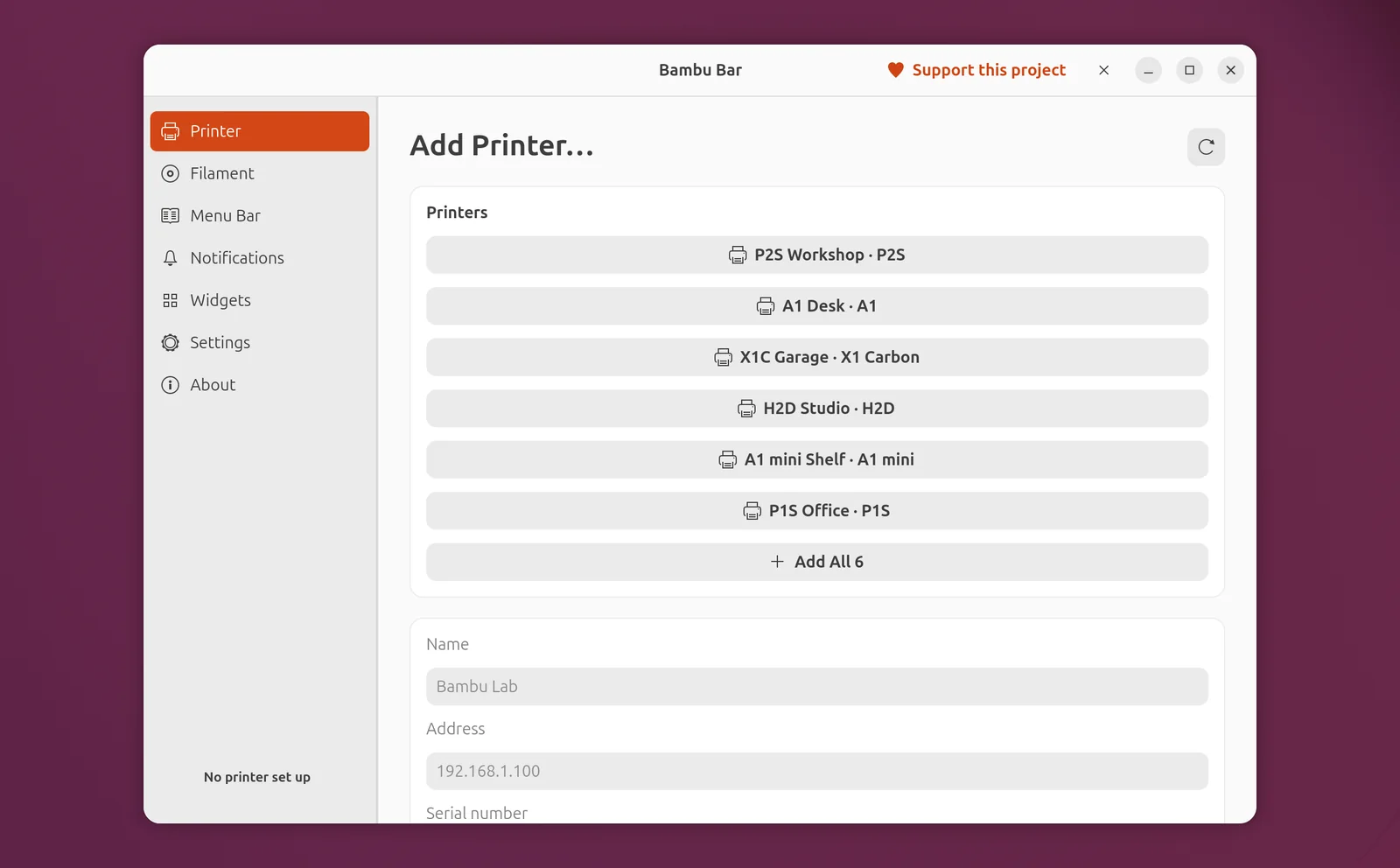
- Bambu Barを開きます。ネットワーク上のプリンターを見つけ、Bambu StudioやOrcaSlicerがすでに知っていれば、そのアクセスコードも見つけます。すべてを追加を選ぶか、1台を選んでください。
細かな操作は、各デスクトップのガイドで1クリックずつ説明しています:GNOMEのUbuntu、KubuntuとKDE Plasma、Omarchy。
ライセンスを認証する
Bambu Barで情報を開き、購入アカウントのキーを貼り付けて認証を選びます。1つのライセンスで2台(Mac、Windows、Linux)を認証できます。プリンターのモニタリングはライセンスなしでも使えます。
アップデート
新しいバージョンが出たら、同じデスクトップ用のパッケージを購入アカウントからダウンロードし、今のものに上書きでインストールします。プリンター、アクセスコード、設定はそのまま残ります。
削除する
パッケージマネージャーでbambu-bar-gnome、bambu-bar-plasma、またはbambu-bar-binを削除します。正確なコマンドは各デスクトップのガイドに載っています。
困ったときは
疑問に、お答えします
Bambu Barが対応しているLinuxデスクトップは?
Linux版Bambu Barは試験版で、64ビットのIntel・AMD PC上の、GNOME 50のUbuntu 26.04、KDE Plasma 6.6のKubuntu 26.04、Omarchy 4.5で動作を確認しています。それぞれに専用のパッケージがあり、トップバー、パネル、バーとの連携が組み込まれています。
ほかのディストリビューションやデスクトップを使っています。対応をリクエストできますか?
はい、ぜひお寄せください。お使いのディストリビューションとデスクトップを添えてsupport@clevermechanisms.devまでメールしてください。いただいたリクエストが、次に対応する環境を決めていきます。
LinuxではBambu Barは自動でアップデートされますか?
まだです。お使いのデスクトップ用の新しいパッケージを購入アカウントからダウンロードし、古いものに上書きでインストールしてください。設定とプリンターはそのまま残ります。
Linux用に別のライセンスが必要ですか?
いいえ。同じUS$9.99のサポーターライセンスで2台(Mac、Windows、Linux)を認証できます。Bambu Barで情報を開き、キーを貼り付けて認証を選んでください。
あわせて読みたい
- Ubuntuにインストール(GNOME)Ubuntu GNOMEパッケージ:App Center、拡張機能アプリ、そしてトップバーにプリンター。
- Kubuntuにインストール(KDE Plasma)Ubuntu Plasmaパッケージ:Discover、パネルにBambu Barウィジェット、そしてプリンター。
- OmarchyにインストールOmarchyパッケージ:pacman、バーにBambu Barプラグイン、そしてプリンター。
- はじめにダウンロードから、MacのメニューバーやWindowsの通知領域にプリンターが表示されるまで:動作要件、インストール、接続、そしてオプションのカメラ、操作、ウィジェット。
- Bambu LabのLinuxアプリ:プリンターモニターLinux版Bambu Bar(試験版)。印刷進捗、カメラ、AMSフィラメント、通知、ウィジェットを、GNOMEのトップバー、KDE Plasmaのパネル、Omarchyのバーで。


プリンターまで歩くのは、もうおしまい
MacでBambu Labの印刷進捗、残り時間、温度、AMSフィラメント、ライブカメラを確認。Bambu Studioを開かずに通知とデスクトップウィジェットで印刷を見守れます。
印刷進捗・通知・フィラメントmacOS 26以降、Appleシリコン & Intel Windows版も提供中 Linux