
機能
造形の様子を、Macのデスクトップに
Bambu BarはMacのデスクトップと通知センターにウィジェットを追加します。作業の手を止めて顔を上げれば、いつでも造形の進捗が目に入ります。
要点
デスクトップを右クリックして「ウィジェットを編集…」を選び、Bambu Barを検索して、好きなサイズをデスクトップか通知センターにドラッグします。
- 小:進捗リング、残り時間、使用中のフィラメント、完了予定時刻。
- 中:フィラメントの色で造形物が積み上がっていくプリンターの画像、進捗、完了予定時刻、温度。
- 大:すべての情報。AMSの各スプールと残りのグラム数、最新のエラーも表示します。
ウィジェットを使うには、macOS 26以降と、メニューバーで起動中のBambu Barが必要です。
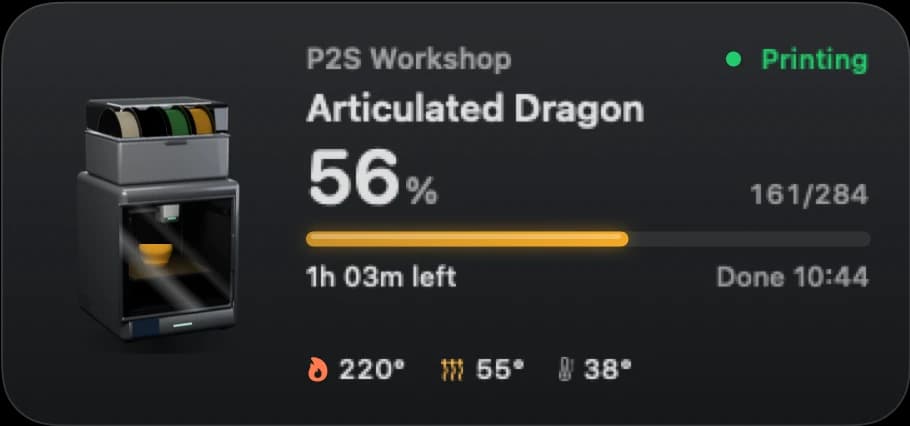
3つのサイズ
| サイズ | 表示内容 |
|---|---|
| 小 | パーセンテージつきの進捗リング、残り時間、使用中のフィラメント、完了予定時刻、レイヤー |
| 中 | 造形物がフィラメントの色で、AMSのスプールがそれぞれの色で描かれたプリンターの画像。ジョブ、進捗、完了予定時刻、レイヤー、温度 |
| 大 | 温度のタイル、AMSの全スプールと残りのグラム数、最新のプリンターエラーのわかりやすい説明、前回の造形の結果 |
プリンターが一時停止中のときは、その理由(フィラメント切れなど)を表示します。完了後は、どのくらい前に終わったかと造形にかかった時間を表示します。待機中は、温度とロード済みのスプールを表示します。
タイルはプリンターに合わせて変わります。大サイズのウィジェットは、センサーのある機種ではチャンバー温度を、それ以外の機種では2つ目のノズルやパーツ冷却ファンを表示します。チャンバーのないA1に、チャンバー温度が表示されることはありません。
ウィジェットを追加する
- デスクトップの何もないところを右クリックし、「ウィジェットを編集…」を選びます。
- Bambu Barを検索します。
- 小・中・大いずれかのウィジェットを、デスクトップまたは通知センターにドラッグします。
- 完了をクリックします。
プリンターごとにウィジェットを
プリンターが複数ある場合は、ウィジェットごとに別のプリンターを表示できます。ウィジェットを右クリックし、「プリンター」を編集を選んでプリンターを選択します。初期設定のままのウィジェットは、メニューバーに表示中のプリンターに従います。複数のプリンターもご覧ください。
ウィジェットが最新の状態を保つ仕組み
ウィジェットは、Bambu Barがプリンターから最後に受け取った情報を表示します。そのため、アプリが起動している必要があります。ログイン時に開くをオンにしておけば、再起動後もメニューバーに常駐します。ウィジェットを描き直すタイミングはmacOSが決めるので、造形中は更新の合間も各ウィジェットが進捗と残り時間を自動で進めます。
処理はすべてMac上で完結します。アプリがウィジェット用に小さなスナップショットを書き出すだけで、サーバーを経由するものは何もありません。
ウィジェットにできないこと
- ライブカメラは表示できません。macOSのウィジェットは動画を再生できません。カメラはメニューバーパネルと専用のウインドウで見られます。Macでカメラを見るをご覧ください。
- 一時停止や中止のボタンはありません。メニューバーパネルかメインウインドウを使ってください。
- WindowsやiPhoneには対応していません。macOS 26以降のMac用ウィジェットです。スマートフォンには、専用アプリのBambu Handyがあります。MacでBambu Handyを使うをご覧ください。
ウィジェットが止まって見える場合は、ウィジェットが更新されないときをご覧ください。
疑問に、お答えします
Macのデスクトップに置けるBambu Labのウィジェットはありますか?
はい、Bambu Barにあります。macOS 26以降のデスクトップと通知センターに置ける小・中・大サイズのウィジェットで、進捗、残り時間、温度、フィラメントを表示します。
Bambu Barを閉じていてもウィジェットは動きますか?
最後の更新内容は表示されますが、最新の状態を保つにはアプリが起動している必要があります。ウインドウを閉じてもBambu Barはメニューバーで動き続けますが、終了すると更新が止まります。
複数のプリンターのウィジェットを置けますか?
はい。プリンターごとにウィジェットを1つ追加し、それぞれを右クリックして、「プリンター」を編集で表示するプリンターを選んでください。
ウィジェットにカメラを表示できますか?
いいえ。macOSのウィジェットはライブ映像を表示できません。カメラはメニューバーパネルから開くか、⌘Kを押して開いてください。
あわせて読みたい
- ウィジェットが更新されないときウィジェットに古い進捗や違うプリンターが表示される。アプリからmacOSまで、確認ポイントを紹介します。
- MacでBambu Handyを使うMacでBambu Handyを使うことについてAppleの掲載情報が示す内容と、造形を見守るためのデスクトップ向けの選択肢。
- 複数のプリンターを同時にすべてのプリンターを1台のMacで。対応が必要なものを先頭に、残りは残り時間順。プリンターごとにウィジェットと通知も。
- 対応Bambu Labプリンター:全15機種Bambu Barは全15機種のBambu Labプリンターに対応:P2S, P1S, P1P, X1 Carbon, X1, X1E, X2D, A1, A1 mini, A2L, H2D, H2D Pro, H2C, H2S, H3C。カメラの設定、チャンバーのデータ、AMSフィラメントを機種ごとに比較できます。


プリンターまで歩くのは、もうおしまい
MacでBambu Labの印刷進捗、残り時間、温度、AMSフィラメント、ライブカメラを確認。Bambu Studioを開かずに通知とデスクトップウィジェットで印刷を見守れます。
印刷進捗・通知・フィラメントmacOS 26以降、Appleシリコン & Intel Windows版と Linux版も近日登場