
プリントファーム向け
プリントファーム全体を、ひと目で
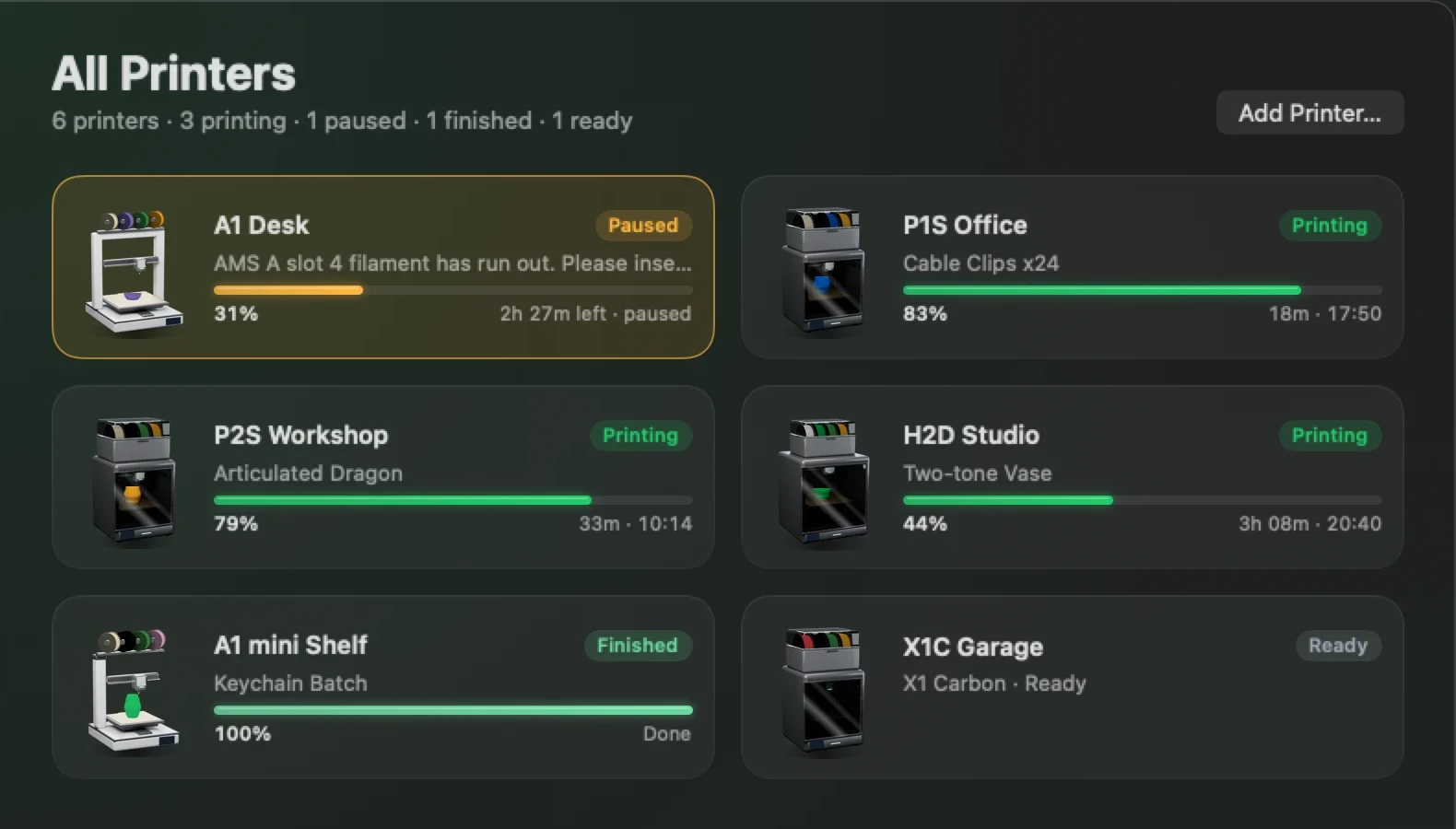
棚いっぱいのBambu Labプリンターを抱える工房や小規模ファームに。Bambu Barはすべてを同時に見守り、対応が必要なプリンターを先頭に並べ、すべてを自分のネットワーク内にとどめます。
要点
Bambu Barは、同じネットワーク上の1台のMacやWindows PCから、追加したすべてのBambu Labプリンターを同時に見守ります。
- すべてのプリンターでは、対応が必要なもの(失敗、一時停止中。理由つき)を先頭に、残りを完了が早い順に並べます。
- 通知にはプリンター名が入るので、どのプリンターが完了したか、失敗したか、フィラメントが切れたかがわかります。
- すべてのプリンターでAMSフィラメントをグラムで表示。手持ちの合計もわかります。
- 各プリンターから直接、自分のネットワーク内で。Bambu Labへのサインインは不要です。
忙しい棚に必要なものがすべて
プリンターが並ぶ棚は、一日中ひとつの問いを投げかけてきます。「対応が必要なのはどれ?」Bambu Barなら、1台ごとにBambu Studioを開かなくても答えがわかります。
問題のあるものが上に
すべてのプリンターでは、失敗したプリンターと一時停止中のプリンターが先頭に。理由はわかりやすい言葉で(「一時停止(フィラメント切れ)」)表示され、残りは完了が早い順に並ぶので、次にプレートを片付けるべきプリンターは上のほうに来ます。
プリンター名入りの通知
造形の完了、失敗、キャンセル、一時停止、そしてプリンターが新しいエラーを報告したときに通知します。どの通知にもプリンター名が入り、エラーはBambu Lab自身の表現で表示されます。造形の通知をご覧ください。
ファーム全体のフィラメント
各プリンターのAMSにスプールをカラー名で表示し、Bambu Labのスプールはグラム残量も表示。フィラメントページでは、手持ちのフィラメントをすべて合計します。AMSのフィラメントをご覧ください。
すべてのプリンターにカメラ
デスクにいながら、どのプリンターのライブカメラも確認できます。パネルで、メインウインドウで、または常に手前に表示されるフローティングウインドウで(Macでは⌘K、WindowsではCtrl+K)。カメラをご覧ください。
プリンターごとにウィジェット
MacやWindowsのデスクトップに、プリンターごとにウィジェットを置けます。それぞれが自分のプリンターを追い、進捗、残り時間、温度、スプールを表示します。デスクトップウィジェットをご覧ください。
棚全体をワンクリックで
Bambu StudioやOrcaSlicerがすでにプリンターを知っていれば、Bambu Barはネットワーク上でそれらを見つけ、すべてを追加でアクセスコードも含めて一度にすべて設定します。
お客様の仕事はネットワークの中に
Bambu Barは、Bambu Studioと同じ方法で、自分のネットワーク上で各プリンターと暗号化された接続で直接通信します。ステータス、ジョブ名、カメラ映像はプリンターからコンピューターへ届くだけで、それ以外のどこにも送られません。Bambu Labへのサインインも、間に入るクラウドもなく、何も記録されません。
アクセスコードはmacOSのキーチェーンまたはWindowsの資格情報マネージャーに保存され、アプリには分析、トラッキング、広告は一切ありません。クラウドモードでもLAN専用モードでも同じように動くので、プリンターをクラウドから切り離している工房でも、すべての通知を受け取れます。Bambu LabのLANモードをご覧ください。
Bambu Farm Managerと一緒に
すでにBambu Farm Managerでジョブをキュー管理していますか?キューはFarm Managerに任せ、ひと目での確認はBambu Barで。すべてのプリンターの進捗、カメラ、フィラメントがデスクに届き、対応が必要になった瞬間に通知が届きます。ジョブはいつもどおりBambu StudioやOrcaSlicerから送ってください。MacでBambu Farm Managerとモニタリングアプリの比較をご覧ください。
1つのライセンスで2台に
Bambu BarはUS$9.99の買い切りで、サブスクリプションはなく、プリンターを何台追加してもそのまま使えます。1つのライセンスキーで2台(Mac、Windows、Linux)を認証でき、自動アップデートとHero Supporterバッジが含まれるため、オフィスのMacも工房のPCもカバーできます。Windows版Bambu Barをご覧ください。
疑問に、お答えします
Bambu Barは何台のBambu Labプリンターを見守れますか?
追加した台数だけ、すべてを同時に。プリンターと同じネットワーク上の1台のMacやWindows PCから見守れます。
どのプリンターを先に対応すべきかわかりますか?
はい。すべてのプリンターでは、失敗したプリンターと一時停止中のプリンターを理由とともに先頭に表示し、残りを完了が早い順に並べます。パネルの「すべてのプリンター」ボタンでも、メニューバーや通知領域から同じ一覧を表示できます。
Bambu Barは造形データを自分たちのネットワーク内にとどめますか?
はい。ローカルネットワーク上で各プリンターに直接接続し、Bambu Labへのサインインも、間に入るクラウドもありません。プリンターのデータはローカルにとどまり、アプリには分析、トラッキング、広告は一切ありません。
Bambu BarはBambu Farm Managerと一緒に使えますか?
はい。ジョブのキュー管理と送信はBambu Farm Managerに任せ、Bambu Barですべてのプリンターの進捗、カメラ、フィラメントを確認し、状況が変わればその都度通知を受け取れます。
異なる機種を混在させられますか?
はい。対応する15機種をどのように組み合わせても並べて使え、各プリンターが報告する内容をそのまま表示します。
プリントファームでBambu Barを使う費用は?
プリンターを何台追加してもUS$9.99の買い切りで、サブスクリプションはありません。1つのライセンスキーで2台(Mac、Windows、Linux)を認証でき、自動アップデートとHero Supporterバッジが含まれます。
あわせて読みたい
- 複数のプリンターを同時にすべてのプリンターを1台のMacやPCで。対応が必要なものを先頭に、残りは残り時間順。プリンターごとにウィジェットと通知も。
- MacでBambu Farm ManagerBambu Farm ManagerはWindows用です。MacではBambu Barがすべてのプリンターを、問題のあるものを先にして表示し、ジョブキューが必要ならファームソフトウェアと並べて使えます。
- Bambu Labモニタリングアプリを比較Bambu Bar、Bambu Studio、Bambu Handy、Bambu Farm Manager、OctoEverywhere、Polar Cloud、Home Assistant。それぞれがどこで造形を見せてくれるのか、デスクトップに置くべきはどれかを紹介します。
- 造形の通知造形の完了、失敗、キャンセル、一時停止、新しいプリンターエラーをmacOSやWindowsの通知で。受け取る通知の選び方も紹介します。
- AMSのフィラメントと残りのグラム数AMSのすべてのスプールをMacやPCでカラー名とともに。Bambu Lab純正スプールの残りグラム数、手元の合計量、ユニットごとの湿度も表示します。
- Bambu LabのWindowsアプリ:通知領域のプリンターモニターWindows 10と11に対応したBambu Bar。印刷進捗、ライブカメラ、AMSフィラメント、通知、デスクトップウィジェットを、Bambu Labプリンターから直接、通知領域で。


プリンターまで歩くのは、もうおしまい
MacでBambu Labの印刷進捗、残り時間、温度、AMSフィラメント、ライブカメラを確認。Bambu Studioを開かずに通知とデスクトップウィジェットで印刷を見守れます。
印刷進捗・通知・フィラメントmacOS 26以降、Appleシリコン & Intel Windows版も提供中 Linux