
Supporto
Bambu Bar su Linux. Scegli il tuo desktop
Bambu Bar per Linux arriva come pacchetto nativo per ogni desktop supportato, con l’integrazione nella barra superiore, nel pannello o nella barra già inclusa. Scegli il tuo e segui i passaggi.
In breve
Bambu Bar per Linux è sperimentale, con un pacchetto per ogni desktop:
| Il tuo desktop | Pacchetto | Si installa con | Guida |
|---|---|---|---|
| Ubuntu 26.04 con GNOME 50 | Ubuntu GNOME (.deb) | App Center | Ubuntu |
| Kubuntu 26.04, o Ubuntu 26.04 con KDE Plasma 6.6 | Ubuntu Plasma (.deb) | Discover | Kubuntu e KDE Plasma |
| Omarchy 4.5 | Omarchy (.pkg.tar.zst) | pacman |
Omarchy |
Ogni pacchetto include l’app, la sua integrazione con il desktop e tutto ciò che le serve per funzionare, su PC a 64 bit Intel e AMD. Scarica il tuo dal tuo account acquisti.
Cosa ti serve
- Un PC a 64 bit Intel o AMD con uno dei desktop qui sopra.
- Una stampante Bambu Lab sulla stessa rete locale: funzionano tutti i 15 modelli. Non serve un account Bambu Lab.
- Il portachiavi del tuo desktop (GNOME Keyring o KWallet), dove Bambu Bar custodisce i codici di accesso delle stampanti. Sbloccalo quando il desktop te lo chiede.
Installala
- Apri il tuo account acquisti e scarica il pacchetto per il tuo desktop.
- Installalo come il tuo desktop installa le app: App Center su Ubuntu, Discover su Kubuntu,
pacmansu Omarchy. - Attiva il suo posto nel desktop: l’app Estensioni su GNOME, Aggiungi oggetti su Plasma, i plugin della barra su Omarchy.
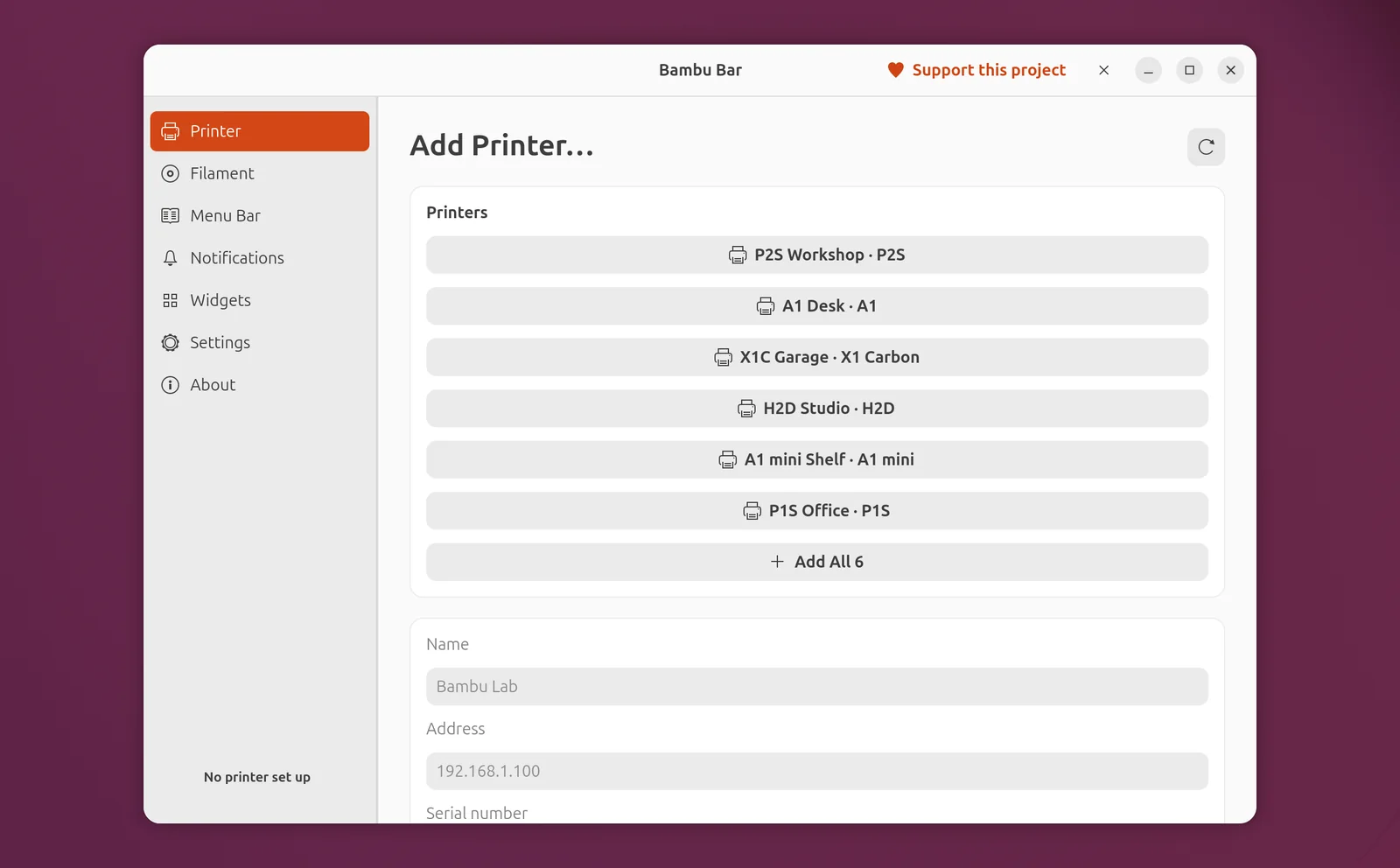
- Apri Bambu Bar. Trova le tue stampanti sulla rete e, se Bambu Studio o OrcaSlicer le conoscono già, anche i loro codici di accesso. Scegli Aggiungi tutte o selezionane una.
La guida per il tuo desktop riporta ogni clic: Ubuntu con GNOME, Kubuntu e KDE Plasma, Omarchy.
Attiva la licenza
Apri Info in Bambu Bar, incolla la chiave dal tuo account acquisti e scegli Attiva. Una licenza attiva 2 dispositivi: Mac, Windows o Linux. Il monitoraggio delle stampanti funziona anche senza.
Aggiornamenti
Quando esce una nuova versione, scarica il suo pacchetto per lo stesso desktop dal tuo account acquisti e installalo sopra quello che hai. Stampanti, codici di accesso e impostazioni restano al loro posto.
Rimuoverla
Rimuovi bambu-bar-gnome, bambu-bar-plasma o bambu-bar-bin con il tuo gestore di pacchetti. La guida del tuo desktop riporta il comando esatto.
Se ti serve una mano
- Nessuna stampante nell’elenco: controlla che il PC e la stampante siano sulla stessa rete, non su un Wi-Fi ospiti o una VPN. Puoi sempre inserire a mano l’indirizzo della stampante.
- Stampante offline dopo l’accesso: sblocca il portachiavi o il portafogli quando ti viene chiesto. Bambu Bar lo aspetta prima di connettersi.
- Altre risposte nel Supporto, o nella guida per iniziare per telecamera, controlli e notifiche.
Domande, risposte
Quali desktop Linux supporta Bambu Bar?
Bambu Bar per Linux è sperimentale ed è provata su Ubuntu 26.04 con GNOME 50, Kubuntu 26.04 con KDE Plasma 6.6 e Omarchy 4.5, su PC a 64 bit Intel e AMD. Ognuno ha il suo pacchetto, con l’integrazione nella barra superiore, nel pannello o nella barra.
Uso un’altra distribuzione o un altro desktop. Posso chiederlo?
Sì, fallo pure. Scrivi a support@clevermechanisms.dev indicando distribuzione e desktop: ogni richiesta orienta quali arriveranno dopo.
Bambu Bar si aggiorna da sola su Linux?
Non ancora. Scarica il pacchetto più recente per il tuo desktop dal tuo account acquisti e installalo sopra quello vecchio. Impostazioni e stampanti restano al loro posto.
Mi serve una licenza a parte per Linux?
No. La stessa licenza di supporto da 9,99 USD attiva 2 dispositivi: Mac, Windows o Linux. Apri Info in Bambu Bar, incolla la chiave e scegli Attiva.
Leggi anche
- Installare su Ubuntu (GNOME)Il pacchetto Ubuntu GNOME: App Center, l’app Estensioni, poi le tue stampanti nella barra superiore.
- Installare su Kubuntu (KDE Plasma)Il pacchetto Ubuntu Plasma: Discover, l’oggetto Bambu Bar nel pannello, poi le tue stampanti.
- Installare su OmarchyIl pacchetto Omarchy: pacman, il plugin Bambu Bar nella barra, poi le tue stampanti.
- Per iniziareDal download alla stampante nella barra dei menu del Mac o nell’area di notifica di Windows: requisiti, installazione, connessione e, se vuoi, telecamera, controlli e widget.
- Monitor Bambu Lab per LinuxBambu Bar per Linux (sperimentale): avanzamento, telecamera, filamento AMS, avvisi e widget su GNOME, KDE Plasma e Omarchy.


Basta camminare fino alla stampante
Segui le stampe Bambu Lab sul Mac: avanzamento, tempo rimanente, temperature, filamento AMS e telecamera in diretta. Avvisi e widget sulla scrivania senza aprire Bambu Studio.
Avanzamento, avvisi e filamentomacOS 26+, Apple silicon e Intel Anche per Windows Linux
Basta camminare fino alla stampante
Segui le stampe Bambu Lab sul PC: avanzamento, tempo rimanente, temperature, filamento AMS e telecamera in diretta. Notifiche di Windows e widget sul desktop senza aprire Bambu Studio.
Avanzamento, avvisi e filamentoWindows 10 e 11, x64 e ARM64 Anche per Mac Linux