
Suporte
Bambu Bar no Linux. Escolha seu desktop
O Bambu Bar para Linux vem como um pacote nativo para cada desktop compatível, já com a integração à barra superior, ao painel ou à barra. Escolha o seu e siga os passos.
Em resumo
O Bambu Bar para Linux é experimental, com um pacote para cada desktop:
| Seu desktop | Pacote | Instale com | Guia |
|---|---|---|---|
| Ubuntu 26.04 com GNOME 50 | Ubuntu GNOME (.deb) | App Center | Ubuntu |
| Kubuntu 26.04, ou Ubuntu 26.04 com KDE Plasma 6.6 | Ubuntu Plasma (.deb) | Discover | Kubuntu e KDE Plasma |
| Omarchy 4.5 | Omarchy (.pkg.tar.zst) | pacman |
Omarchy |
Cada pacote traz o app, a integração com o desktop e tudo de que ele precisa para rodar, em PCs de 64 bits Intel e AMD. Baixe o seu na sua conta de compra.
O que você precisa
- Um PC de 64 bits Intel ou AMD com um dos desktops acima.
- Uma impressora Bambu Lab na mesma rede local: os 15 modelos funcionam. Não é preciso conta Bambu Lab.
- O chaveiro do seu desktop (GNOME Keyring ou KWallet), onde o Bambu Bar guarda os códigos de acesso das impressoras. Desbloqueie-o quando o desktop pedir.
Instale
- Abra sua conta de compra e baixe o pacote para o seu desktop.
- Instale do jeito que o seu desktop instala apps: App Center no Ubuntu, Discover no Kubuntu,
pacmanno Omarchy. - Ative o lugar dele no seu desktop: o app Extensões no GNOME, Adicionar widgets no Plasma, os plugins da barra no Omarchy.
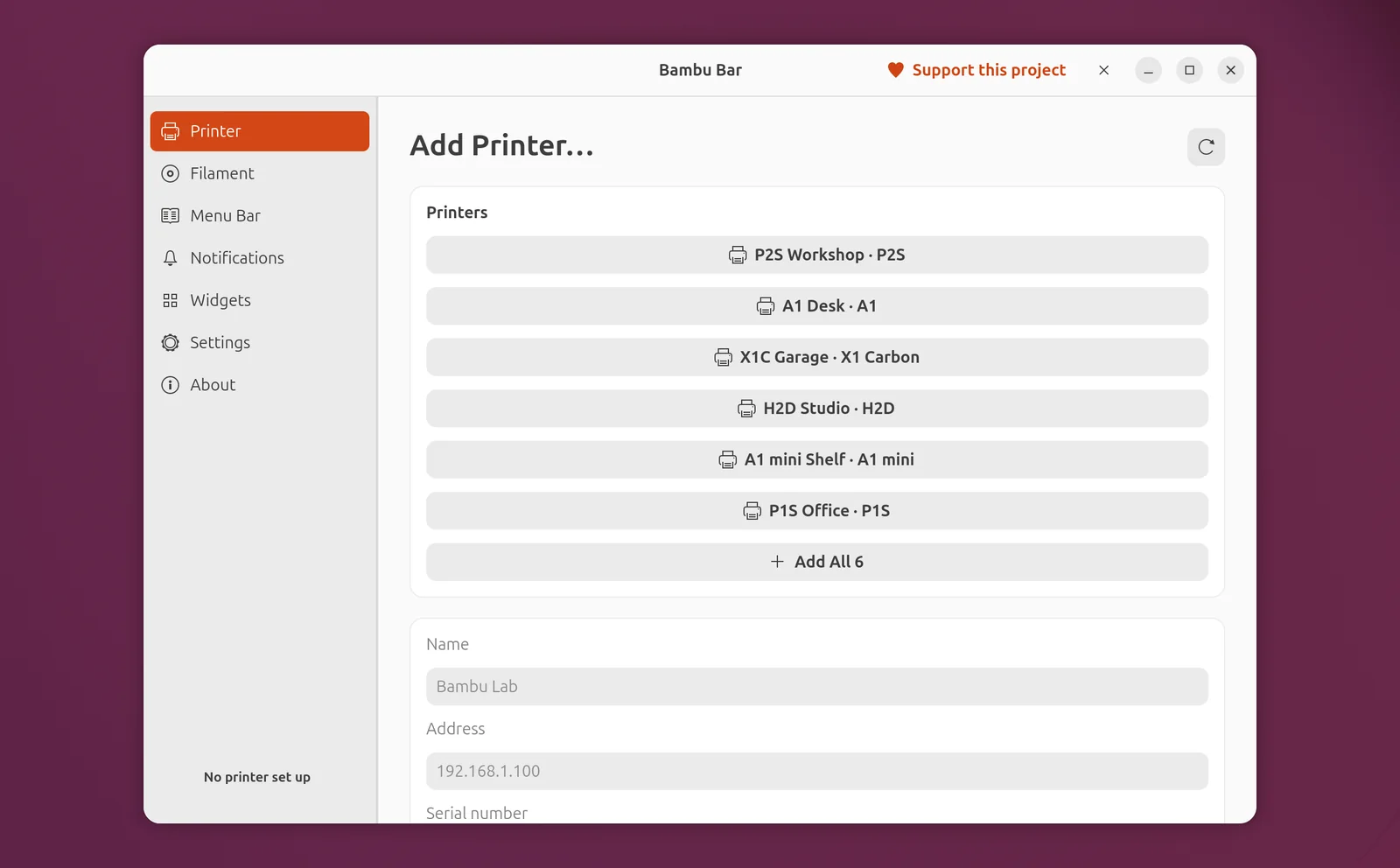
- Abra o Bambu Bar. Ele encontra suas impressoras na rede e, quando o Bambu Studio ou o OrcaSlicer já as conhecem, os códigos de acesso delas também. Escolha Adicionar Todas ou selecione uma.
O guia do seu desktop tem cada clique: Ubuntu com GNOME, Kubuntu e KDE Plasma, Omarchy.
Ative sua licença
Abra Sobre no Bambu Bar, cole a chave da sua conta de compra e escolha Ativar. Uma licença ativa 2 dispositivos: Mac, Windows ou Linux. O monitoramento das impressoras funciona sem ela.
Atualizações
Quando sair uma versão nova, baixe o pacote dela para o mesmo desktop pela sua conta de compra e instale por cima do que você tem. Suas impressoras, códigos de acesso e configurações continuam lá.
Remover
Remova o bambu-bar-gnome, o bambu-bar-plasma ou o bambu-bar-bin com o seu gerenciador de pacotes. O guia do seu desktop tem o comando exato.
Se precisar de ajuda
- Nenhuma impressora na lista: confira se o PC e a impressora estão na mesma rede, e não numa rede Wi-Fi de convidados ou numa VPN. Você sempre pode digitar o endereço da impressora manualmente.
- Impressora offline depois que você entra na sessão: desbloqueie o chaveiro ou a carteira quando for pedido. O Bambu Bar espera por isso antes de se conectar.
- Mais respostas no Suporte, ou no guia de primeiros passos para a câmera, os controles e as notificações.
Perguntas, respondidas
Quais desktops Linux o Bambu Bar suporta?
O Bambu Bar para Linux é experimental e foi testado no Ubuntu 26.04 com GNOME 50, no Kubuntu 26.04 com KDE Plasma 6.6 e no Omarchy 4.5, em PCs de 64 bits Intel e AMD. Cada um tem o seu próprio pacote, com a integração à barra superior, ao painel ou à barra.
Uso outra distribuição ou outro desktop. Posso pedir?
Pode, sim. Escreva para support@clevermechanisms.dev com a sua distribuição e o seu desktop: cada pedido ajuda a decidir quais vêm a seguir.
O Bambu Bar se atualiza sozinho no Linux?
Ainda não. Baixe o pacote mais novo para o seu desktop pela sua conta de compra e instale por cima do antigo. Suas configurações e impressoras continuam lá.
Preciso de uma licença separada para Linux?
Não. A mesma licença de apoio de US$ 9,99 ativa 2 dispositivos: Mac, Windows ou Linux. Abra Sobre no Bambu Bar, cole sua chave e escolha Ativar.
Leia a seguir
- Instalar no Ubuntu (GNOME)O pacote Ubuntu GNOME: App Center, o app Extensões e, depois, suas impressoras na barra superior.
- Instalar no Kubuntu (KDE Plasma)O pacote Ubuntu Plasma: Discover, o widget Bambu Bar no seu painel e, depois, suas impressoras.
- Instalar no OmarchyO pacote Omarchy: pacman, o plugin Bambu Bar na sua barra e, depois, suas impressoras.
- Primeiros passosDo download à sua impressora na barra de menus do Mac ou na área de notificação do Windows: requisitos, instalação, conexão e os extras opcionais de câmera, controles e widgets.
- Monitor Bambu Lab para LinuxBambu Bar para Linux (experimental): progresso, câmera, filamento AMS, alertas e widgets no GNOME, no KDE Plasma e no Omarchy.


Pare de ir até a impressora
Acompanhe impressões Bambu Lab no Mac: progresso, tempo restante, temperaturas, filamento AMS e câmera ao vivo. Receba alertas e use widgets sem abrir o Bambu Studio.
Progresso, alertas e filamentomacOS 26 ou posterior, Apple silicon e Intel Também para Windows Linux
Pare de ir até a impressora
Acompanhe impressões Bambu Lab no PC: progresso, tempo restante, temperaturas, filamento AMS e câmera ao vivo. Receba notificações do Windows e use widgets na área de trabalho sem abrir o Bambu Studio.
Progresso, alertas e filamentoWindows 10 e 11, x64 e ARM64 Também para Mac Linux