
検証済みプリンター
あなたのBambu Lab X1 Carbonを、メニューバーに
X1 Carbonはチャンバー温度、2つの補助ファン、チャンバー照明を報告します。Bambu Barはそのすべてを、パネル、ウインドウ、大サイズのウィジェットに表示します。
macOS版をダウンロード実機で検証済み
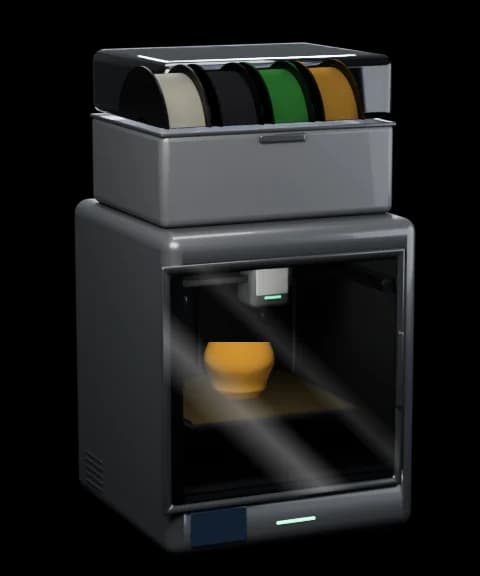
Bambu BarがX1 Carbonについて表示する情報
- 進捗、レイヤー、残り時間、完了時刻
- ノズル温度(最高300 °C)
- ベッド温度(最高110 °C)
- チャンバー温度
- AMSのスプールをカラー名、グラム残量、湿度で
- チャンバー照明のスイッチ
- パーツファン、補助ファン、チャンバーファン
- ドア開放の警告
- 一時停止、再開、中止、造形速度(LAN専用 + 開発者モード)
- プリンターエラー(HMS)をわかりやすい言葉で。Bambu Lab自身の翻訳とWikiへのリンク付き
X1 Carbonの概要
- チャンバー
- 密閉型、温度センサー付き
- 造形サイズ
- 256 × 256 × 250 mm
- ノズル
- 1 · 最高300 °C
- ベッド
- 最高110 °C
- フィラメント
- AMS, AMS 2 Pro, AMS HT
- チャンバー照明
- あり(パネルからオン/オフ可能)
3つのステップでX1 Carbonを接続
- 1. Bambu Barをダウンロードして開きます。ネットワーク上で見つかったプリンターが一覧表示されます。
- 2. X1 Carbonを選びます。アクセスコードはBambu StudioやOrcaSlicerから自動で入力されます。またはプリンターの「設定 → ネットワーク」で確認してください。
- 3. 「接続」をクリックします。一時停止、中止、速度変更を使うには、プリンターをLAN専用モードにして開発者モードをオンにしてください。