
Bambu Labプリンターを、 Macから見守る
造形の進捗、残り時間、温度、AMSのフィラメント、ライブカメラをメニューバーで確認。作業中も、デスクトップウィジェットと通知で見守れます。

すべてのBambu Labプリンターに対応
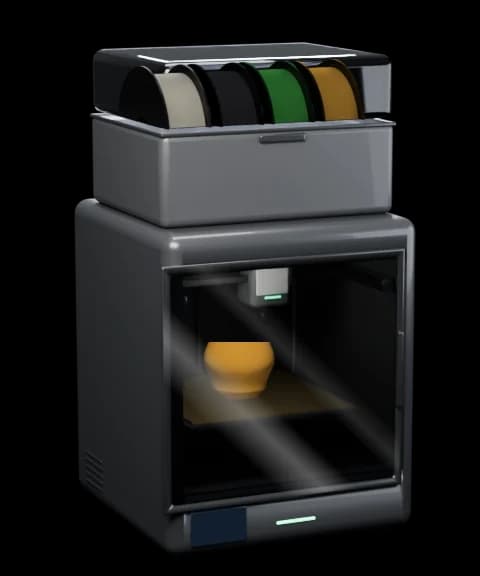 P2S
- P1S
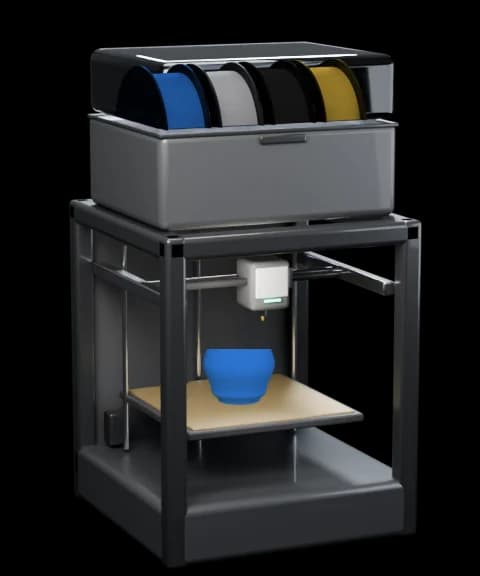 P1P
- X1 Carbon
- X1
- X1E
- X2D
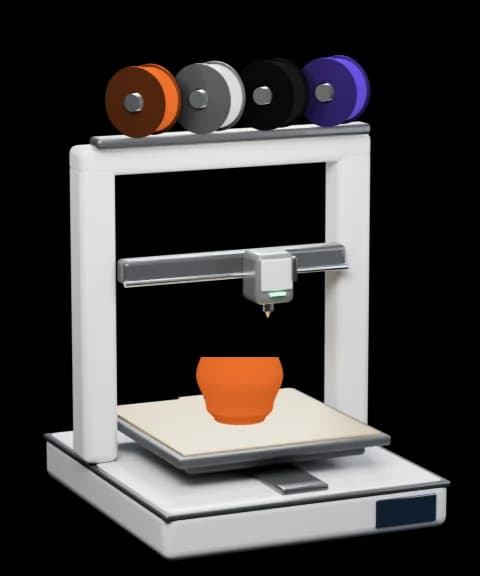 A1
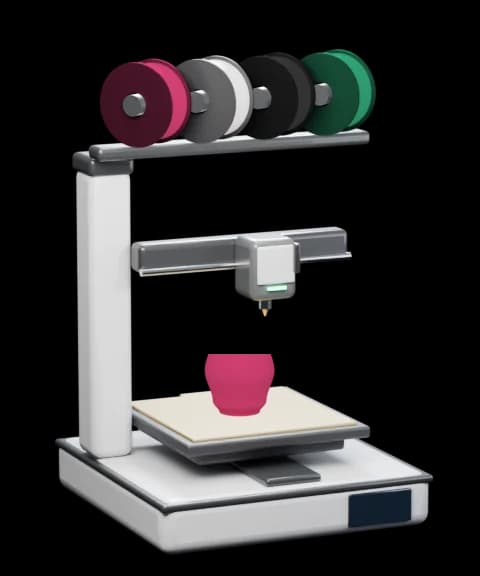 A1 mini
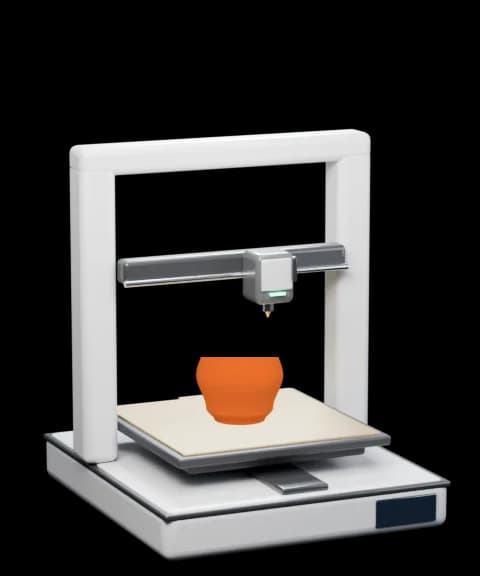 A2L
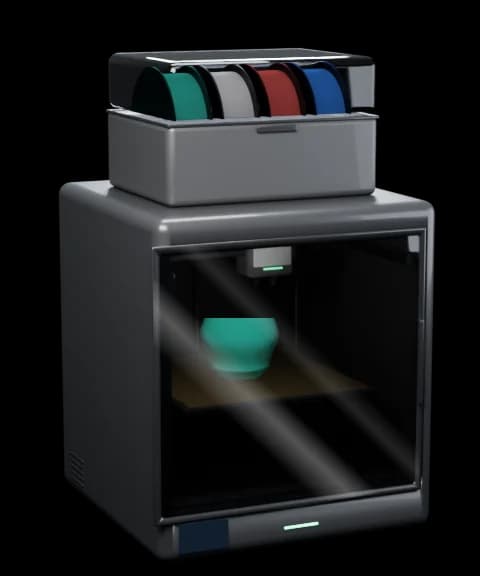 H2D
- H2D Pro
- H2C
- H2S
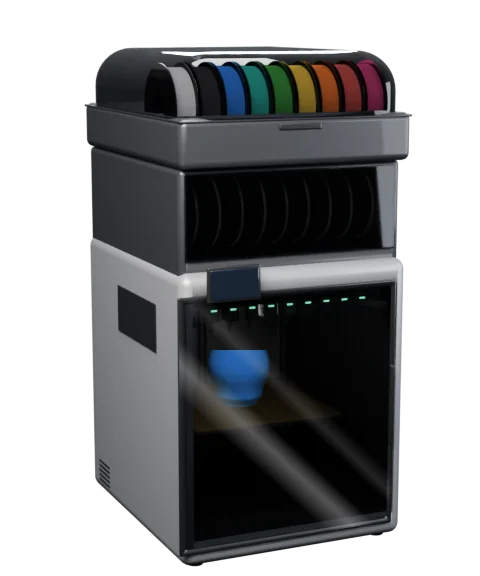 H3C
さあ、一時停止を押してみて
造形の一時停止、再開、中止、速度の変更、チャンバー照明のオン/オフ。スプールが空になれば、通知領域のアイコンとWindowsの通知が知らせてくれます。

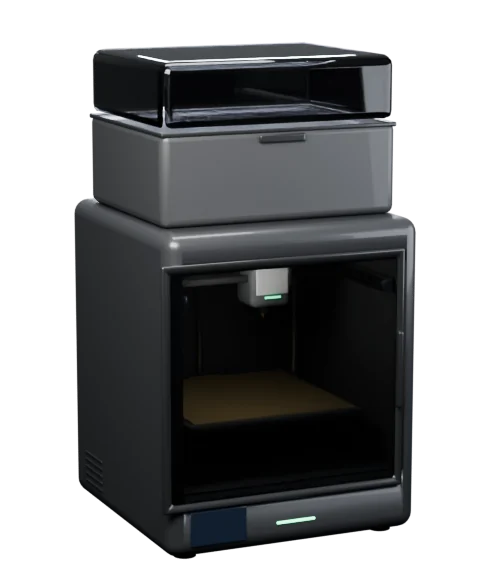





造形を見守る。席を立たずに
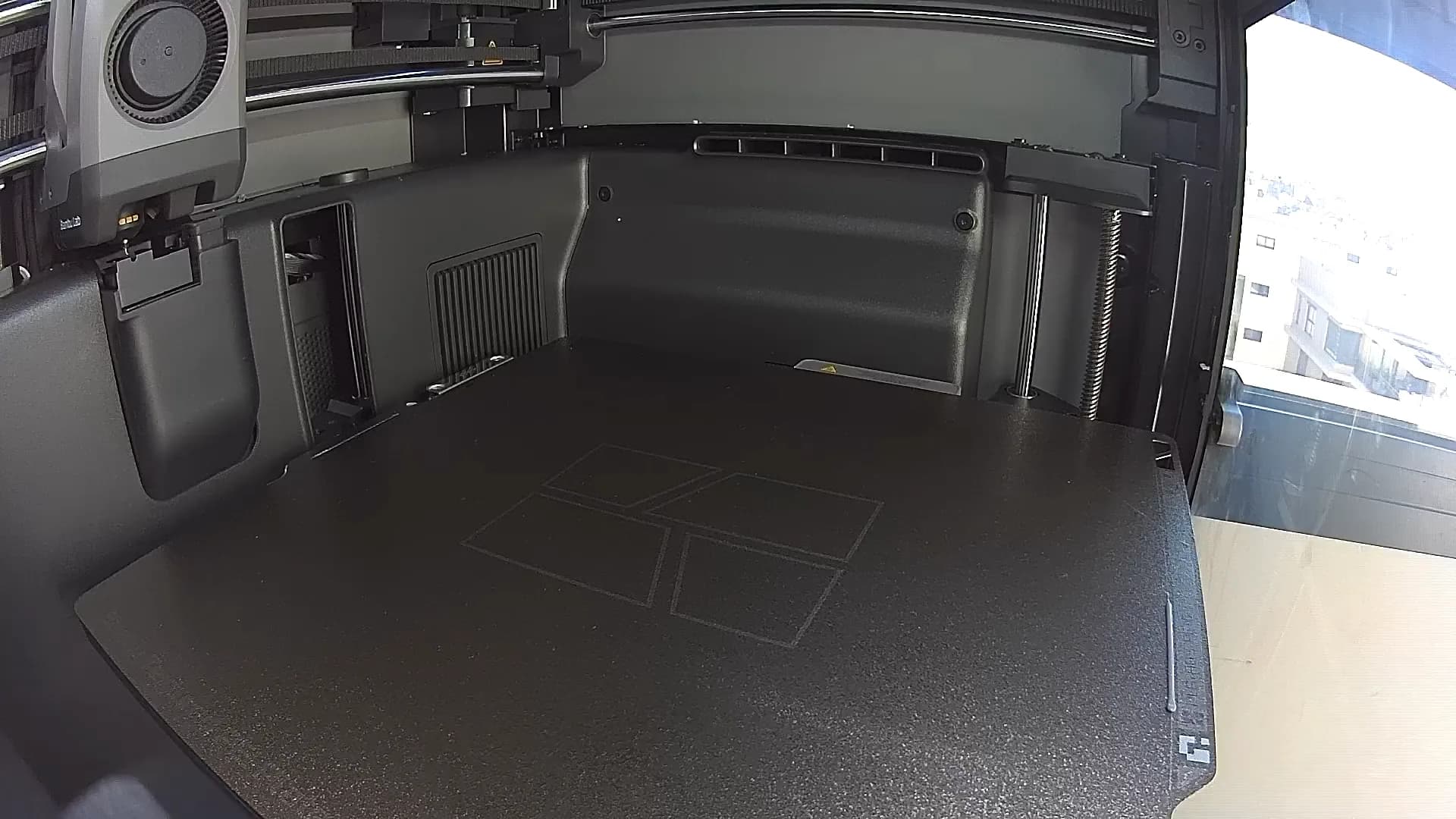
プリンターのライブカメラを、PCで。通知領域のパネルにはプレビューを、プリンターページには大きな映像を。そして作業中の画面の手前に表示されるウインドウも。

 Bambu Bar
- すべてのプリンター
- プリンター
- フィラメント
- 通知領域
- 通知
- プリンター管理
- ウィジェット
- 設定
- 情報
- パーツ
- 0%
- 補助
- 0%
P2S Workshopのカメラ- どこを見ていても
- パネルには折りたためるプレビュー、プリンターページには大きな映像、そして「常に手前に表示」のピンが付いたサイズ変更可能なウインドウ。Ctrl+Kで開きます。
- 見ているときだけストリーミング
- プレビューを折りたたんだとき、パネルを閉じたとき、カメラがスクロールして見えなくなったときは接続しません。造形中は接続したままにして、すぐに映像を表示することもできます。
- プリンターから直接
- X1、H2、H3C、P2S、X2DはLAN Only Liveviewをオンにすると暗号化されたRTSPSで映像を送り、P1とA1は独自のJPEGストリームを送ります。録画は一切しません。
- 必要になるまでオフ
- 「設定 → カメラ」でオンにしてから、「プリンター管理」ページでプリンターごとにオンにします。両方がオンになるまで、カメラはどこにも表示されません。
あなたの造形を、デスクトップに
プリンターの様子を、Windowsのデスクトップでひと目で。進捗、残り時間、温度、AMSのフィラメントをリアルタイムに。好きな場所にドラッグでき、常に手前に表示することもできます。

- P2S Workshop造形中Articulated Dragon56%159/284残り1時間03分10:44に完了220°55°38°
- 31%一時停止中フィラメント切れPLA Basic · Lite 1Benchy Fleetレイヤー 40/130 · 31%
ウィジェットは好きな場所にドラッグできます。右クリックすると、プリンターやサイズの変更、常に手前に表示、削除ができます。ウィジェットを長押ししてドラッグします。···をタップすると、プリンターやサイズの変更、削除ができます。
インストーラーから通知領域まで。わずか1分
インストーラーを実行するだけ。管理者権限は不要です。Bambu Barがプリンターとそのアクセスコードを自動で見つけ、時計の横の通知領域で待機します。
推測ではなく、グラムで
Bambu LabのスプールはAMSに正味重量を伝えるので、Bambu Barは残量をグラムで表示します。今夜の造形に足りるかどうか、もう迷いません。
- すべてのBambu Labスプールの残量をグラムで
- パーセントだけでなく「≈ 810 g」と表示。手持ちのフィラメントの合計もわかります。
- 色を名前で
- Grass Green、Charcoal、Jade White。Bambu Labのスプールは実際のカラー名で、他社製のスプールはSUNLU PLA Matteのように選んだプリセット名で表示されます。
- 湿度と温度
- 各AMSユニットの湿度と温度、そして今まさに給送中のスプールがわかります。
- Jade WhitePLA Basic≈ 810 g
- CharcoalPLA Matte≈ 390 g
- SUNLU PLA MatteGrass Green—
- Gold造形中PLA Silk+≈ 220 g
すべてのプリンターを。ひと目で
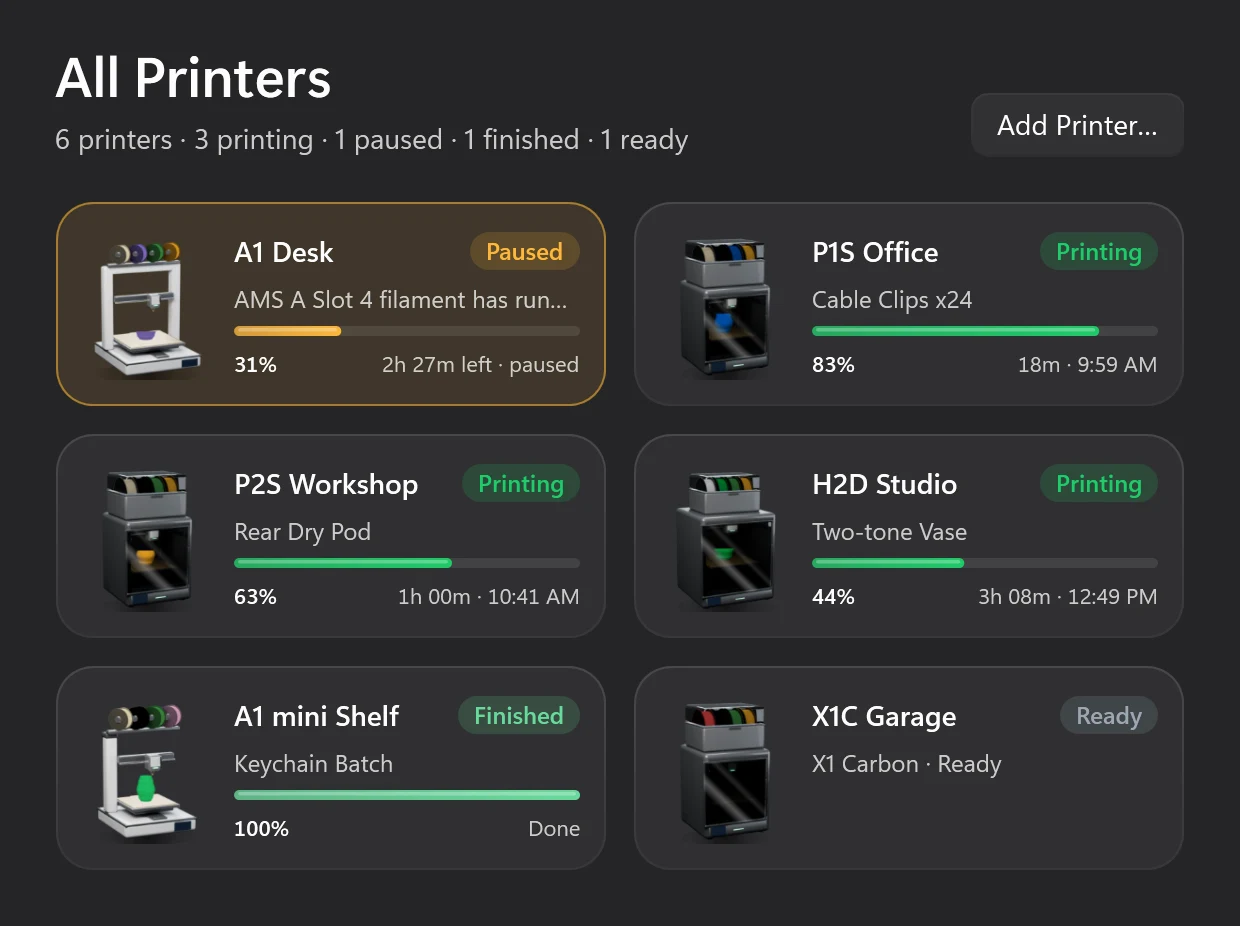
Bambu Barは、すべてのプリンターを同時に見守ります。「すべてのプリンター」では、対応が必要なものを先頭に、残りを完了が早い順に並べます。
- トラブルは一番上に
- 失敗したプリンターや一時停止中のプリンターを、その理由とともにわかりやすく先頭に表示。その後に、ほかのプリンターが残り時間の順に続きます。
- ワンクリックで「すべてを追加」
- Bambu StudioやOrcaSlicerがすでにプリンターを知っていれば、Bambu Barがネットワーク上でそれらを見つけ、まとめて設定します。
- どこからでも切り替え
- パネルのプリンター名、ウインドウのサイドバー、通知領域のアイコンの右クリックメニューから切り替えられます。ウィジェットごとに別のプリンターを表示することもできます。
Bambu Studio、Bambu Handy、そしてBambu Bar
それぞれ役割が違います。Bambu Barは、Bambu Lab純正アプリの代わりではなく、一緒に使うためのアプリです。
スライスして送信
Bambu Studio
Bambu Labのデスクトップ用スライサー。モデルを準備してジョブを送信し、大きなウインドウでプリンターの様子を確認できます。Bambu Barはスライスを行いません。
スマートフォンで
Bambu Handy
造形の確認や操作ができるBambu Labのモバイルアプリ。Bambu Labのクラウドを経由して、外出先からも使えます。
PCでひと目で
Bambu Bar
進捗、温度、AMSフィラメント、カメラを、通知領域とデスクトップに。ローカルネットワーク上のプリンターから直接受け取ります。
話すのは、あなたの言葉
Bambu Barは、Deutsch、Españolから日本語、简体中文まで、18の言語に対応しています。
- Windowsに合わせて
- Windowsの言語、または「設定 → 言語」で選んだ言語で表示されます。ウィジェットもそれに従います。
- Bambu Lab自身の言葉で
- ノズル、ヒートベッド、LAN専用、造形ステージや速度は、Bambu Studioと同じ表記です。
- 読めるエラー
- プリンターのエラーは、Bambu Labが公開している公式翻訳を使って表示。ノズル詰まりも、なじみのある言葉で伝わります。
ネイティブで、静かで、よく考えられている
プリンターがあなたを必要とするまでは、通知領域で静かに。そのときが来たら、すべてを伝える。本物のWindowsアプリです。
大切な通知だけ
完了、失敗、キャンセル、フィラメント切れによる一時停止、新しいプリンターエラーを、Windowsの通知で。必要なら造形開始も通知します。
数秒でセットアップ
ネットワーク上のプリンターを見つけ、Bambu StudioやOrcaSlicerに保存済みのアクセスコードを使います。「すべてを追加」なら全台を一度に設定。
機種ごとに最適化
あなたのプリンターにあるものを、そのとおりに表示。H2Dなら両方のノズルを、X1Eなら加熱式チャンバーを、A1ならAMS Liteを、H3CならAMS 3Hの9つのスプールすべてを。
キーボードファースト
Ctrl+1〜Ctrl+8でページを切り替え、Ctrl+Rで完全なレポート、Ctrl+Lでチャンバー照明、Ctrl+Kでカメラ、Ctrl+Oでパネルからウインドウを開きます。
アップデートは自分のペースで
サポーターにはアップデートが自動で届きます。Bambu Barが署名付きのアップデートフィードを確認し、新しいバージョンを静かにインストールして、もう一度開きます。
Windowsと一緒に起動
ユーザーアカウントにインストールされるので、管理者権限は不要。「サインイン時に開く」をオンにすれば、サインインするたびに通知領域に表示されます。

あなたのプリンターと、あなたのネットワーク。ほかには誰もいません
Bambu Barは、Bambu Studioと同じように、あなた自身のネットワーク上で通信を暗号化し、プリンターと直接やり取りします。アクセスコードはPCとプリンターの間だけにとどまり、ほかの誰かのサーバーを経由することは一切ありません。
Bambu Labへのログインは必要ありません。ウェブサイトでの購入には、購入アカウントとライセンス認証を利用します。
Bambu Barは、LANモードのBambu Studioと同じように、ネットワーク上でプリンターと直接通信します。
トラッキングも、テレメトリも、広告もありません。直接購入の場合は、オンラインでのライセンス確認とオプションのアップデートを利用します。
アクセスコードはWindowsの資格情報マネージャーに保存され、そのプリンター以外に送信されることはありません。
connect mqtts://192.168.1.50:8883
user    bblp
code    •••••••• (資格情報マネージャーから)
verify  Bambu Lab CA ✓ · issued to 22E… ✓
camera  rtsps://192.168.1.50:322/streaming/live/1
find    udp/2021 アナウンス
サポーターライセンス
ライセンスはひとつ。MacとPCの両方に
Bambu BarはWindowsでも無料で使えます。任意のUS$9.99買い切りサポーターライセンスで、自動アップデートとHero Supporterバッジが有効になります。1つのキーで、Mac 1台とPC 1台を認証できます。
- すでにサポーターですか?Windows版Bambu Barで情報を開き、購入アカウントのキーを貼り付けて認証を選びます。
- キーはWindowsの資格情報マネージャーに保存され、オンラインで確認されます。サポーター特典はオフラインでも最大7日間有効で、プリンターの監視はいつでも使えます。
- アップデートは自動でインストールされます。Bambu Barが署名付きのアップデートフィードを確認し、新しいバージョンを静かにインストールして、もう一度開きます。
必要なもの
- Windows 10バージョン1903以降、またはWindows 11。
- x64またはARM64のPC。どちらもネイティブ対応で、ほかにインストールするものはありません。Windows 10 on ARMでは、デスクトップウィジェットは使えません。
- 同じローカルネットワーク上のBambu Labプリンター。全15機種に対応しています。Bambu Labアカウントやクラウドは必要ありません。
あなたのプリンターと、あなたのネットワーク。ほかには誰もいません
Windows版Bambu Barは、LANモードのBambu Studioと同じように、あなた自身のネットワーク上で通信を暗号化し、プリンターと直接やり取りします。アクセスコードは資格情報マネージャーにとどまり、そのプリンター以外に送信されることはありません。アプリによる解析も、広告もありません。
すべてのBambu Labプリンター。H3Cにも対応
P、X、A、Hシリーズ、そして新しいH3Cまで。Bambu Barは機種ごとに報告できる情報を把握しているので、お使いのプリンターに合った情報を正確に表示します。
P2S
- 密閉型
- チャンバー温度
- 照明
- AMS
P1S
- 密閉型
- 照明
- AMS
P1P
- オープンフレーム
- 照明
- AMS
X1 Carbon
- 密閉型
- チャンバー温度
- 照明
- AMS
X1
- 密閉型
- チャンバー温度
- 照明
- AMS
X1E
- 密閉型
- 加熱式チャンバー
- 照明
- AMS
X2D
- 密閉型
- 加熱式チャンバー
- デュアルノズル
- 照明
- AMS
A1
- オープンフレーム
- AMS Lite
A1 mini
- オープンフレーム
- AMS Lite
A2L
- オープンフレーム
- AMS
H2D
- 密閉型
- 加熱式チャンバー
- デュアルノズル
- 照明
- AMS
H2D Pro
- 密閉型
- 加熱式チャンバー
- デュアルノズル
- 照明
- AMS
H2C
- 密閉型
- 加熱式チャンバー
- デュアルノズル
- 照明
- AMS
H2S
- 密閉型
- 加熱式チャンバー
- 照明
- AMS
H3C
- 密閉型
- 加熱式チャンバー
- 9ツールラック
- 照明
- AMS
r/BambuLabで大好評
Bambu BarがRedditで公開されたときの、メイカーたちの声。 スレッドを読む
 u/gthriftr/BambuLab
Amazing work. Setup was amazingly simple (really almost non-existent). The app detected my printer on the network immediately and pulled the access code directly from BambuStudio. The interface is clean while still being detailed and informative.
- u/Much-Assumption6429r/BambuLab
I appreciate that you spent the effort and money to get this an Apple signed certificate so we don’t have to go to privacy and security to allow it 🙂
 u/ahadzivasilevr/BambuLab
Beautiful. Can confirm it works great with a P1s and the original AMS. I love the small details, like the fact that the printing animation and progress bar show the exact color filament I'm printing with at the moment.
 u/Civil_Owl_31r/BambuLab
This is really fricking clean. Well done.
 u/calmar81r/BambuLab
Installation and setup was so easy and everything looks so well executed and thoughtful. Really well done, buddy!
- u/Kryptonlogicr/BambuLab
This is sweet, just installed and love it!
- u/Lopsided-Table2457r/BambuLab
Love this … A menu bar app showing print progress without opening Bambu Studio is exactly the kind of small tool that ends up living on my machine permanently.
 u/spotbellinir/BambuLab
Just installed this, and I love it. NICE job. Super clean and useful.
- u/esbir/BambuLab
I love it, the animations in the widget settings are *chefs kiss*! The design is also really great …
- u/AppropriateAmount491r/BambuLab
Works like a champ on P1S, thank you for such a great service!
- u/Spiral_Out_462r/BambuLab
Really really cool. Clean setup, design looks great. Functionality is pretty sweet.
- u/mxjfr/BambuLab
working fabulously on my P1S! Printing a stand for my Halo Infinite Sentinel Beam prop I'm making.
 u/DVDDaver/BambuLab
Works amazingly well. Thanks! (and thanks to Claude too)
Windowsについての疑問に、お答えします
Bambu Barの価格はいくらですか?
Bambu BarはWindowsで無料で使えます。9.99米ドルの買い切りでプロジェクトを支援すると、自動アップデートとHero Supporterバッジが有効になります。1つのライセンスキーで、Mac 1台とPC 1台を認証できます。ソースコードは引き続きMITライセンスです。
Macと同じアプリですか?
はい。同じ機能、同じ15機種、同じ18言語を、ネイティブのWindowsアプリとして作っています。メニューバーではなく通知領域に常駐し、ウィジェットはWindowsのデスクトップに置かれ、通知はWindowsの通知で届きます。
サポーターライセンスはWindowsでも使えますか?
はい。同じUS$9.99のサポーターライセンスキーで、Mac 1台とPC 1台を認証できます。Windows版Bambu Barで「情報」を開き、キーを貼り付けて「認証」を選んでください。インストールの認証解除は、そこか購入アカウントで行えます。
どのバージョンのWindowsで動きますか?
x64とARM64のPCで、Windows 10バージョン1903以降とWindows 11に対応しています。どちらもネイティブビルドで、ほかにインストールするものはありません。Windows 10 on ARMではデスクトップウィジェットを使えませんが、それ以外はすべて使えます。
インストールに管理者権限は必要ですか?
いいえ。Bambu Barはユーザーアカウントにインストールされ、スタートメニューに追加されます。設定で「サインイン時に開く」をオンにすると、Windowsにサインインするたびに通知領域で起動します。
Windowsでプリンターが見つからないのはなぜですか?
PCとプリンターが同じネットワークにあること、そしてWindowsファイアウォールがBambu Barを許可していることを確認してください。Windowsに尋ねられたら「許可」をクリックするか、Bambu Barの「ファイアウォールの設定を開く」を使います。プリンターのIPアドレスを手動で入力することもいつでもできます。
Bambu Studioに保存されたアクセスコードを使えますか?
はい。Bambu Barは、このPCのBambu StudioやOrcaSlicerに保存されたアクセスコードを読み込み、「すべてを追加」ですべてのプリンターをまとめて設定します。スライサーが別のPCにある場合は、そのBambuStudio.confをセットアップページにドロップしてください。コードは資格情報マネージャーに保存されます。
どのプリンターに対応していますか?
ネットワーク経由で接続する全15機種のBambu Labプリンターに対応しています。P2S、P1S、P1P、X1、X1 Carbon、X1E、X2D、A1、A1 mini、A2L、H2ファミリー(H2D、H2D Pro、H2S、H2C)、そしてH3Cです。最初の14機種は実機で検証済みで、H3Cは実際のH3Cのレポートをもとに対応しています。
Bambu Labアカウントやクラウドは必要ですか?
いいえ。Bambu Barは、LANモードのBambu Studioと同じ方法で、ローカルネットワーク上のプリンターと直接通信します。プリンターはBambu Labアカウントに紐付けたまま、クラウドモードのままで構いません。クラウドサービスを経由するデータはありません。
造形を一時停止・中止できないのはなぜですか?
Bambu Labのプリンターがサードパーティ製アプリからの一時停止、再開、中止、速度変更のコマンドを受け付けるのは、LAN専用モードで開発者モードがオンになっている場合だけです(プリンター画面の「設定 → ネットワーク」)。ステータスはどのモードでも表示でき、チャンバー照明もどちらのモードでも操作できます。条件を満たしていない場合、Bambu Barはボタンに鍵マークを表示し、その理由を説明します。
データを収集しますか?
アプリによる解析、広告、トラッキングは一切ありません。プリンターのデータはローカルにとどまります。サポーターライセンスでは、決済、ライセンス認証、定期的なライセンス確認のために、当方の決済・ライセンス管理プロバイダーを利用します。送信されるのはライセンスとインストールに関する情報だけです。
Microsoft Storeにはありますか?
今のところありません。Windows版Bambu Barはx64とARM64のPC用のインストーラーで提供され、サポーターにはアプリ内で自動的にアップデートが届きます。
サポートを受けるにはどうすればいいですか?
ほとんどの答えは、サポートページとガイドにあります。それでも解決しない場合は、プリンターの機種、Bambu BarとWindowsのバージョン、起きたことを添えて、support@clevermechanisms.devまでメールでお問い合わせください。
Bambu BarはBambu Labが作っているのですか?
いいえ。Bambu Barは、Clever Mechanismsによる独立したコミュニティ開発のソフトウェアです。Bambu Labとの提携関係はなく、Bambu Labの承認を受けたものでもありません。Bambu Lab、Bambu Studio、Bambu Handy、AMS、および各プリンター名はBambu Labの商標です。

プリンターまで歩くのは、もうおしまい
PCでBambu Labの印刷進捗、残り時間、温度、AMSフィラメント、ライブカメラを確認。Bambu Studioを開かずに、Windowsの通知とデスクトップウィジェットで印刷を見守れます。
印刷進捗・通知・フィラメントWindows 10と11、x64 & ARM64 Mac版も提供中 · Linux版も近日登場