

Bambu Labプリンターを、 Linuxから見守る
進捗、残り時間、温度、AMSのフィラメント、ライブカメラを、GNOMEのトップバー、Plasmaのパネル、Omarchyのバーで。デスクトップウィジェットと造形の通知も、作業の手を止めずに。
US$9.99 買い切り · Mac / Windows / Linux の2台 · サブスクリプションなし
試験版 · Ubuntu 26.04(GNOME 50)、Kubuntu 26.04(Plasma 6.6)、Omarchy 4.5で動作確認済み。64ビットのIntel・AMD PCに対応
スマートフォンでご覧ですか?今購入するとダウンロードとライセンスキーがすぐにメールで届きます。このリンクをLinux PCへ送ることもできます。

“Just installed this, and I love it …”
u/spotbellini 
“Works like a champ on P1S …”
u/AppropriateAmount491 
“Amazing work. Setup was amazingly simple …”
u/gthrift
すべてのBambu Labプリンターに対応
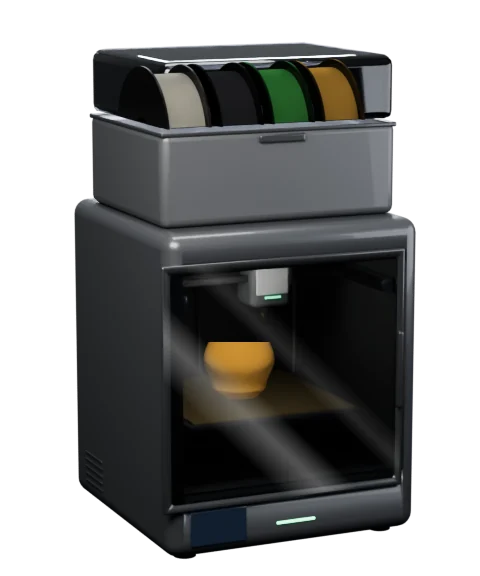 P2S
- P1S
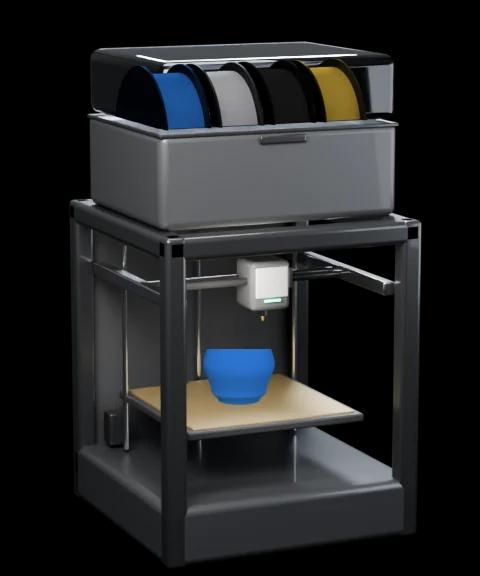 P1P
- X1 Carbon
- X1
- X1E
- X2D
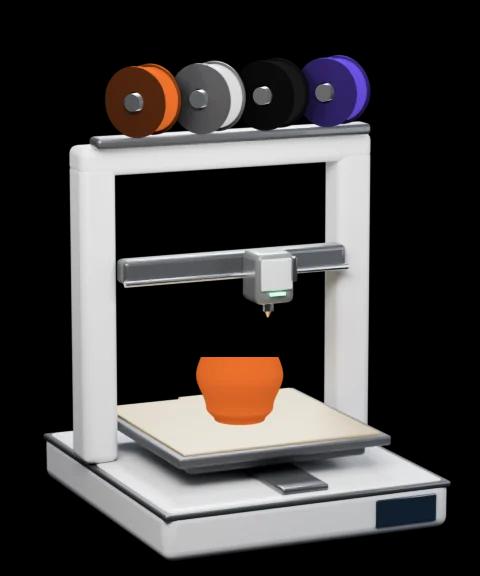 A1
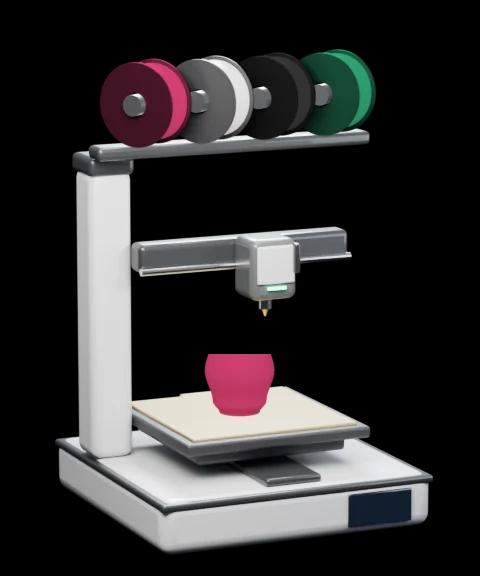 A1 mini
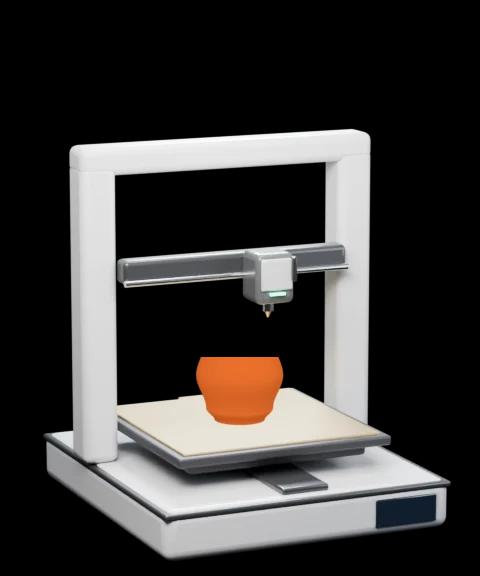 A2L
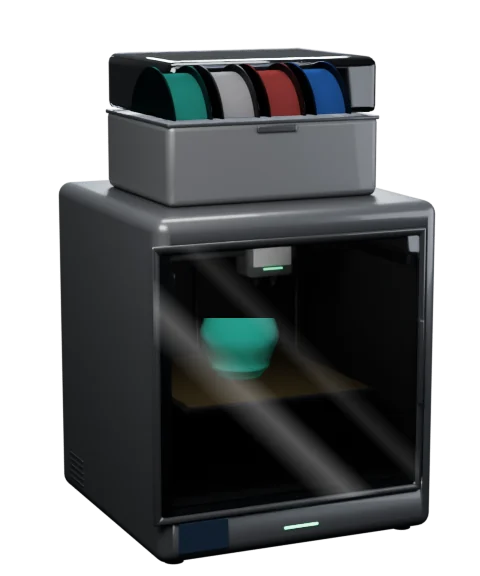 H2D
- H2D Pro
- H2C
- H2S
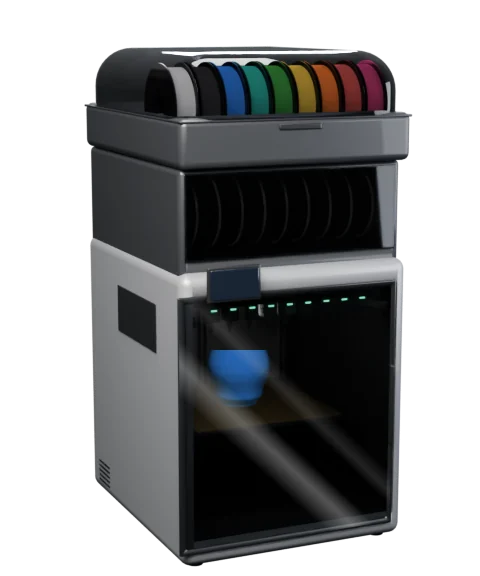 H3C
Linuxに新登場。あなたのデスクトップのために
Linux版Bambu Barは試験版です。MacやWindowsと同じプリンターエンジンに、対応する各デスクトップになじむネイティブな見た目を組み合わせました。リリースのたびに進化を続け、皆さんのフィードバックが次の一歩を形づくります。
GNOME
Ubuntu 26.04 · GNOME 50
GNOME Shell拡張機能が、プリンターをトップバーに表示。ポップアップとデスクトップカードも備えています。ウインドウはGTKとlibadwaitaで作られたアプリです。
KDE Plasma
Kubuntu 26.04 · Plasma 6.6
パネルにもデスクトップにも置けるPlasmaウィジェットと、Breezeの配色に合わせて表示されるKirigamiのウインドウ。
Omarchy
Omarchy 4.5 · Hyprland
Omarchyのバー用のプラグイン。専用のポップアップと画面隅のカードを備え、Omarchyのテーマを切り替えれば、その見た目にすぐ合わせます。
ほかのデスクトップやディストリビューションをお使いですか?support@clevermechanisms.devまで、動作の様子をお知らせください。
すべてをワンクリックで
トップバー、パネル、バーのプリンターをクリック。ジョブとそのステージ、温度、AMSのスプール、操作ボタンが、作業中の画面にそのまま現れます。
- バーで進捗がわかる
- 造形が進むにつれてプリンターアイコンが満ちていき、横にはパーセンテージと残り時間を表示します。
- デスクトップに合わせたポップアップ
- GNOME Shellのポップアップ、Plasmaウィジェット、Omarchyのバーのポップアップ。どれもデスクトップ本来の見た目で描かれます。
- 操作はすぐそこに
- 造形の一時停止、再開、中止、速度の変更、チャンバー照明のオン/オフを、ポップアップやウインドウから。
- すべてのプリンター
- ポップアップからプリンターを切り替えたり、造形中のプリンターをBambu Barに自動で表示させたりできます。
造形のすべてを、専用のウインドウで
プリンターをライブ3Dで表示するプリンターページ、すべてのスプールが並ぶフィラメントページ、そして対応が必要なものから表示する「すべてのプリンター」。
造形を見守る。席を立たずに
プリンターのライブカメラを、Linuxのデスクトップで。折りたためるプレビュー、プリンターページの大きな映像、そして専用のウインドウ。
 ライブライブライブ
- どこを見ていても
- 折りたためるプレビュー、プリンターページの大きな映像、サイズを変えられるカメラウインドウ。
- 見ているときだけストリーミング
- プレビューを折りたたんだときやウインドウを閉じたときは接続しません。造形中は接続したままにして、すぐに映像を表示することもできます。
- プリンターから直接
- X1、H2、H3C、P2S、X2DはLAN Only Liveviewをオンにすると暗号化されたRTSPSで映像を送り、P1とA1は独自のJPEGストリームを送ります。録画は一切しません。
- 必要になるまでオフ
- 「設定」でオンにしてから、プリンターごとにオンにします。両方がオンになるまで、カメラはどこにも表示されません。
あなたの造形を、デスクトップに
プリンターの様子をデスクトップに、3つのサイズで。進捗、残り時間、温度、AMSのフィラメントをリアルタイムに。
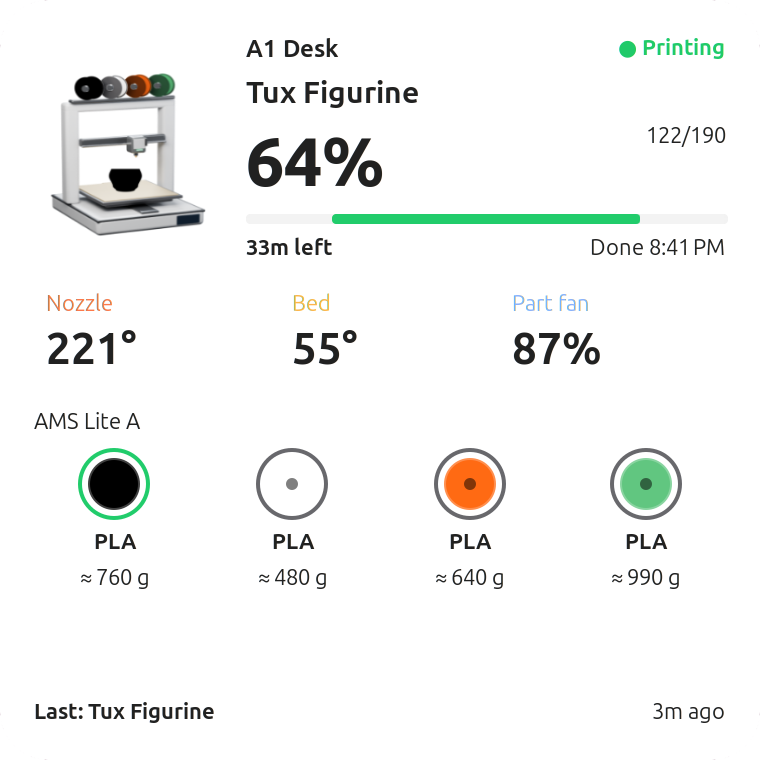
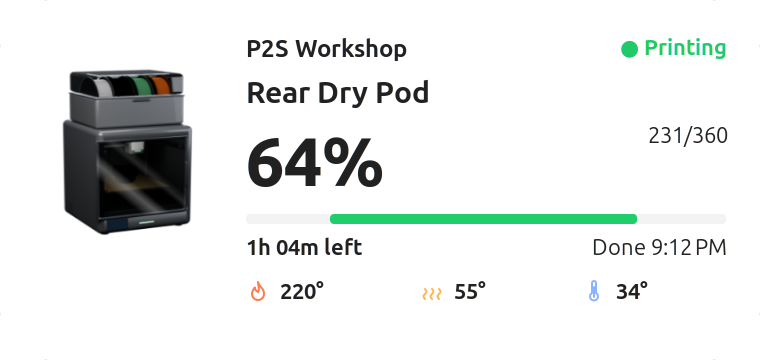
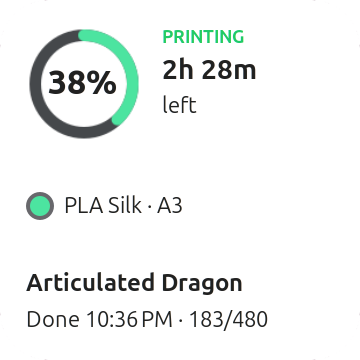
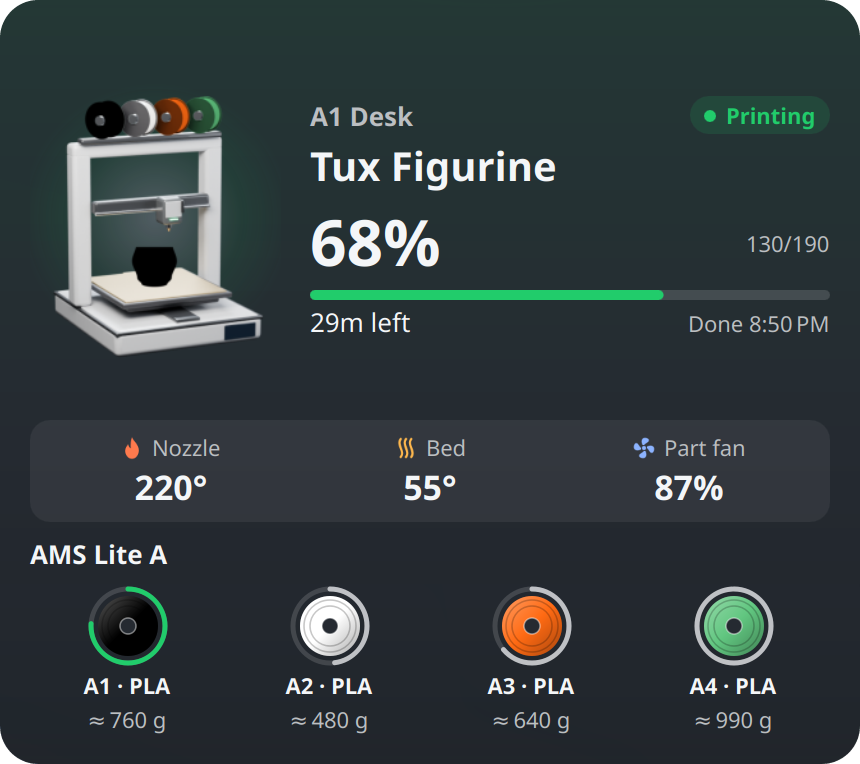
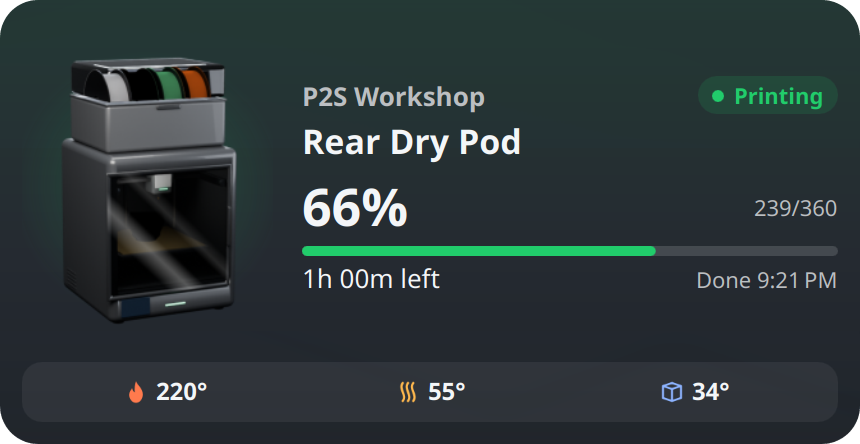
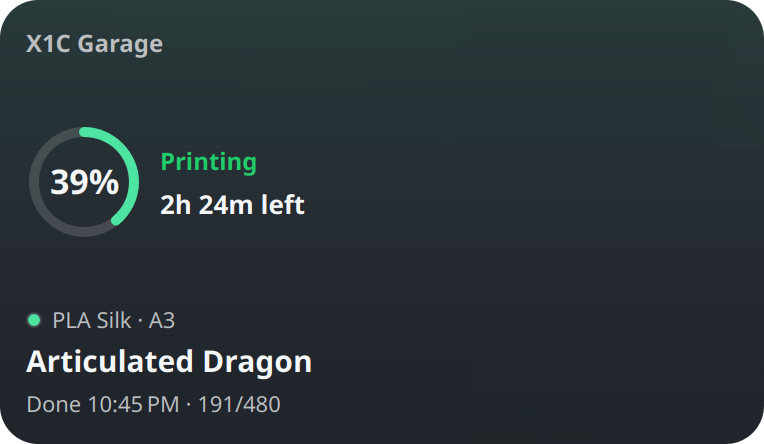
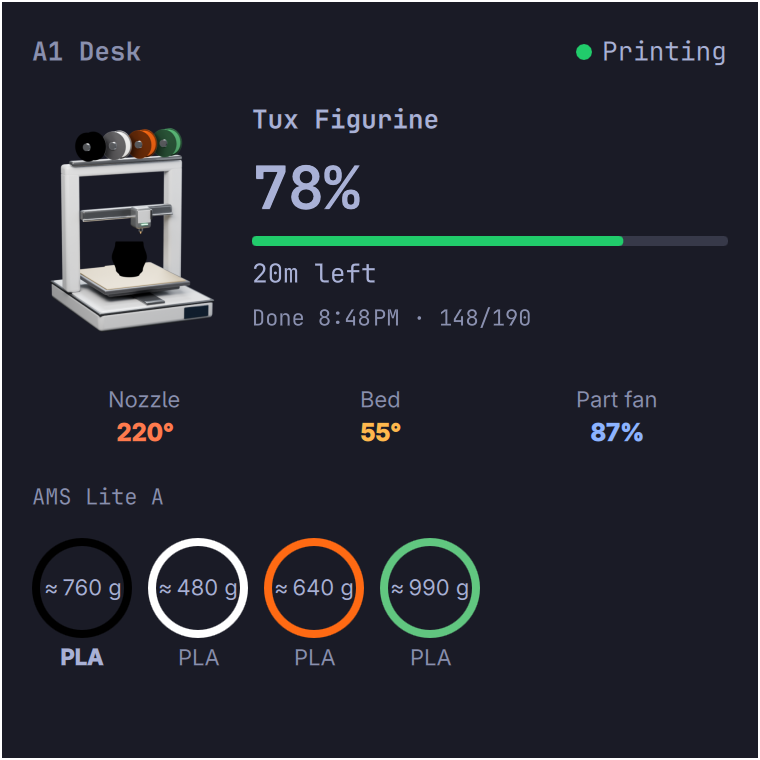
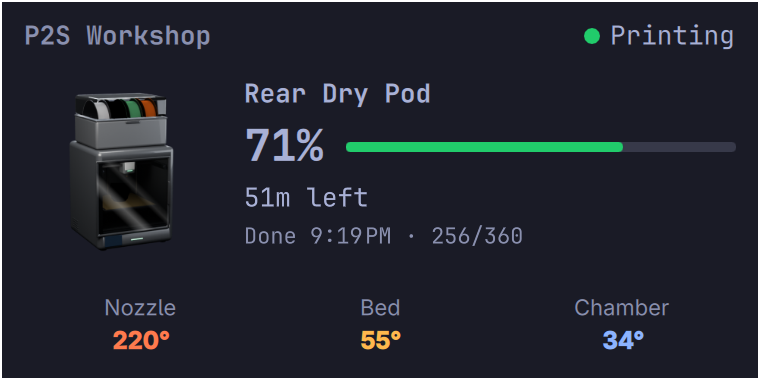
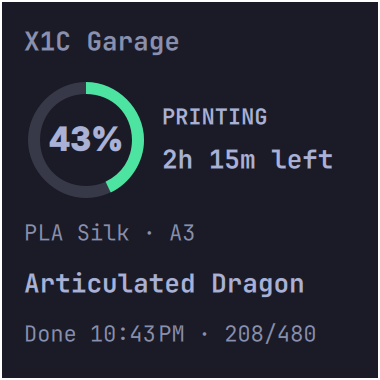
パッケージからパネルまで。わずか1分
お使いのデスクトップ用のパッケージを、そのデスクトップのいつものやり方でインストールするだけ。Bambu Barがプリンターとそのアクセスコードを自動で見つけます。
推測ではなく、グラムで
Bambu LabのスプールはAMSに正味重量を伝えるので、Bambu Barは残量をグラムで表示します。今夜の造形に足りるかどうか、もう迷いません。
- すべてのBambu Labスプールの残量をグラムで
- パーセントだけでなく「≈ 810 g」と表示。手持ちのフィラメントの合計もわかります。
- 色を名前で
- Grass Green、Charcoal、Jade White。Bambu Labのスプールは実際のカラー名で、他社製のスプールはSUNLU PLA Matteのように選んだプリセット名で表示されます。
- 湿度と温度
- 各AMSユニットの湿度と温度、そして今まさに給送中のスプールがわかります。
- Jade WhitePLA Basic≈ 810 g
- CharcoalPLA Matte≈ 390 g
- SUNLU PLA MatteGrass Green—
- Gold造形中PLA Silk+≈ 220 g
すべてのプリンターを。ひと目で
Bambu Barは、すべてのプリンターを同時に見守ります。「すべてのプリンター」では、対応が必要なものを先頭に、残りを完了が早い順に並べます。
- トラブルは一番上に
- 失敗したプリンターや一時停止中のプリンターを、その理由とともにわかりやすく先頭に表示。その後に、ほかのプリンターが残り時間の順に続きます。
- ワンクリックで「すべてを追加」
- Bambu StudioやOrcaSlicerがすでにプリンターを知っていれば、Bambu Barがネットワーク上でそれらを見つけ、まとめて設定します。
- どこからでも切り替え
- ポップアップ、ウインドウのサイドバー、ウィジェットから切り替えられます。ウィジェットごとに別のプリンターを表示することもできます。
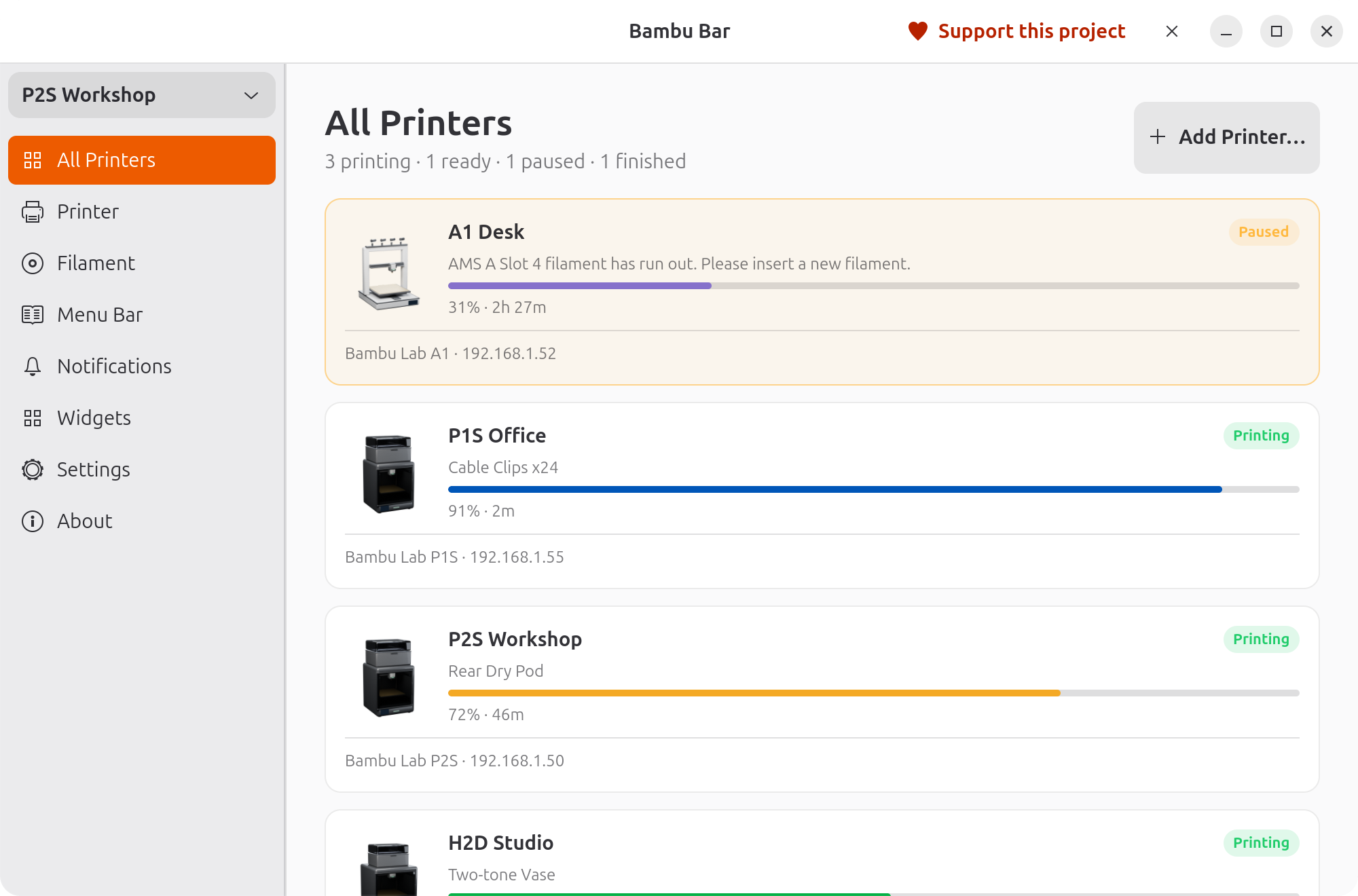
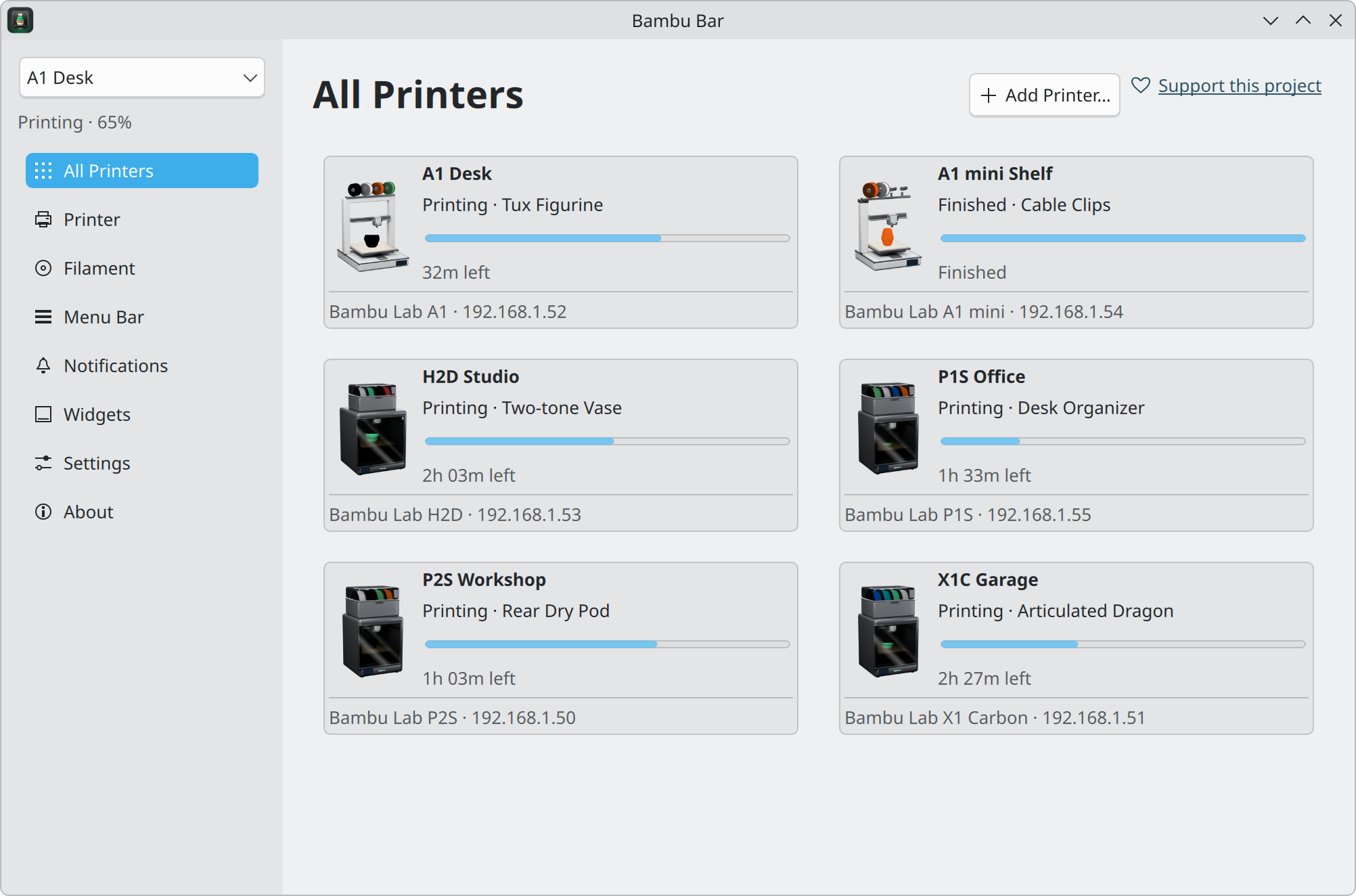
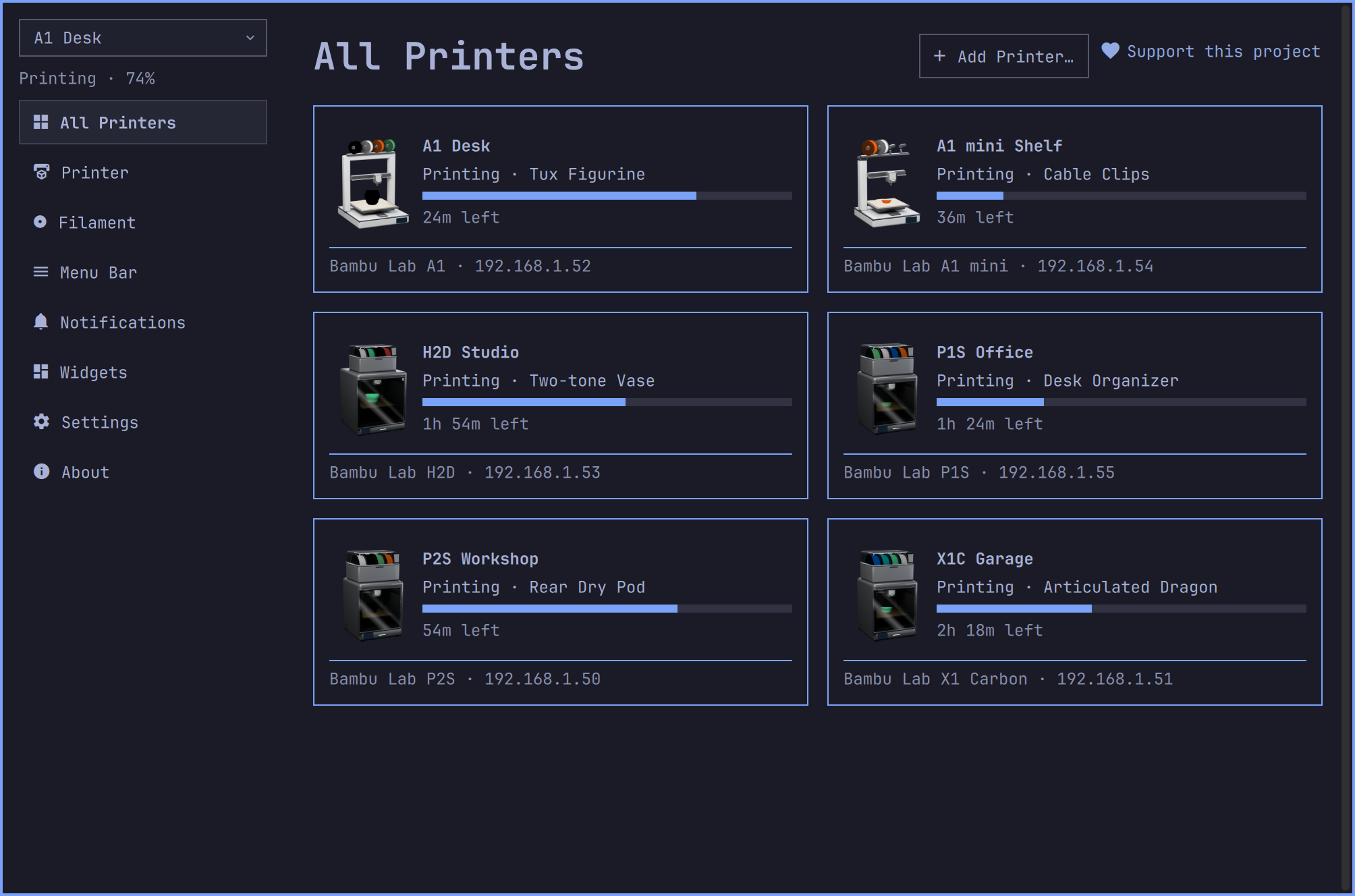
Bambu Studio、Bambu Handy、そしてBambu Bar
それぞれ役割が違います。Bambu Barは、Bambu Lab純正アプリの代わりではなく、一緒に使うためのアプリです。
スライスして送信
Bambu Studio
Bambu Labのデスクトップ用スライサー。モデルを準備してジョブを送信し、大きなウインドウでプリンターの様子を確認できます。
スマートフォンで
Bambu Handy
造形の確認や操作ができるBambu Labのモバイルアプリ。Bambu Labのクラウドを経由して、外出先からも使えます。
Linuxでひと目で
Bambu Bar
進捗、温度、AMSフィラメント、カメラを、トップバー、パネル、バーとデスクトップに。ネットワーク上のプリンターから直接受け取ります。
話すのは、あなたの言葉
Bambu Barは、Deutsch、Españolから日本語、简体中文まで、18の言語に対応しています。
- デスクトップに合わせて
- デスクトップの言語、または設定で選んだ言語で表示されます。ポップアップとウィジェットもそれに従います。
- Bambu Lab自身の言葉で
- ノズル、ヒートベッド、LAN専用、造形ステージや速度は、Bambu Studioと同じ表記です。
- 読めるエラー
- プリンターのエラーは、Bambu Labが公式翻訳を公開していれば、その翻訳で表示します。
- Čeština
- Deutsch
- English
- Español
- Français
- Italiano
- Magyar
- Nederlands
- Polski
- Português (Brasil)
- Svenska
- Türkçe
- Русский
- Українська
- 日本語
- 한국어
- 简体中文
- 繁體中文
ネイティブで、静かで、よく考えられている
プリンターがあなたを必要とするまでは静かに。そのときが来たら、すべてを伝える。デスクトップごとに作られたネイティブアプリです。
大切な通知だけ
完了、失敗、キャンセル、フィラメント切れによる一時停止、新しいプリンターエラーを、デスクトップの通知で。「通知」ページからテスト通知も送れます。
数秒でセットアップ
ネットワーク上のプリンターを見つけ、Bambu StudioやOrcaSlicerに保存済みのアクセスコードを使います。「すべてを追加」なら全台を一度に設定。
機種ごとに最適化
あなたのプリンターにあるものを、そのとおりに表示。H2Dなら両方のノズルを、X1Eなら加熱式チャンバーを、A1ならAMS Liteを。
テーマにすぐ追従
デスクトップのライトモードとダークモードに合わせます。Omarchyでは、テーマを切り替えてもすぐにその配色をまといます。
ログイン時に起動
「ログイン時に開く」をオンにすれば、Bambu Barはデスクトップと一緒に静かに起動し、トップバー、パネル、バーで待機します。
動く3Dプリンター
プリンターページには、お使いのプリンターファミリーの3Dモデル、チャンバー照明、プレートの上で形になっていくパーツが表示されます。

あなたのプリンターと、あなたのネットワーク。ほかには誰もいません
Bambu Barは、Bambu Studioと同じように、あなた自身のネットワーク上で通信を暗号化し、プリンターと直接やり取りします。アクセスコードはPCとプリンターの間だけにとどまり、ほかの誰かのサーバーを経由することは一切ありません。
Bambu Labへのログインは必要ありません。ウェブサイトでの購入には、購入アカウントとライセンス認証を利用します。
Bambu Barは、LANモードのBambu Studioと同じように、ネットワーク上でプリンターと直接通信します。
アプリに解析、トラッキング、テレメトリ、広告はありません。サポーターライセンスはオンラインで確認されます。
アクセスコードはSecret Serviceを通じてデスクトップのキーリングに保存され、そのプリンター以外に送信されることはありません。
connect mqtts://192.168.1.50:8883
user    bblp
code    •••••••• (キーリングから)
verify  Bambu Lab CA ✓ · issued to 22E… ✓
camera  rtsps://192.168.1.50:322/streaming/live/1
find    udp/2021 アナウンス
サポーターライセンス
ライセンスはひとつ。Mac、Windows、Linuxに
US$9.99の買い切りライセンス。1つのキーで、2台(Mac、Windows、Linux)を認証できます。サブスクリプションはありません。
- すでにサポーターですか?Linux版Bambu Barで情報を開き、購入アカウントのキーを貼り付けて認証を選びます。
- キーはデスクトップのキーリング(GNOME KeyringまたはKWallet)に保存され、オンラインで確認されます。プリンターの監視はいつでも使えます。
- 新しいバージョンが出たら、購入アカウントからダウンロードして、今のものに上書きでインストールするだけ。プリンターと設定はそのまま残ります。
必要なもの
- GNOME 50のUbuntu 26.04、Kubuntu 26.04またはKDE Plasma 6.6のUbuntu、あるいはOmarchy 4.5。
- 64ビットのIntelまたはAMDのPC。必要なものはすべて各パッケージに含まれています。
- 同じローカルネットワーク上のBambu Labプリンター。全15機種に対応しています。Bambu Labアカウントやクラウドは必要ありません。
あなたのプリンターと、あなたのネットワーク。ほかには誰もいません
Linux版Bambu Barは、LANモードのBambu Studioと同じように、あなた自身のネットワーク上で通信を暗号化し、プリンターと直接やり取りします。アクセスコードはデスクトップのキーリングにとどまり、そのプリンター以外に送信されることはありません。アプリによる解析も、広告もありません。
すべてのBambu Labプリンター。H3Cにも対応
P、X、A、Hシリーズ、そして新しいH3Cまで。Bambu Barは機種ごとに報告できる情報を把握しているので、お使いのプリンターに合った情報を正確に表示します。
P2S
- 密閉型
- チャンバー温度
- 照明
- AMS
P1S
- 密閉型
- 照明
- AMS
P1P
- オープンフレーム
- 照明
- AMS
X1 Carbon
- 密閉型
- チャンバー温度
- 照明
- AMS
X1
- 密閉型
- チャンバー温度
- 照明
- AMS
X1E
- 密閉型
- 加熱式チャンバー
- 照明
- AMS
X2D
- 密閉型
- 加熱式チャンバー
- デュアルノズル
- 照明
- AMS
A1
- オープンフレーム
- AMS Lite
A1 mini
- オープンフレーム
- AMS Lite
A2L
- オープンフレーム
- AMS
H2D
- 密閉型
- 加熱式チャンバー
- デュアルノズル
- 照明
- AMS
H2D Pro
- 密閉型
- 加熱式チャンバー
- デュアルノズル
- 照明
- AMS
H2C
- 密閉型
- 加熱式チャンバー
- デュアルノズル
- 照明
- AMS
H2S
- 密閉型
- 加熱式チャンバー
- 照明
- AMS
H3C
- 密閉型
- 加熱式チャンバー
- 9ツールラック
- 照明
- AMS
賛成票 800+ · コメント 200+
r/BambuLabで大好評
Bambu BarがRedditで公開されたときの、メイカーたちの声。
- u/gthriftr/BambuLab
Amazing work. Setup was amazingly simple (really almost non-existent). The app detected my printer on the network immediately and pulled the access code directly from BambuStudio. The interface is clean while still being detailed and informative.
- u/Much-Assumption6429r/BambuLab
I appreciate that you spent the effort and money to get this an Apple signed certificate so we don’t have to go to privacy and security to allow it 🙂
- u/ahadzivasilevr/BambuLab
Beautiful. Can confirm it works great with a P1s and the original AMS. I love the small details, like the fact that the printing animation and progress bar show the exact color filament I'm printing with at the moment.
 u/Civil_Owl_31r/BambuLab
This is really fricking clean. Well done.
 u/calmar81r/BambuLab
Installation and setup was so easy and everything looks so well executed and thoughtful. Really well done, buddy!
- u/Kryptonlogicr/BambuLab
This is sweet, just installed and love it!
- u/Lopsided-Table2457r/BambuLab
Love this … A menu bar app showing print progress without opening Bambu Studio is exactly the kind of small tool that ends up living on my machine permanently.
- u/spotbellinir/BambuLab
Just installed this, and I love it. NICE job. Super clean and useful.
- u/esbir/BambuLab
I love it, the animations in the widget settings are *chefs kiss*! The design is also really great …
- u/AppropriateAmount491r/BambuLab
Works like a champ on P1S, thank you for such a great service!
- u/Spiral_Out_462r/BambuLab
Really really cool. Clean setup, design looks great. Functionality is pretty sweet.
- u/mxjfr/BambuLab
working fabulously on my P1S! Printing a stand for my Halo Infinite Sentinel Beam prop I'm making.
 u/DVDDaver/BambuLab
Works amazingly well. Thanks! (and thanks to Claude too)
Linuxについての疑問に、お答えします
Bambu Barの価格はいくらですか?
Bambu Barは9.99米ドルの買い切りで、サブスクリプションはありません。1つのライセンスキーで、2台(Mac、Windows、Linux)を認証できます。ソースコードは引き続きMITライセンスです。
試験版とはどういう意味ですか?
Linux版Bambu Barは登場したばかりです。MacやWindowsのアプリと同じプリンターエンジンで動き、GNOME 50のUbuntu 26.04、Plasma 6.6のKubuntu 26.04、Omarchy 4.5で動作を確認しています。リリースのたびに磨きをかけ、届いた報告にはすべて目を通しています。お使いのデスクトップでの動作をぜひお知らせください。
どのデスクトップとディストリビューションに対応していますか?
64ビットのIntel・AMD PCで、GNOME(GNOME 50のUbuntu 26.04)、KDE Plasma(Kubuntu 26.04、またはPlasma 6.6のUbuntu)、Omarchy 4.5に対応しています。デスクトップごとに専用のパッケージがあり、パネル、ポップアップ、ウィジェットはそれぞれのデスクトップのために作られています。
どうやってインストールしますか?
GNOMEのUbuntuでは、GNOMEパッケージをApp Centerで開いて「インストール」を選びます。Kubuntuでは、PlasmaパッケージをDiscoverで開いて「インストール」を選びます。Omarchyでは、Omarchyパッケージを指定してsudo pacman -Uを実行します。パッケージは購入したダウンロードに含まれています。
サポーターライセンスはLinuxでも使えますか?
はい。同じUS$9.99のサポーターライセンスキーで、2台(Mac、Windows、Linux)を認証できます。Linux版Bambu Barで「情報」を開き、キーを貼り付けて「認証」を選んでください。
GNOME、Plasma、Omarchyでは、プリンターはどこに表示されますか?
GNOMEではトップバーに表示されます。「拡張機能」アプリでBambu Bar拡張機能をオンにしてください。KDE Plasmaでは、Bambu Barウィジェットをパネルかデスクトップに追加します。Omarchyでは、バーの設定でBambu Barを有効にします。どれもポップアップが開き、造形の状況、温度、フィラメント、操作ボタンを表示します。
Linuxではどうやってアップデートしますか?
購入アカウントから新しいパッケージをダウンロードし、インストールしたときと同じ方法で、今のものに上書きでインストールします。プリンター、アクセスコード、設定はそのまま残ります。
アクセスコードはどこに保存されますか?
Secret Serviceを通じて、デスクトップのキーリングに保存されます。GNOMEではGNOME Keyring、KDE PlasmaではKWalletです。アクセスコードは、そのプリンター以外に送信されることはありません。
どのプリンターに対応していますか?
ネットワーク経由で接続する全15機種のBambu Labプリンターに対応しています。P2S、P1S、P1P、X1、X1 Carbon、X1E、X2D、A1、A1 mini、A2L、H2ファミリー(H2D、H2D Pro、H2S、H2C)、そしてH3Cです。
Bambu Labアカウントやクラウドなしで使えますか?
はい。Bambu Barは、LANモードのBambu Studioと同じ方法で、ローカルネットワーク上のプリンターと直接通信します。プリンターはBambu Labアカウントに紐付けたまま、クラウドモードのままで構いません。Bambu Barの通信は、お使いのネットワーク内で完結します。
Bambu Barから印刷を一時停止・中止するには?
プリンターをLAN専用モードにして、開発者モードをオンにします(プリンター画面の「設定 → ネットワーク」)。これで、Bambu Labのプリンターがサードパーティ製アプリからの一時停止、再開、中止、速度変更のコマンドを受け付けるようになります。ステータスはどのモードでも表示でき、チャンバー照明も同様に操作できます。それまでの間、Bambu Barはそのボタンに鍵マークを表示し、何をオンにすればよいかを案内します。
データを収集しますか?
アプリによる解析、広告、トラッキングは一切ありません。プリンターのデータはローカルにとどまります。サポーターライセンスでは、決済、ライセンス認証、定期的なライセンス確認のために、当方の決済・ライセンス管理プロバイダーを利用します。送信されるのはライセンスとインストールに関する情報だけです。
サポートを受けるにはどうすればいいですか?
ほとんどの答えは、サポートページとガイドにあります。それでも解決しない場合は、プリンターの機種、お使いのデスクトップとディストリビューション、Bambu Barのバージョン、起きたことを添えて、support@clevermechanisms.devまでメールでお問い合わせください。
Bambu Barは誰が作っていますか?
Bambu Barは、Clever Mechanismsによる独立したコミュニティ開発のソフトウェアです。Bambu Labとの提携関係はなく、Bambu Labの承認を受けたものでもありません。Bambu Lab、Bambu Studio、Bambu Handy、AMS、および各プリンター名はBambu Labの商標です。


プリンターまで歩くのは、もうおしまい
LinuxのデスクトップでBambu Labの印刷進捗、残り時間、温度、AMSフィラメント、ライブカメラを確認。Bambu Studioを開かずに、通知とデスクトップウィジェットで印刷を見守れます。
印刷進捗・通知・フィラメントGNOME、KDE Plasma、Omarchy、x86-64 Mac版も提供中 Windows版も提供中