
Support
Bambu Bar op Linux. Kies je desktop
Bambu Bar voor Linux komt als native pakket voor elke ondersteunde desktop, met de integratie in de bovenbalk, het paneel of de balk al ingebouwd. Kies de jouwe en volg de stappen.
In het kort
Bambu Bar voor Linux is experimenteel, met één pakket per desktop:
| Je desktop | Pakket | Installeren met | Handleiding |
|---|---|---|---|
| Ubuntu 26.04 met GNOME 50 | Ubuntu GNOME (.deb) | App Center | Ubuntu |
| Kubuntu 26.04, of Ubuntu 26.04 met KDE Plasma 6.6 | Ubuntu Plasma (.deb) | Discover | Kubuntu en KDE Plasma |
| Omarchy 4.5 | Omarchy (.pkg.tar.zst) | pacman |
Omarchy |
Elk pakket bevat de app, de integratie met je desktop en alles wat nodig is om te draaien, op 64-bit Intel- en AMD-pc's. Download het jouwe uit je klantaccount.
Wat je nodig hebt
- Een 64-bit Intel- of AMD-pc met een van de desktops hierboven.
- Een Bambu Lab-printer op hetzelfde lokale netwerk: alle 15 modellen werken. Een Bambu Lab-account is niet nodig.
- De sleutelbos van je desktop (GNOME Keyring of KWallet), waarin Bambu Bar de toegangscodes van de printers bewaart. Ontgrendel hem als je desktop erom vraagt.
Installeren
- Open je klantaccount en download het pakket voor je desktop.
- Installeer het zoals je desktop apps installeert: App Center op Ubuntu, Discover op Kubuntu,
pacmanop Omarchy. - Zet de plek in je desktop aan: de app Uitbreidingen op GNOME, Widgets toevoegen op Plasma, de plug-ins van de balk op Omarchy.
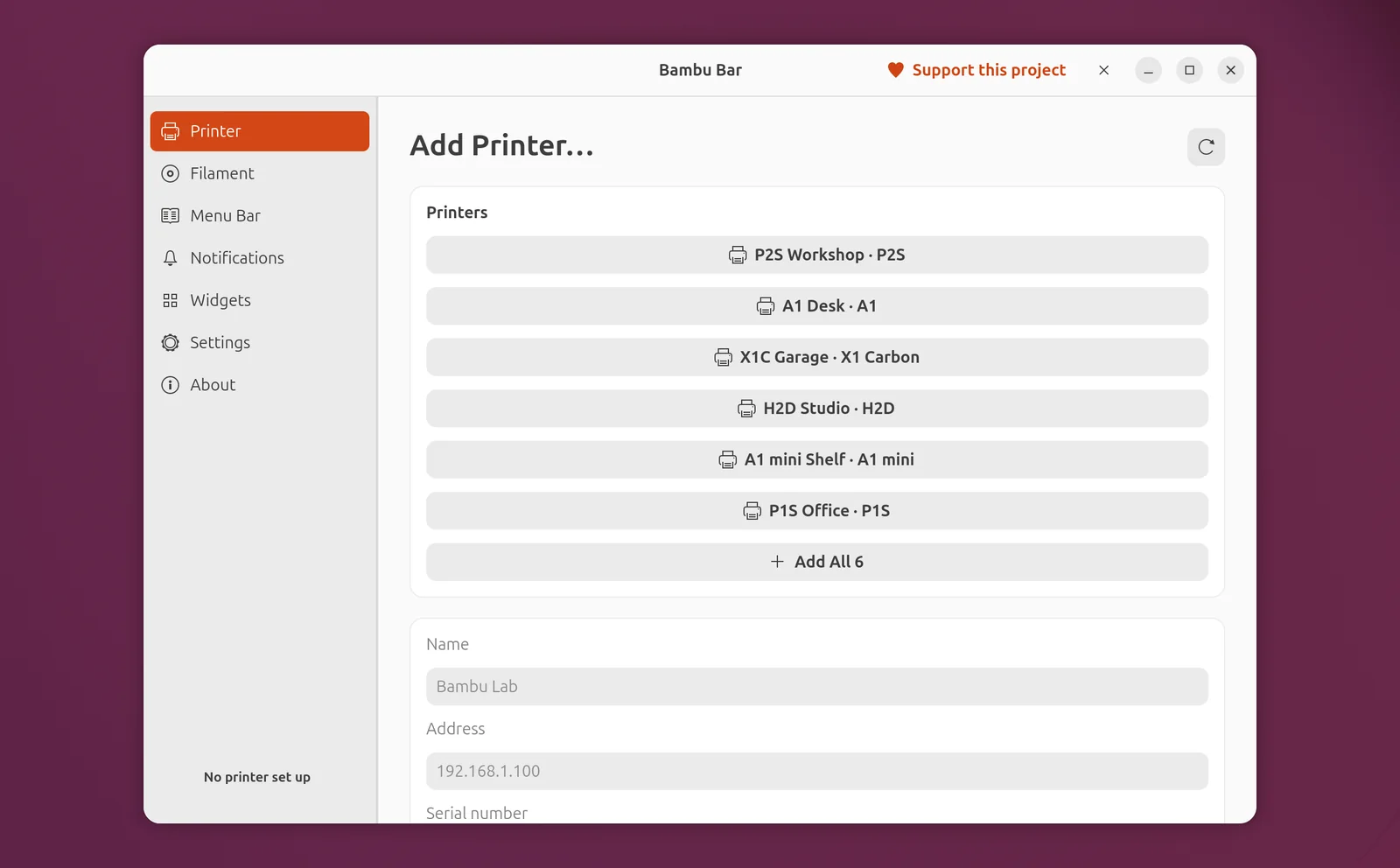
- Open Bambu Bar. Het vindt je printers op het netwerk en, als Bambu Studio of OrcaSlicer ze al kent, ook hun toegangscodes. Kies Voeg alle toe of kies er één.
De handleiding voor je desktop beschrijft elke klik: Ubuntu met GNOME, Kubuntu en KDE Plasma, Omarchy.
Je licentie activeren
Open Over in Bambu Bar, plak de sleutel uit je klantaccount en kies Activeer. Eén licentie activeert 2 apparaten: Mac, Windows of Linux. Printermonitoring werkt ook zonder.
Updates
Is er een nieuwe versie, download dan het pakket daarvan voor dezelfde desktop uit je klantaccount en installeer het over het huidige heen. Je printers, toegangscodes en instellingen blijven bewaard.
Verwijderen
Verwijder bambu-bar-gnome, bambu-bar-plasma of bambu-bar-bin met je pakketbeheerder. De handleiding voor je desktop geeft het precieze commando.
Hulp nodig?
- Geen printers in de lijst: controleer of de pc en de printer op hetzelfde netwerk zitten, niet op een gastnetwerk via wifi of een VPN. Je kunt het adres van de printer altijd met de hand invoeren.
- Printer offline nadat je je aanmeldt: ontgrendel je sleutelbos of portefeuille als daarom gevraagd wordt. Bambu Bar wacht daarop voordat het verbinding maakt.
- Meer antwoorden in Support, of in Aan de slag voor de camera, de bediening en meldingen.
Vragen, beantwoord
Welke Linux-desktops ondersteunt Bambu Bar?
Bambu Bar voor Linux is experimenteel en getest op Ubuntu 26.04 met GNOME 50, Kubuntu 26.04 met KDE Plasma 6.6 en Omarchy 4.5, op 64-bit Intel- en AMD-pc's. Elke desktop heeft een eigen pakket, met de integratie in de bovenbalk, het paneel of de balk.
Ik gebruik een andere distributie of desktop. Kan ik daarom vragen?
Ja, graag zelfs. Mail naar support@clevermechanisms.dev met je distributie en desktop: elk verzoek bepaalt mee welke er hierna komen.
Werkt Bambu Bar zichzelf bij op Linux?
Nog niet. Download het nieuwere pakket voor je desktop uit je klantaccount en installeer het over het oude heen. Je instellingen en printers blijven bewaard.
Heb ik een aparte licentie nodig voor Linux?
Nee. Dezelfde supporterlicentie van US$ 9,99 activeert 2 apparaten: Mac, Windows of Linux. Open Over in Bambu Bar, plak je sleutel en kies Activeer.
Lees verder
- Installeren op Ubuntu (GNOME)Het pakket Ubuntu GNOME: App Center, de app Uitbreidingen en daarna je printers in de bovenbalk.
- Installeren op Kubuntu (KDE Plasma)Het pakket Ubuntu Plasma: Discover, de Bambu Bar-widget in je paneel en daarna je printers.
- Installeren op OmarchyHet pakket Omarchy: pacman, de Bambu Bar-plug-in in je balk en daarna je printers.
- Aan de slagVan download tot je printer in de menubalk van je Mac of het Windows-systeemvak: vereisten, installeren, verbinden, en de optionele camera, bediening en widgets.
- Bambu Lab-printermonitor voor LinuxBambu Bar voor Linux (experimenteel): printvoortgang, camera, AMS-filament, meldingen en widgets in de GNOME-bovenbalk, het Plasma-paneel of de Omarchy-balk.


Nooit meer naar de printer lopen
Volg Bambu Lab-prints op je Mac: voortgang, resterende tijd, temperaturen, AMS-filament en de livecamera. Met printmeldingen en bureaubladwidgets, zonder Bambu Studio.
Printvoortgang, meldingen en filamentmacOS 26+, Apple silicon en Intel Ook voor Windows Linux
Nooit meer naar de printer lopen
Volg Bambu Lab-prints op je pc: voortgang, resterende tijd, temperaturen, AMS-filament en de livecamera. Met Windows-meldingen en bureaubladwidgets, zonder Bambu Studio.
Printvoortgang, meldingen en filamentWindows 10 en 11, x64 en ARM64 Ook voor Mac Linux