
Támogatás
Bambu Bar Linuxon. Válaszd ki az asztalodat
A linuxos Bambu Bar minden támogatott asztali környezethez natív csomagként érkezik, beépített integrációval a felső sávhoz, a panelhez vagy az Omarchy sávjához. Válaszd ki a tiédet, és kövesd a lépéseit.
Röviden
A linuxos Bambu Bar kísérleti, asztali környezetenként egy csomaggal:
| Az asztali környezeted | Csomag | Telepítés | Útmutató |
|---|---|---|---|
| Ubuntu 26.04 GNOME 50-nel | Ubuntu GNOME (.deb) | Alkalmazásközpont | Ubuntu |
| Kubuntu 26.04, vagy Ubuntu 26.04 KDE Plasma 6.6-tal | Ubuntu Plasma (.deb) | Discover | Kubuntu és KDE Plasma |
| Omarchy 4.5 | Omarchy (.pkg.tar.zst) | pacman |
Omarchy |
Minden csomag tartalmazza az alkalmazást, az asztali integrációját és mindent, ami a futásához kell, 64 bites Intel és AMD PC-ken. A tiédet a vásárlói fiókodból töltheted le.
Amire szükséged van
- Egy 64 bites Intel vagy AMD PC a fenti asztali környezetek egyikével.
- Egy Bambu Lab nyomtató ugyanazon a helyi hálózaton: mind a 15 modell működik. Nem kell hozzá Bambu Lab-fiók.
- Az asztali környezeted kulcstartója (GNOME Keyring vagy KWallet), ahol a Bambu Bar a nyomtatók hozzáférési kódjait tárolja. Oldd fel, amikor az asztali környezet kéri.
Telepítés
- Nyisd meg a vásárlói fiókodat, és töltsd le az asztali környezetedhez tartozó csomagot.
- Telepítsd úgy, ahogy az asztali környezeted az alkalmazásokat szokta: Ubuntun az Alkalmazásközponttal, Kubuntun a Discoverrel, Omarchyn a
pacmanparanccsal. - Kapcsold be a helyét az asztalon: GNOME-ban a Kiterjesztések alkalmazásban, Plasmában az Elemek hozzáadása menüponttal, Omarchyban a sáv bővítményei között.
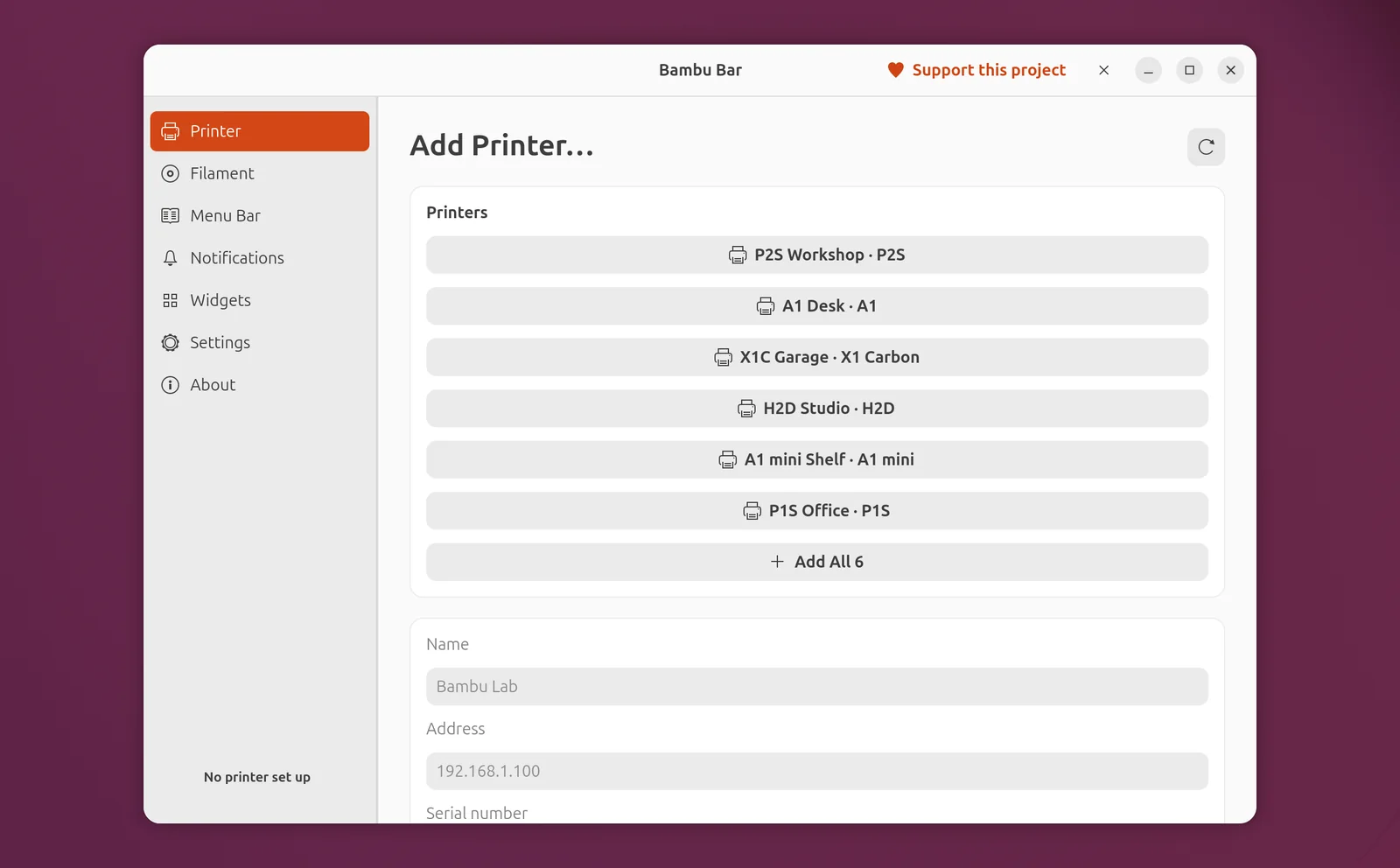
- Nyisd meg a Bambu Bart. Megtalálja a nyomtatóidat a hálózaton, és ha a Bambu Studio vagy az OrcaSlicer már ismeri őket, a hozzáférési kódjaikat is. Válaszd az Összes hozzáadása lehetőséget, vagy válassz ki egyet.
Az asztali környezetedhez tartozó útmutató minden kattintást leír: Ubuntu GNOME-mal, Kubuntu és KDE Plasma, Omarchy.
A licenc aktiválása
Nyisd meg a Névjegy oldalt a Bambu Barban, illeszd be a kulcsot a vásárlói fiókodból, és válaszd az Aktiválás lehetőséget. Egy licenc 2 eszközt aktivál: Mac, Windows vagy Linux. A nyomtatófigyelés nélküle is működik.
Frissítések
Ha megjelenik egy új verzió, töltsd le ugyanahhoz az asztali környezethez tartozó csomagját a vásárlói fiókodból, és telepítsd a meglévőre. A nyomtatóid, a hozzáférési kódjaid és a beállításaid megmaradnak.
Eltávolítás
Távolítsd el a bambu-bar-gnome, a bambu-bar-plasma vagy a bambu-bar-bin csomagot a csomagkezelővel. A pontos parancsot az asztali környezeted útmutatójában találod.
Ha segítség kell
- Nincs nyomtató a listában: ellenőrizd, hogy a PC és a nyomtató ugyanazon a hálózaton van-e, és nem vendég Wi-Fin vagy VPN-en. A nyomtató címét mindig beírhatod kézzel is.
- A nyomtató bejelentkezés után offline: oldd fel a kulcstartót vagy a jelszótárcát, amikor a rendszer kéri. A Bambu Bar csatlakozás előtt megvárja ezt.
- További válaszok a Támogatás oldalon, a kameráról, a vezérlésről és az értesítésekről pedig az Első lépések útmutatóban.
Kérdések, válaszok
Mely linuxos asztali környezeteket támogatja a Bambu Bar?
A linuxos Bambu Bar kísérleti; Ubuntu 26.04-en GNOME 50-nel, Kubuntu 26.04-en KDE Plasma 6.6-tal és Omarchy 4.5-ön teszteltük, 64 bites Intel és AMD PC-ken. Mindegyiknek saját csomagja van, a felső sávhoz, a panelhez vagy a sávhoz illő integrációval.
Más disztribúciót vagy asztali környezetet használok. Kérhetem azt is?
Igen, nyugodtan. Írj a(z) support@clevermechanisms.dev címre, és add meg a disztribúciódat és az asztali környezetedet: minden kérés alakítja, melyek jönnek legközelebb.
Frissíti magát a Bambu Bar Linuxon?
Még nem. Töltsd le az asztali környezetedhez tartozó újabb csomagot a vásárlói fiókodból, és telepítsd a régire. A beállításaid és a nyomtatóid megmaradnak.
Kell külön licenc Linuxhoz?
Nem. Ugyanaz a 9,99 USD-s támogatói licenc 2 eszközt aktivál: Mac, Windows vagy Linux. Nyisd meg a Névjegy oldalt a Bambu Barban, illeszd be a kulcsot, és válaszd az Aktiválás lehetőséget.
Olvasd tovább
- Telepítés Ubuntura (GNOME)Az Ubuntu GNOME csomag: Alkalmazásközpont, a Kiterjesztések alkalmazás, aztán a nyomtatóid a felső sávban.
- Telepítés Kubuntura (KDE Plasma)Az Ubuntu Plasma csomag: Discover, a Bambu Bar widget a paneleden, aztán a nyomtatóid.
- Telepítés OmarchyraAz Omarchy csomag: pacman, a Bambu Bar bővítmény a sávodban, aztán a nyomtatóid.
- Első lépésekA letöltéstől a Mac menüsorában vagy a Windows értesítési területén megjelenő nyomtatóig: követelmények, telepítés, csatlakozás, valamint a választható kamera, vezérlés és widgetek.
- Bambu Lab nyomtatófigyelő LinuxraBambu Bar Linuxra (kísérleti): haladás, kamera, AMS-filament, értesítések és widgetek a GNOME felső sávjában, a Plasma paneljén vagy az Omarchy sávjában.


Nem kell többé a nyomtatóhoz járkálnod
Kövesd Bambu Lab nyomtatásaidat Macen: előrehaladás, hátralévő idő, hőmérsékletek, AMS-filament és élő kamerakép. Értesítések és widgetek a Bambu Studio megnyitása nélkül.
Nyomtatási haladás, értesítések és filamentmacOS 26+, Apple chip és Intel Windowsra is Linux
Nem kell többé a nyomtatóhoz járkálnod
Kövesd Bambu Lab nyomtatásaidat PC-n: előrehaladás, hátralévő idő, hőmérsékletek, AMS-filament és élő kamerakép. Windows-értesítések és widgetek a Bambu Studio megnyitása nélkül.
Nyomtatási haladás, értesítések és filamentWindows 10 és 11, x64 és ARM64 Macre is Linux