
サポート
Bambu Barをセットアップ。わずか1分で
Bambu Barはネットワーク上のプリンターを見つけ、Bambu StudioやOrcaSlicerがすでに知っていれば、そのアクセスコードも見つけます。すべての手順と、そのあとのオプション機能を紹介します。
要点
- macOS 26以降であること、プリンターがMacと同じローカルネットワークにあることを確認します。
- Bambu Bar.appをアプリケーションに移動して開きます。
- ローカルネットワーク上のデバイスを探すことについてmacOSに尋ねられたら、許可をクリックします。
- 一覧からプリンターを選びます(スライサーが複数のプリンターを知っている場合はすべてを追加)。アクセスコードが入力されていない場合は、プリンターの画面に表示されるコードを入力します。
- 接続をクリックします。プリンターから応答があり次第、メニューバーに進捗が表示されます。
始める前に
- macOS 26 Tahoe以降を搭載したMac(Appleシリコン搭載またはIntel搭載)。
- Macと同じネットワーク上にあるBambu Labプリンター。全15機種に対応し、クラウドモードでもLAN専用モードでも使えます。Bambu Labアカウントへのサインインは不要です。
- プリンターのアクセスコード(このMacのBambu StudioやOrcaSlicerがまだ知らない場合)。確認方法。
1. アプリを入手する
ダウンロードページでサポーターライセンスを購入します。購入手続きが終わると、購入アカウントにアプリのダウンロードとライセンスキーが表示されます。Mac App Store版は別売りで、App Storeからインストールします。
2. インストールする
ダウンロードしたファイルを解凍し、Bambu Bar.appをアプリケーションに移動して開きます。Bambu Barはメニューバーに常駐するアプリです。ウインドウを閉じてもメニューバーで動作し続け、Dockにはアイコンが表示されません。
3. ローカルネットワークを許可する
Bambu Barがローカルネットワーク上のデバイスを探すことを許可するか、macOSが尋ねます。許可をクリックしてください。許可しないとBambu Barはプリンターを見つけることも接続することもできず、その旨とともに、該当するスイッチを開くボタンを表示します。この設定は、あとからシステム設定 → プライバシーとセキュリティ → ローカルネットワークで変更できます。
4. プリンターを追加する
セットアップページには、Bambu Barがネットワーク上で検出したプリンターが一覧表示されます。
- お使いのプリンターを選びます。スライサーがすでに複数のプリンターを知っている場合は、すべてを追加を選ぶと、Bambu Barがまとめて設定します。
- 一覧にない場合は、アドレスを手動で入力を選び、プリンターの画面に表示されるIPアドレスを入力します。残りの情報はBambu Barがプリンターから読み取ります。
5. アクセスコード
Bambu Barにはプリンターの8文字のアクセスコードが必要ですが、たいていは自動で見つけます:
- このMacにBambu StudioまたはOrcaSlicerがある場合:直接配布版は、それらが保存したコードを読み込みます。Mac App Store版では、最初に一度だけスライサーのフォルダを選択します。
- スライサーが別のMacにある場合:そのMacの
BambuStudio.confをセットアップページにドロップします。 - スライサーがない場合:プリンターの画面のネットワーク設定でコードを確認します。
Bambu Barはスライサーの設定を読み込むだけで、変更することはありません。コードはmacOSのキーチェーンに保管され、そのプリンター以外に送信されることはありません。
6. 接続する
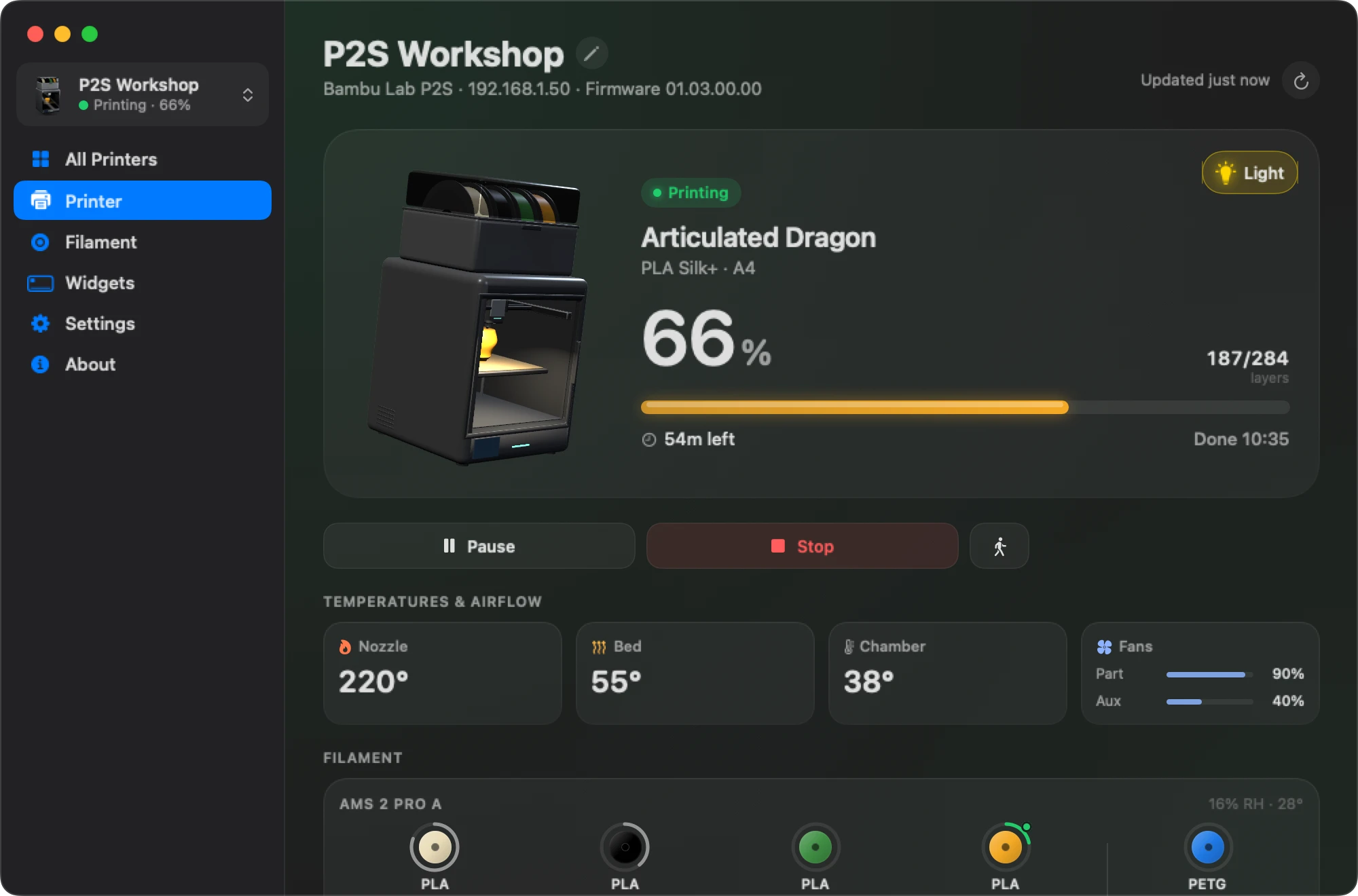
接続をクリックします。プリンターから応答があり次第、メニューバーに進捗と残り時間が表示されます。クリックするとパネル全体が開きます。ログイン時に開くをオンにすると、再起動後もBambu Barが起動します。
オプション:サポーターライセンスを有効にする
「Bambu Bar → ライセンスを管理…」を開き、購入アカウントにあるキーを貼り付けて認証を選びます。アプリ内アップデートとHero Supporterバッジが有効になります。プリンターのモニタリングはライセンスなしでも使えます。
オプション:カメラ
設定 → カメラ → プリンターのカメラを表示をオンにしてから、プリンター管理ページでお使いのプリンターのカメラをオンにします。X1、H2、H3C、P2S、X2Dでは、LAN Only Liveviewもオンにする必要があります。詳しくはMacでプリンターのカメラを見るをご覧ください。
オプション:一時停止、中止、速度
ステータスの表示はどのモードでも使えます。Macから一時停止、再開、中止、速度変更を行うには、プリンターがLAN専用モードで、開発者モードがオンになっている必要があります。それまでの間、ボタンには鍵マークが表示されます。操作がロックされている理由をご覧ください。
オプション:ウィジェットと通知
- ウィジェット:デスクトップを右クリックして「ウィジェットを編集…」を選び、Bambu Barを検索して、好きなサイズをドラッグします。デスクトップウィジェットをご覧ください。
- 通知:受け取る通知を通知ページで選びます。造形の通知をご覧ください。
うまくいかないときは
- 一覧にプリンターが表示されない:ローカルネットワークの許可を確認し、Macがゲスト用Wi-FiやVPNに接続していないことを確かめてから、アドレスを手動で入力を使ってください。
- アクセスコードが拒否される:プリンターの画面でもう一度確認してください。工場出荷時の状態にリセットするとコードが変わります。
- 詳しくはサポートをご覧ください。
- それでも解決しない場合:プリンターの機種、Bambu BarとmacOSのバージョン、起きたことを添えて、support@clevermechanisms.devまでメールでお問い合わせください。
疑問に、お答えします
Bambu Labアカウントは必要ですか?
いいえ。Bambu Barはアクセスコードを使い、ネットワーク上のプリンターに直接接続します。プリンターはアカウントに紐付けたまま、クラウドモードのままで構いません。
Bambu Studioをインストールしておく必要はありますか?
いいえ。ただし、あると手順が1つ減ります。MacにBambu StudioやOrcaSlicerがあれば、Bambu Barはそれらが保存したアクセスコードを読み込みます。ない場合は、プリンターの画面に表示されるコードを入力します。
Intel搭載のMacでも動きますか?
はい。macOS 26 Tahoe以降であれば、Appleシリコン搭載MacでもIntel搭載Macでも動作します。
2台目のプリンターを追加するには?
プリンターメニューかプリンター管理ページで「プリンターを追加…」を選びます。スライサーが複数のプリンターを知っている場合は、セットアップ中にすべてを追加を選ぶこともできます。複数のプリンターをご覧ください。
あわせて読みたい
- アクセスコードとIPアドレスプリンターが8文字のアクセスコードとIPアドレスを表示する場所と、それを使ってMacから接続する方法。
- Macでプリンターのカメラを見るBambu Labプリンターのライブ映像をメニューバー、メインウインドウ、フローティングウインドウで。機種ごとの設定方法も紹介します。
- 開発者モードと操作のロックBambu Barで一時停止、中止、速度に鍵マークが付く理由、開発者モードでプリンターの何が変わるか、そして本当に必要かどうか。
- デスクトップウィジェット造形の進捗、残り時間、温度、フィラメントを表示する小・中・大サイズのMac用ウィジェット。プリンターごとに1つずつ置くこともできます。
- Mac版Bambu Barを入手:ダウンロードとライセンスmacOS 26以降に対応したBambu Barを入手。動作要件、任意のUS$9.99サポーターライセンス、インストール手順、購入済みの内容にアクセスする方法を確認できます。


プリンターまで歩くのは、もうおしまい
MacでBambu Labの印刷進捗、残り時間、温度、AMSフィラメント、ライブカメラを確認。Bambu Studioを開かずに通知とデスクトップウィジェットで印刷を見守れます。
印刷進捗・通知・フィラメントmacOS 26以降、Appleシリコン & Intel Windows版と Linux版も近日登場