
지원
Linux용 Bambu Bar. 데스크톱을 고르세요
Linux용 Bambu Bar는 지원하는 데스크톱마다 네이티브 패키지로 제공되며, 상단 표시줄, 패널 또는 바 통합 기능이 들어 있습니다. 사용하는 데스크톱을 골라 해당 단계를 따라 하세요.
요약
Linux용 Bambu Bar는 실험 버전이며, 데스크톱마다 패키지가 하나씩 있습니다.
| 내 데스크톱 | 패키지 | 설치 방법 | 가이드 |
|---|---|---|---|
| GNOME 50을 쓰는 Ubuntu 26.04 | Ubuntu GNOME(.deb) | App Center | Ubuntu |
| Kubuntu 26.04 또는 KDE Plasma 6.6을 쓰는 Ubuntu 26.04 | Ubuntu Plasma(.deb) | Discover | Kubuntu와 KDE Plasma |
| Omarchy 4.5 | Omarchy(.pkg.tar.zst) | pacman |
Omarchy |
각 패키지에는 앱, 데스크톱 통합 기능, 실행에 필요한 모든 것이 들어 있으며 64비트 Intel 및 AMD PC에서 작동합니다. 구매 계정에서 내 데스크톱용 패키지를 다운로드하세요.
필요한 것
- 위 데스크톱 중 하나를 실행하는 64비트 Intel 또는 AMD PC.
- 같은 로컬 네트워크에 있는 Bambu Lab 프린터. 15개 모델 모두 작동합니다. Bambu Lab 계정은 필요 없습니다.
- 데스크톱 키링(GNOME Keyring 또는 KWallet). Bambu Bar는 여기에 프린터의 액세스 코드를 보관합니다. 데스크톱이 요청하면 잠금을 해제하세요.
설치하기
- 구매 계정을 열고 내 데스크톱용 패키지를 다운로드하세요.
- 데스크톱에서 앱을 설치하는 방식대로 설치하세요. Ubuntu에서는 App Center, Kubuntu에서는 Discover, Omarchy에서는
pacman을 사용합니다. - 데스크톱에서 Bambu Bar가 자리 잡을 곳을 켜세요. GNOME에서는 확장 앱, Plasma에서는 위젯 추가, Omarchy에서는 바 플러그인입니다.
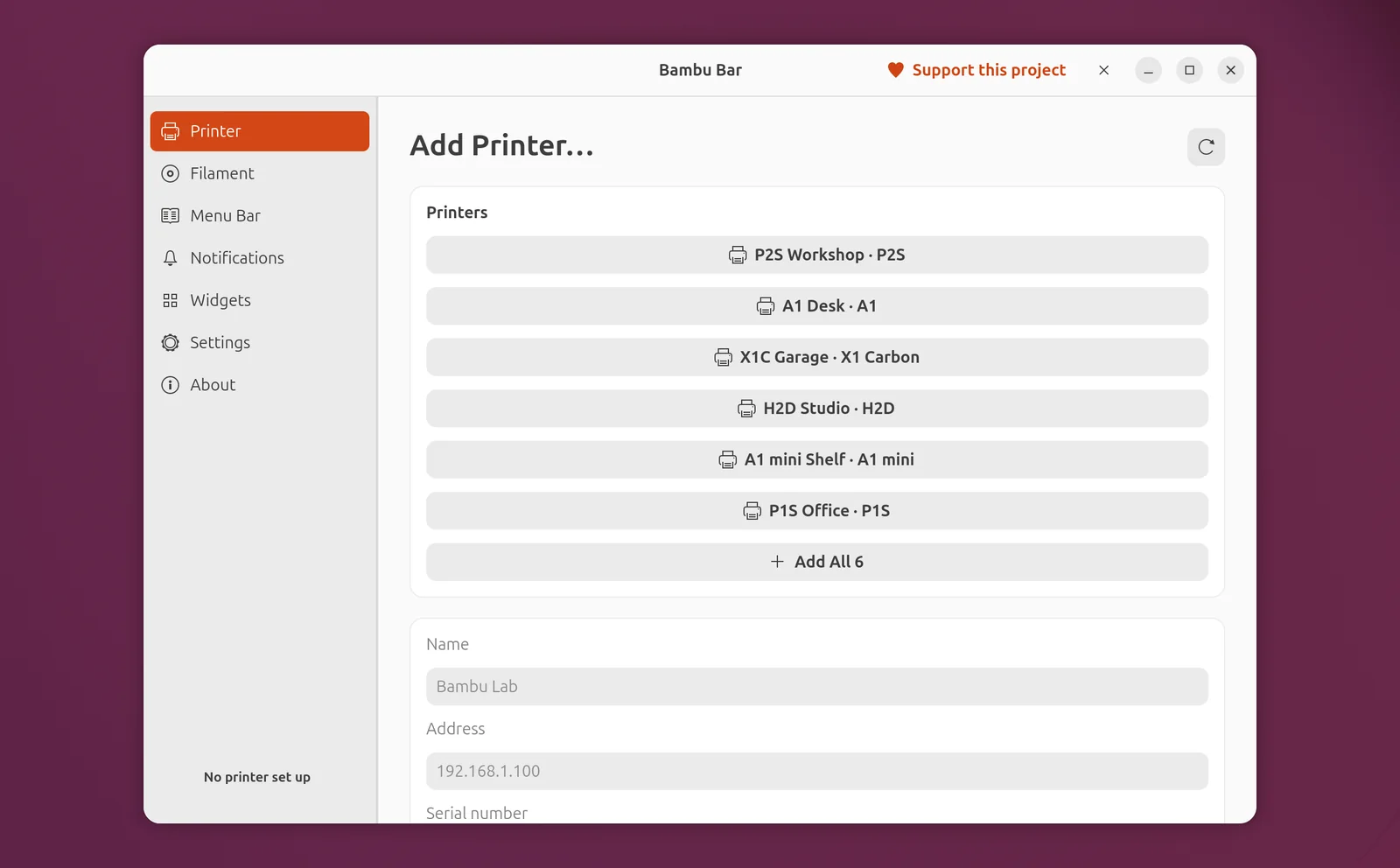
- Bambu Bar를 여세요. 네트워크에서 프린터를 찾아내고, Bambu Studio나 OrcaSlicer가 이미 알고 있다면 액세스 코드까지 가져옵니다. 모두 추가를 선택하거나 하나를 고르세요.
모든 클릭은 데스크톱별 가이드에 나와 있습니다. GNOME을 쓰는 Ubuntu, Kubuntu와 KDE Plasma, Omarchy.
라이선스 활성화
Bambu Bar에서 정보를 열고 구매 계정의 키를 붙여 넣은 다음 활성화를 선택하세요. 라이선스 하나로 기기 2대(Mac, Windows 또는 Linux)를 활성화할 수 있습니다. 프린터 모니터링은 라이선스 없이도 작동합니다.
업데이트
새 버전이 나오면 구매 계정에서 같은 데스크톱용 패키지를 다운로드해 지금 버전 위에 설치하세요. 프린터, 액세스 코드, 설정은 그대로 유지됩니다.
제거하기
패키지 관리자로 bambu-bar-gnome, bambu-bar-plasma 또는 bambu-bar-bin을 제거하세요. 정확한 명령은 데스크톱별 가이드에 있습니다.
도움이 필요할 때
궁금한 점, 답해 드립니다
Bambu Bar는 어떤 Linux 데스크톱을 지원하나요?
Linux용 Bambu Bar는 실험 버전이며, 64비트 Intel 및 AMD PC에서 GNOME 50을 쓰는 Ubuntu 26.04, KDE Plasma 6.6을 쓰는 Kubuntu 26.04, Omarchy 4.5로 테스트했습니다. 각각 전용 패키지가 있으며 상단 표시줄, 패널 또는 바 통합 기능이 들어 있습니다.
다른 배포판이나 데스크톱을 쓰고 있어요. 요청할 수 있나요?
네, 꼭 알려 주세요. 사용 중인 배포판과 데스크톱을 적어 support@clevermechanisms.dev로 이메일을 보내 주세요. 보내 주신 요청 하나하나가 다음 지원 대상을 정합니다.
Linux에서 Bambu Bar가 자동으로 업데이트되나요?
아직은 아닙니다. 구매 계정에서 내 데스크톱용 새 패키지를 다운로드해 이전 버전 위에 설치하세요. 설정과 프린터는 그대로 유지됩니다.
Linux용 라이선스를 따로 사야 하나요?
아니요. 같은 US$9.99 후원자 라이선스 하나로 기기 2대(Mac, Windows 또는 Linux)를 활성화할 수 있습니다. Bambu Bar에서 정보를 열고 키를 붙여 넣은 다음 활성화를 선택하세요.
함께 읽어 보세요
- Ubuntu에 설치하기(GNOME)Ubuntu GNOME 패키지: App Center, 확장 앱, 그리고 상단 표시줄의 프린터.
- Kubuntu에 설치하기(KDE Plasma)Ubuntu Plasma 패키지: Discover, 패널의 Bambu Bar 위젯, 그리고 프린터.
- Omarchy에 설치하기Omarchy 패키지: pacman, 바의 Bambu Bar 플러그인, 그리고 프린터.
- 시작하기다운로드부터 Mac 메뉴 막대나 Windows 알림 영역에 프린터가 표시되기까지: 요구 사항, 설치, 연결, 그리고 선택 사항인 카메라, 제어, 위젯.
- Linux용 Bambu Lab 프린터 모니터Linux용 Bambu Bar(실험 버전): 출력 진행률, 카메라, AMS 필라멘트, 알림, 위젯을 GNOME 상단 표시줄, KDE Plasma 패널, Omarchy 바에서 확인하세요.


이제 그만 프린터까지 걸어가세요
Mac에서 Bambu Lab 출력 진행률, 남은 시간, 온도, AMS 필라멘트, 실시간 카메라를 확인하세요. Bambu Studio를 열지 않고 알림과 데스크탑 위젯으로 출력을 살펴보세요.
출력 진행률, 알림, 필라멘트macOS 26 이상, Apple 실리콘 및 Intel Windows에서도 사용 가능 Linux
이제 그만 프린터까지 걸어가세요
PC에서 Bambu Lab 출력 진행률, 남은 시간, 온도, AMS 필라멘트, 실시간 카메라를 확인하세요. Bambu Studio를 열지 않고 Windows 알림과 바탕 화면 위젯으로 출력을 살펴보세요.
출력 진행률, 알림, 필라멘트Windows 10 및 11, x64 및 ARM64 Mac에서도 사용 가능 Linux