
機能
Bambu Labのカメラを、Macで
Bambu Barは、ローカルネットワーク上のプリンターから直接、プリンター内蔵のカメラ映像をMacに表示します。メニューバーパネルでも、プリンターページでも、作業中の画面の上に浮かぶ小さなウインドウでも見られます。
要点
Bambu BarでBambu LabプリンターのカメラをMacに表示するには:
- 設定 → カメラを開き、プリンターのカメラを表示をオンにします。
- プリンター管理ページで、そのプリンターのカメラをオンにします。
- X1、H2、H3C、P2S、X2Dでは、プリンターの画面でLAN Only Liveviewもオンにします。P1、A1、A2Lは追加の設定は不要です。
映像はメニューバーパネルとプリンターページに表示され、⌘Kでフローティングウインドウに開きます。
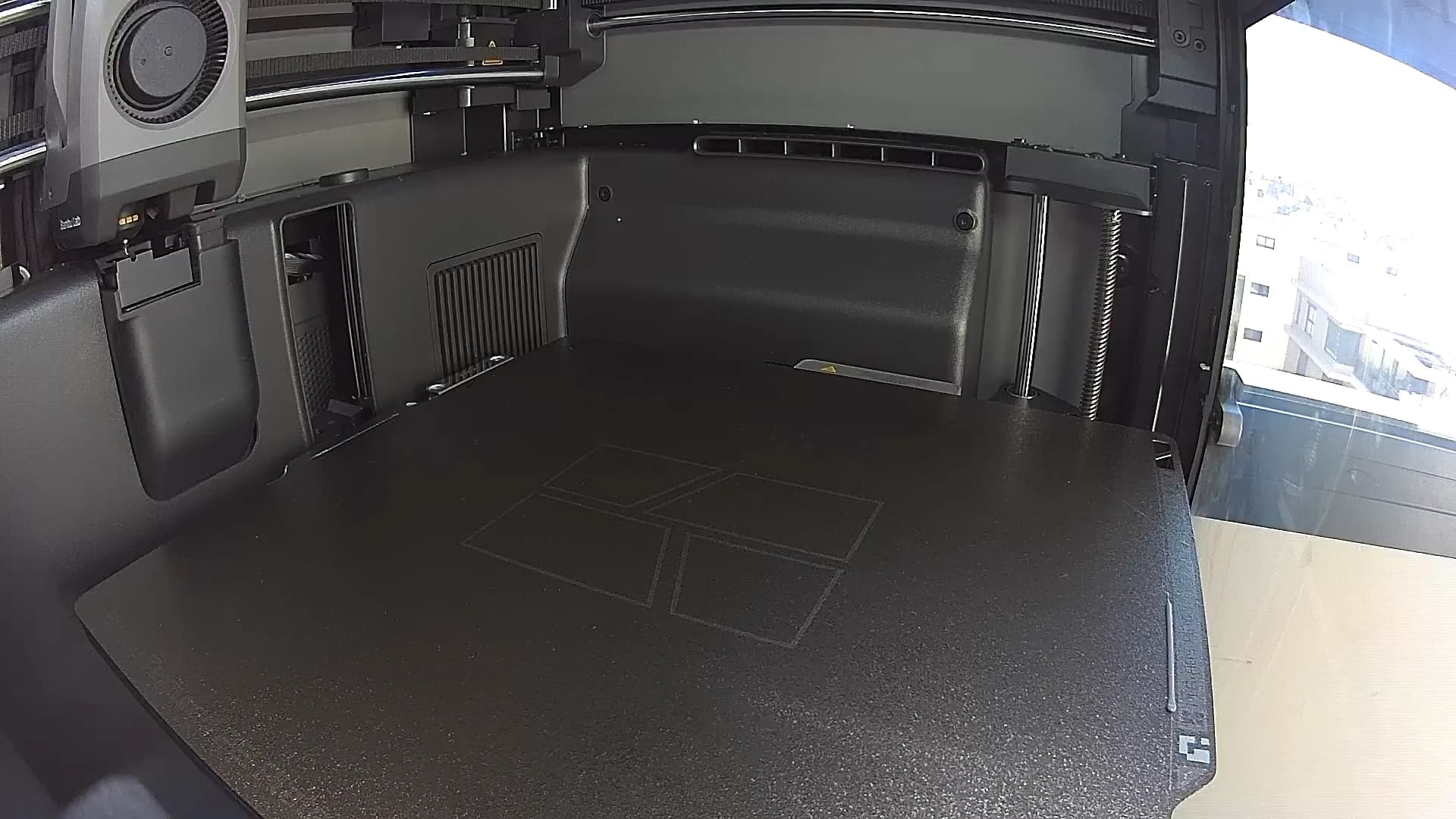
3つの見方
- メニューバーパネル。メニューバーのBambu Barをクリックすると、造形の進捗の下にカメラのプレビューが表示されます。不要なときは折りたためます。
- プリンターページ。メインウインドウを開くと、温度、ファン、フィラメントの横に大きな映像が表示されます。
- フローティングウインドウ。⌘Kを押すか、プリンターメニューのカメラを表示を選ぶと、ほかのアプリより常に手前に表示される、サイズ変更可能なウインドウが開きます。ブラウザやCADモデルの横に置いておくと便利です。
プリンターごとのカメラの送り方
Bambu Labのプリンターは2つの方法のどちらかでカメラ映像を送ります。Bambu Barは機種に合った方法を自動で選びます:
| プリンター | カメラの送信方法 | オンにするもの |
|---|---|---|
| X1、X1 Carbon、X1E、X2D、P2S、H2D、H2D Pro、H2C、H2S、H3C | 暗号化されたRTSPSによる動画 | プリンターのLAN Only Liveview |
| P1S、P1P、A1、A1 mini、A2L | 暗号化された接続によるJPEG画像のストリーム | 追加の設定は不要 |
LAN Only Liveviewは、プリンターのネットワーク設定にあるスイッチです(ほとんどの機種では設定 → ネットワーク、最新の画面では設定 → LAN専用)。これをオンにすると、ネットワーク上のアプリがカメラのストリームを開けるようになります。LAN専用モードとは別のものです。プリンターはクラウドモードのまま、Bambu LabアカウントやBambu Handyと紐付けておけます。違いについてはLANモードの解説をご覧ください。
どちらの方法でも、Bambu Barはプリンターのアクセスコードでサインインし、プリンターの証明書を確認してから映像を表示します。ステータスを取得するときの接続と同じ方法です。
ストリーミングは見ているときだけ
カメラのストリーミングはプリンターに負荷をかけ、数少ないカメラ接続の1つを使います。そのためBambu Barは、映像が画面に表示されている間だけストリームを開きます。プレビューを折りたたんだとき、パネルを閉じたとき、ウインドウがスクロールして映像が見えなくなったときは、接続を一切使いません。
パネルを開いた瞬間に映像を見たい場合は、設定 → カメラで造形中はカメラの接続を維持をオンにしてください。造形中はずっとストリームが続くため、Bambu HandyやBambu Studioが同時にカメラを使えないことがあります。
映像について知っておきたいこと
- プリンター内蔵のカメラです。Bambu Barはプリンターが送ってくる映像をそのまま表示します。P1とAシリーズのカメラは低いフレームレートで静止画を送るため、映像は滑らかな動画ではなくコマ送りのように動きます。このカメラを速くできるアプリはありません。X1、H2、H3C、P2S、X2Dのカメラは動画を送ります。
- 録画はしません。映像は表示したら破棄されます。Bambu Barはフレームの保存、動画の録画、タイムラプスの作成を行いません。タイムラプスはプリンターとBambu Studioが担当します。
- ローカルネットワークのみ。Bambu Barのほかの機能と同じく、カメラ映像はネットワークを通じてプリンターから直接届きます。外出先ではBambu Handyを使ってください。詳しくはローカルとリモートのモニタリングをご覧ください。
- プリンターのカメラのみ。Bambu Barは外付けWebカメラなど、ほかのカメラには対応していません。
映像が表示されないときは
よくある原因は、スイッチがオフのままになっていること、RTSPS対応プリンターでLAN Only Liveviewがオフになっていること、またはほかのアプリがすでにカメラを使っていることです。カメラが映らないときで、プリンターごとの確認方法を順に説明しています。
疑問に、お答えします
Bambu Studioを使わずにMacでBambu Labのカメラを見られますか?
はい。Bambu Barは、Bambu Studioを開かなくても、メニューバーパネル、プリンターページ、フローティングウインドウにカメラ映像を単独で表示します。ローカルネットワーク上のプリンターに直接接続します。
P1SやA1のカメラにLAN Only Liveviewは必要ですか?
いいえ。P1S、P1P、A1、A1 mini、A2LはJPEGストリームを送るので、プリンターの設定を変えずにそのまま使えます。LAN Only Liveviewをオンにする必要があるのは、X1、H2、H3C、P2S、X2Dだけです。
P1SやA1の映像がカクカクするのはなぜですか?
これらのカメラは低いフレームレートで静止画を送るため、映像がコマ送りのように更新されます。カメラ自体の仕様で、Bambu StudioやBambu Handyでも同じフレームレートです。
Bambu Barはカメラを録画したり、タイムラプスを作成したりしますか?
いいえ。ライブ映像を表示するだけで、保存することはありません。タイムラプスはプリンターとBambu Studioで作成します。
外出先からカメラを見られますか?
Bambu Barではできません。Bambu Barはローカルネットワーク上で動作します。外出先では、Bambu HandyがBambu Labのクラウド経由でカメラ映像を表示できます。
あわせて読みたい
- カメラが映らないときBambu Labプリンターのカメラ映像が表示されない?Bambu BarとBambu Studioでの確認ポイントを機種別に紹介します。
- LANモードの解説クラウドモード、LAN専用モード、LAN Only Liveview、開発者モード。4つの異なる設定と、本当に必要なのはどれか。
- Mac用Bambu Lab P1Sカメラ & モニターMacからBambu Lab P1Sを見守る。印刷進捗、ライブカメラ、温度、AMSフィラメントをメニューバーとデスクトップウィジェットで。macOS 26以降に対応。
- Mac用Bambu Lab A1カメラ & モニターMacからBambu Lab A1を見守る。印刷進捗、ライブカメラ、温度、AMS Liteフィラメントをメニューバーとデスクトップウィジェットで。macOS 26以降に対応。
- 対応Bambu Labプリンター:全15機種Bambu Barは全15機種のBambu Labプリンターに対応:P2S, P1S, P1P, X1 Carbon, X1, X1E, X2D, A1, A1 mini, A2L, H2D, H2D Pro, H2C, H2S, H3C。カメラの設定、チャンバーのデータ、AMSフィラメントを機種ごとに比較できます。


プリンターまで歩くのは、もうおしまい
MacでBambu Labの印刷進捗、残り時間、温度、AMSフィラメント、ライブカメラを確認。Bambu Studioを開かずに通知とデスクトップウィジェットで印刷を見守れます。
印刷進捗・通知・フィラメントmacOS 26以降、Appleシリコン & Intel Windows版と Linux版も近日登場