
Assistance
Bambu Bar sur Linux. Choisissez votre bureau
Bambu Bar pour Linux existe en paquet natif pour chaque bureau pris en charge, avec son intégration à la barre supérieure, au tableau de bord ou à la barre déjà incluse. Choisissez le vôtre et suivez ses étapes.
En bref
Bambu Bar pour Linux est expérimentale, avec un paquet par bureau :
| Votre bureau | Paquet | Installation avec | Guide |
|---|---|---|---|
| Ubuntu 26.04 avec GNOME 50 | Ubuntu GNOME (.deb) | App Center | Ubuntu |
| Kubuntu 26.04, ou Ubuntu 26.04 avec KDE Plasma 6.6 | Ubuntu Plasma (.deb) | Discover | Kubuntu et KDE Plasma |
| Omarchy 4.5 | Omarchy (.pkg.tar.zst) | pacman |
Omarchy |
Chaque paquet comprend l’app, son intégration au bureau et tout ce qu’il lui faut pour fonctionner, sur PC 64 bits Intel et AMD. Téléchargez le vôtre depuis votre compte client.
Ce qu’il vous faut
- Un PC 64 bits Intel ou AMD avec l’un des bureaux ci-dessus.
- Une imprimante Bambu Lab sur le même réseau local : les 15 modèles fonctionnent. Aucun compte Bambu Lab n’est nécessaire.
- Le trousseau de votre bureau (GNOME Keyring ou KWallet), où Bambu Bar conserve les codes d’accès des imprimantes. Déverrouillez-le quand votre bureau le demande.
L’installer
- Ouvrez votre compte client et téléchargez le paquet de votre bureau.
- Installez-le comme votre bureau installe les apps : App Center sur Ubuntu, Discover sur Kubuntu,
pacmansur Omarchy. - Donnez-lui sa place sur votre bureau : l’app Extensions sur GNOME, Ajouter des composants graphiques sur Plasma, les plugins de la barre sur Omarchy.
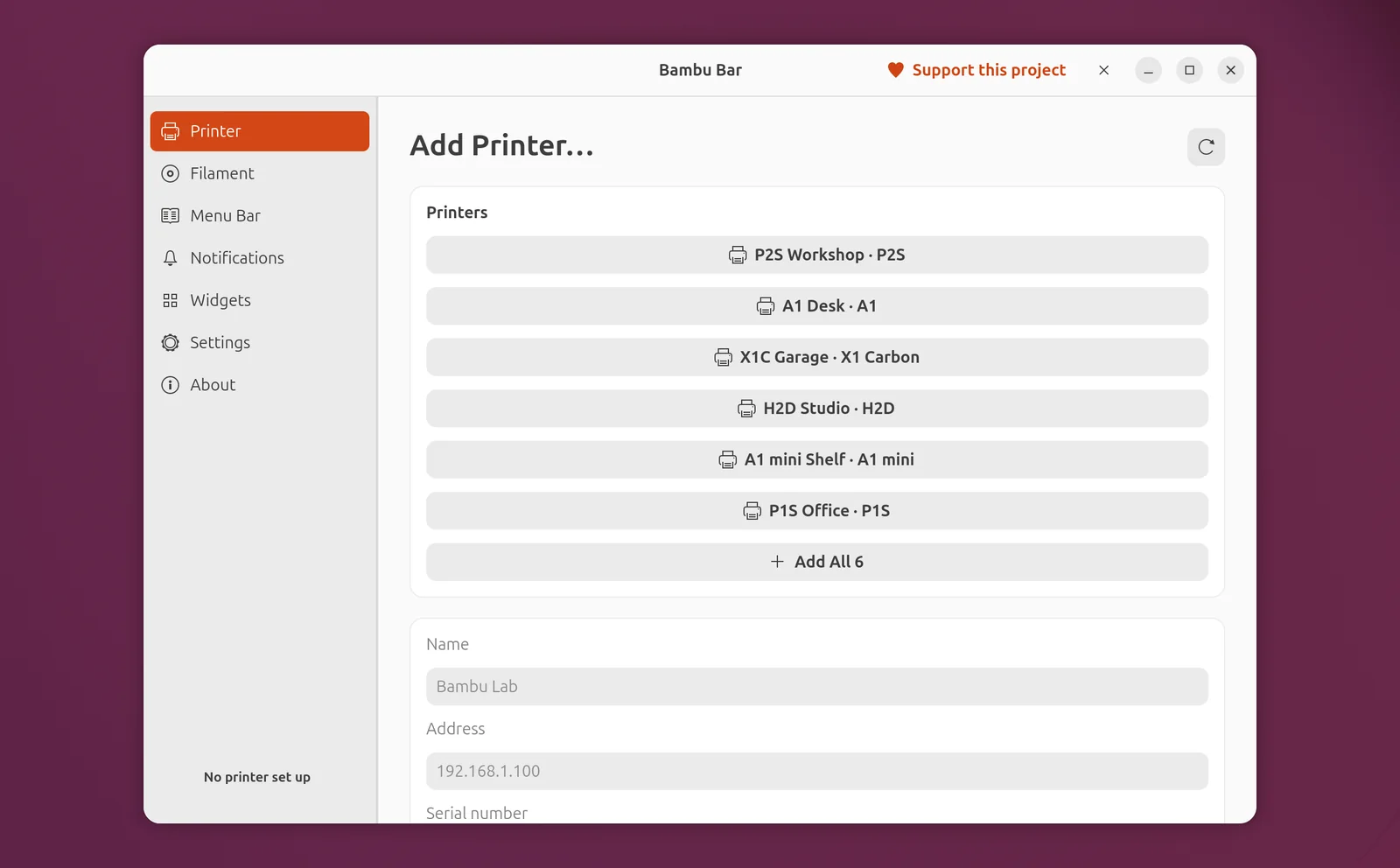
- Ouvrez Bambu Bar. Elle trouve vos imprimantes sur le réseau et, quand Bambu Studio ou OrcaSlicer les connaissent déjà, leurs codes d’accès aussi. Choisissez Tout ajouter ou une seule imprimante.
Le guide de votre bureau détaille chaque clic : Ubuntu avec GNOME, Kubuntu et KDE Plasma, Omarchy.
Activer votre licence
Ouvrez À propos dans Bambu Bar, collez la clé de votre compte client et choisissez Activer. Une licence active 2 appareils : Mac, Windows ou Linux. La surveillance des imprimantes fonctionne sans elle.
Mises à jour
Quand une nouvelle version sort, téléchargez son paquet pour le même bureau depuis votre compte client et installez-le par-dessus l’actuel. Vos imprimantes, codes d’accès et réglages sont conservés.
La désinstaller
Supprimez bambu-bar-gnome, bambu-bar-plasma ou bambu-bar-bin avec votre gestionnaire de paquets. Le guide de votre bureau donne la commande exacte.
Besoin d’un coup de main ?
- Aucune imprimante dans la liste : vérifiez que le PC et l’imprimante sont sur le même réseau, pas sur un Wi-Fi invité ni derrière un VPN. Vous pouvez toujours saisir l’adresse de l’imprimante à la main.
- Imprimante hors ligne après l’ouverture de session : déverrouillez votre trousseau (GNOME Keyring ou KWallet) quand il vous est demandé. Bambu Bar l’attend avant de se connecter.
- Plus de réponses dans l’Assistance, ou dans le guide Premiers pas pour la caméra, les commandes et les notifications.
Vos questions, nos réponses
Quels bureaux Linux Bambu Bar prend-elle en charge ?
Bambu Bar pour Linux est expérimentale et testée sur Ubuntu 26.04 avec GNOME 50, Kubuntu 26.04 avec KDE Plasma 6.6 et Omarchy 4.5, sur PC 64 bits Intel et AMD. Chacun a son propre paquet, avec son intégration à la barre supérieure, au tableau de bord ou à la barre.
J’utilise une autre distribution ou un autre bureau. Puis-je le demander ?
Oui, n’hésitez pas. Écrivez à support@clevermechanisms.dev en indiquant votre distribution et votre bureau : chaque demande oriente les prochains.
Bambu Bar se met-elle à jour toute seule sur Linux ?
Pas encore. Téléchargez le paquet plus récent pour votre bureau depuis votre compte client et installez-le par-dessus l’ancien. Vos réglages et vos imprimantes sont conservés.
Faut-il une licence à part pour Linux ?
Non. La même licence de soutien à 9,99 $ US active 2 appareils : Mac, Windows ou Linux. Ouvrez À propos dans Bambu Bar, collez votre clé et choisissez Activer.
À lire ensuite
- Installer sur Ubuntu (GNOME)Le paquet Ubuntu GNOME : App Center, l’app Extensions, puis vos imprimantes dans la barre supérieure.
- Installer sur Kubuntu (KDE Plasma)Le paquet Ubuntu Plasma : Discover, le composant graphique Bambu Bar dans votre tableau de bord, puis vos imprimantes.
- Installer sur OmarchyLe paquet Omarchy : pacman, le plugin Bambu Bar dans votre barre, puis vos imprimantes.
- Premiers pasDu téléchargement à votre imprimante dans la barre des menus du Mac ou la zone de notification de Windows : configuration requise, installation, connexion, et la caméra, les commandes et les widgets en option.
- Suivi d’impression Bambu Lab pour LinuxBambu Bar pour Linux (expérimental) : progression, caméra, filament AMS, alertes et widgets dans GNOME, KDE Plasma et Omarchy.


Fini les allers-retours jusqu’à l’imprimante
Suivez vos impressions Bambu Lab sur Mac : progression, temps restant, températures, filament AMS et caméra en direct. Alertes et widgets sans ouvrir Bambu Studio.
Progression, alertes et filamentmacOS 26+, puce Apple et Intel Aussi sur Windows Linux
Fini les allers-retours jusqu’à l’imprimante
Suivez vos impressions Bambu Lab sur PC : progression, temps restant, températures, filament AMS et caméra en direct. Notifications Windows et widgets sans ouvrir Bambu Studio.
Progression, alertes et filamentWindows 10 et 11, x64 et ARM64 Aussi sur Mac Linux