
Wsparcie
Bambu Bar na Linuksie. Wybierz swoje środowisko
Bambu Bar na Linuksa to natywny pakiet dla każdego obsługiwanego środowiska, z wbudowaną integracją z górnym paskiem, panelem lub paskiem Omarchy. Wybierz swoje i wykonaj jego kroki.
W skrócie
Bambu Bar na Linuksa jest eksperymentalny, z osobnym pakietem dla każdego środowiska:
| Twoje środowisko | Pakiet | Instalacja przez | Poradnik |
|---|---|---|---|
| Ubuntu 26.04 z GNOME 50 | Ubuntu GNOME (.deb) | Centrum oprogramowania | Ubuntu |
| Kubuntu 26.04 lub Ubuntu 26.04 z KDE Plasma 6.6 | Ubuntu Plasma (.deb) | Discover | Kubuntu i KDE Plasma |
| Omarchy 4.5 | Omarchy (.pkg.tar.zst) | pacman |
Omarchy |
Każdy pakiet zawiera aplikację, integrację z pulpitem i wszystko, czego potrzebuje do działania, na 64-bitowych komputerach z procesorami Intel i AMD. Pobierz swój z konta klienta.
Czego potrzebujesz
- 64-bitowy komputer z procesorem Intel lub AMD z jednym z powyższych środowisk.
- Drukarka Bambu Lab w tej samej sieci lokalnej: obsługiwany jest każdy z 15 modeli. Konto Bambu Lab nie jest potrzebne.
- Pęk kluczy Twojego środowiska (GNOME Keyring lub KWallet), w którym Bambu Bar przechowuje kody dostępu drukarek. Odblokuj go, gdy środowisko o to poprosi.
Instalacja
- Otwórz swoje konto klienta i pobierz pakiet dla swojego środowiska.
- Zainstaluj go tak, jak Twoje środowisko instaluje aplikacje: w Centrum oprogramowania na Ubuntu, w Discover na Kubuntu, poleceniem
pacmanna Omarchy. - Włącz jego miejsce na pulpicie: w aplikacji Rozszerzenia w GNOME, przez Dodaj elementy interfejsu w Plasma, we wtyczkach paska w Omarchy.
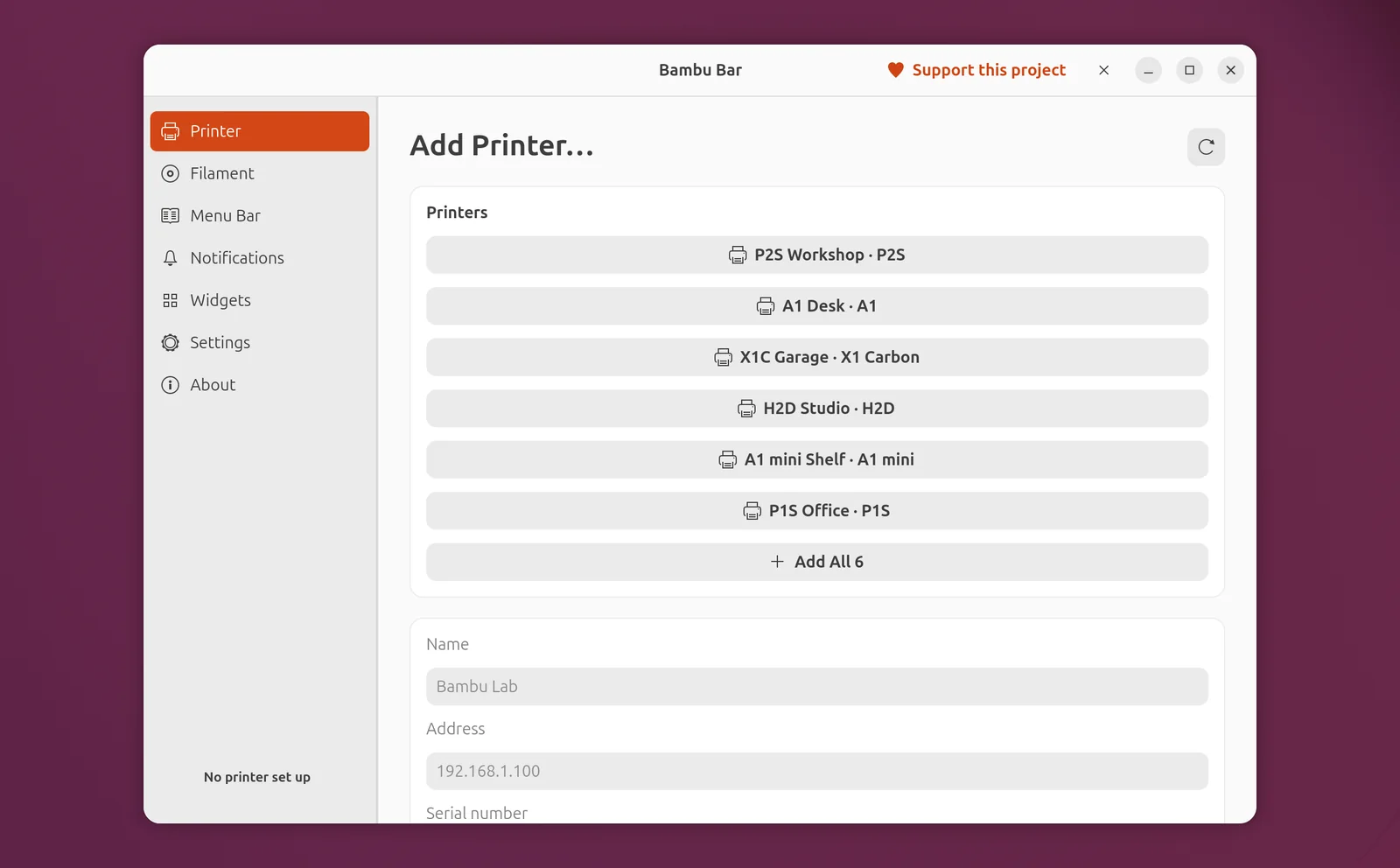
- Otwórz Bambu Bar. Znajdzie drukarki w sieci, a jeśli Bambu Studio lub OrcaSlicer już je znają, także ich kody dostępu. Wybierz Dodaj wszystkie albo jedną drukarkę.
Poradnik dla Twojego środowiska opisuje każde kliknięcie: Ubuntu z GNOME, Kubuntu i KDE Plasma, Omarchy.
Aktywuj licencję
Otwórz Informacje w Bambu Bar, wklej klucz ze swojego konta klienta i wybierz Aktywuj. Jedna licencja aktywuje 2 urządzenia: Mac, Windows lub Linux. Monitorowanie drukarek działa i bez niej.
Aktualizacje
Gdy pojawi się nowa wersja, pobierz z konta klienta jej pakiet dla tego samego środowiska i zainstaluj go na obecnym. Twoje drukarki, kody dostępu i ustawienia zostają.
Usuwanie
Usuń pakiet bambu-bar-gnome, bambu-bar-plasma lub bambu-bar-bin menedżerem pakietów. Dokładne polecenie znajdziesz w poradniku dla swojego środowiska.
Jeśli potrzebujesz pomocy
- Brak drukarek na liście: sprawdź, czy komputer i drukarka są w tej samej sieci, a nie w sieci Wi-Fi dla gości lub za VPN-em. Adres drukarki zawsze możesz wpisać ręcznie.
- Drukarka offline po zalogowaniu: odblokuj pęk kluczy lub portfel, gdy pojawi się prośba. Bambu Bar czeka na to przed połączeniem.
- Więcej odpowiedzi w sekcji Wsparcie, a o kamerze, sterowaniu i powiadomieniach w pierwszych krokach.
Pytania i odpowiedzi
Które środowiska Linuksa obsługuje Bambu Bar?
Bambu Bar na Linuksa jest eksperymentalny i testowany na Ubuntu 26.04 z GNOME 50, Kubuntu 26.04 z KDE Plasma 6.6 i Omarchy 4.5, na 64-bitowych komputerach z procesorami Intel i AMD. Każde środowisko ma własny pakiet z integracją z górnym paskiem, panelem lub paskiem.
Używam innej dystrybucji lub innego środowiska. Mogę o nie poprosić?
Tak, koniecznie. Napisz na support@clevermechanisms.dev i podaj swoją dystrybucję i środowisko: każda prośba wpływa na to, które pojawią się jako następne.
Czy Bambu Bar aktualizuje się sam na Linuksie?
Jeszcze nie. Pobierz z konta klienta nowszy pakiet dla swojego środowiska i zainstaluj go na starym. Twoje ustawienia i drukarki zostają.
Czy na Linuksa potrzebuję osobnej licencji?
Nie. Ta sama licencja wspierającego za 9,99 USD aktywuje 2 urządzenia: Mac, Windows lub Linux. Otwórz Informacje w Bambu Bar, wklej klucz i wybierz Aktywuj.
Czytaj dalej
- Instalacja na Ubuntu (GNOME)Pakiet Ubuntu GNOME: Centrum oprogramowania, aplikacja Rozszerzenia, a potem drukarki w górnym pasku.
- Instalacja na Kubuntu (KDE Plasma)Pakiet Ubuntu Plasma: Discover, widżet Bambu Bar w panelu, a potem drukarki.
- Instalacja na OmarchyPakiet Omarchy: pacman, wtyczka Bambu Bar na pasku, a potem drukarki.
- Pierwsze krokiOd pobrania do drukarki na pasku menu Maca lub w obszarze powiadomień Windows: wymagania, instalacja, połączenie oraz opcjonalnie kamera, sterowanie i widżety.
- Monitor drukarek Bambu Lab na LinuksaBambu Bar na Linuksa (eksperymentalny): postęp druku, kamera, filament AMS, powiadomienia i widżety w górnym pasku GNOME, panelu KDE Plasma lub pasku Omarchy.


Przestań biegać do drukarki
Śledź wydruki Bambu Lab na Macu: postęp, pozostały czas, temperatury, filament AMS i obraz z kamery na żywo. Powiadomienia i widżety na biurku bez otwierania Bambu Studio.
Postęp druku, powiadomienia i filamentmacOS 26+, Apple silicon i Intel Także na Windows Linux
Przestań biegać do drukarki
Śledź wydruki Bambu Lab na komputerze: postęp, pozostały czas, temperatury, filament AMS i obraz z kamery na żywo. Powiadomienia Windows i widżety na pulpicie bez otwierania Bambu Studio.
Postęp druku, powiadomienia i filamentWindows 10 i 11, x64 i ARM64 Także na Macu Linux