
ガイド
MacでBambu Farm Manager?代わりに使えるもの
Bambu LabのFarm ManagerはWindows用のプログラムです。デスクのコンピューターがMacなら、プリンターを見たいのか、ファームを運営したいのかによって、2つのよい選択肢があります。
要点
Bambu Farm ManagerはMacでは動きません。Bambu LabはWindows向けに提供しています。
Macでは、必要なものに合わせて選びましょう:
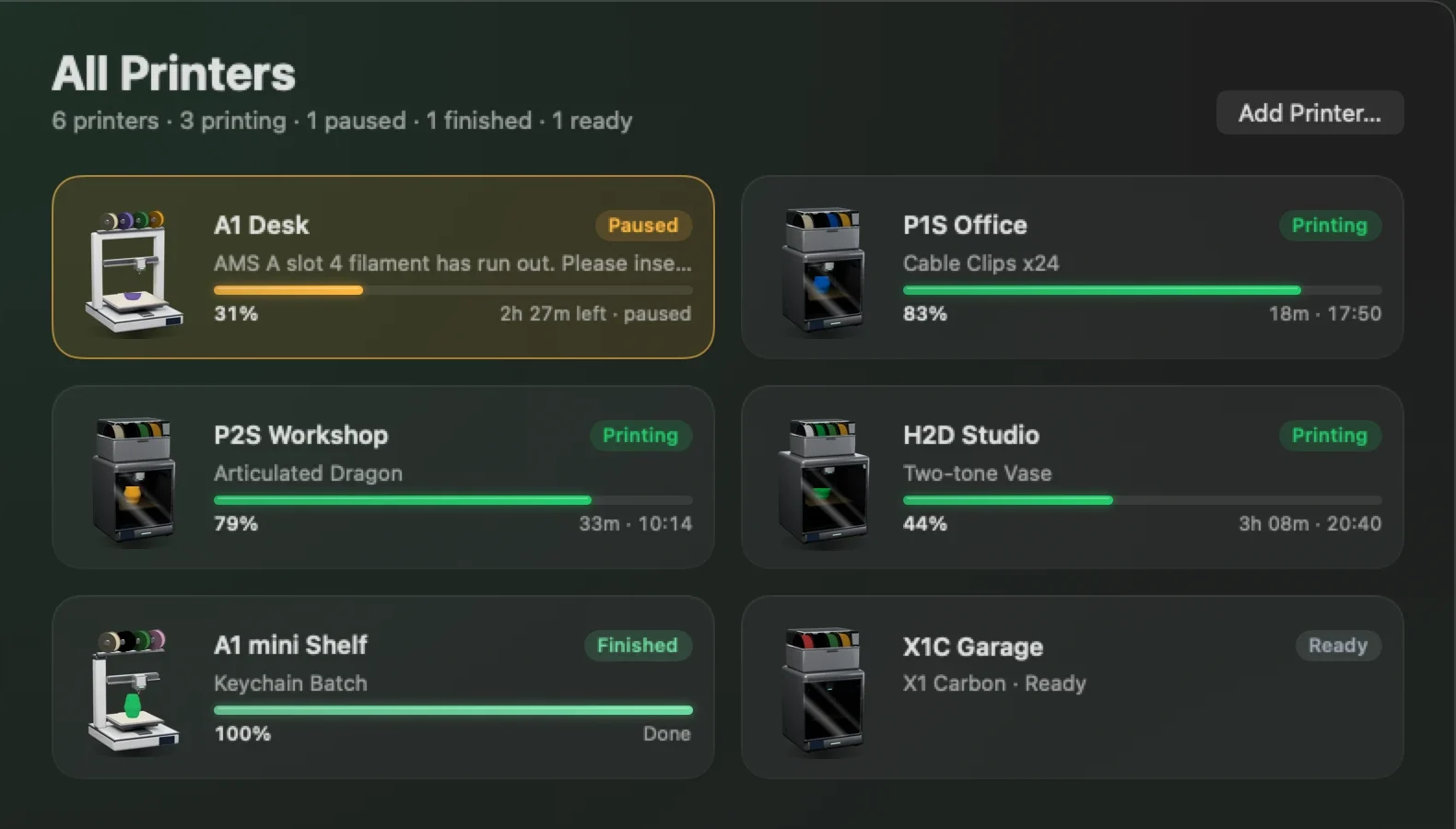
- すべてのプリンターをひと目で確認し、完了、失敗、フィラメント切れのときに通知を受け取りたい:Bambu Barが、対応が必要なプリンターを先頭に、すべてをメニューバーに表示します。
- 複数台にわたってジョブをキューに入れて振り分け、ユーザーや注文も管理したい:ブラウザで使えるプリントファームのプラットフォームを使うか、Windows PCでFarm Managerを動かします。
小規模なファームでは、2つ目より1つ目が必要になることのほうがはるかに多いです。
モニタリングか、ファーム管理か
「プリントファーム用ソフトウェア」には2つの異なる役割があり、3〜10台のプリンターを持つ人のほとんどは1つ目だけで足ります:
| モニタリング(Bambu Bar) | ファーム管理 | |
|---|---|---|
| すべてのプリンターのリアルタイムの状態 | はい、メニューバーで | はい |
| 造形の完了、失敗、一時停止の通知 | はい、macOSの通知で | たいていは |
| ライブカメラ | はい、プリンターごとに | 製品による |
| グラム残量つきのAMSフィラメント | はい | 製品による |
| ジョブをキューに入れ、空いているプリンターに送る | いいえ | はい |
| ユーザー、注文、コスト | いいえ | はい |
| 外出先から | いいえ:ローカルネットワークのみ | 多くの場合は可能 |
方法1:Bambu Barで、すべてのプリンターをメニューバーに
Bambu Barは、同じネットワーク上の1台のMacから、追加したすべてのBambu Labプリンターを同時に見守ります。棚いっぱいのプリンターに1日に何十回も問いかける、あの質問のために作られています:どれが私を必要としている?
- すべてのプリンター、問題のあるものを先に。失敗したプリンターと一時停止中のプリンターが先頭に来て、その理由をわかりやすい言葉で表示します(「一時停止(フィラメント切れ)」)。残りは完了が早い順に並ぶので、次に片付けるべきプレートが上のほうに来ます。
- ワンクリックでセットアップ。MacのBambu StudioやOrcaSlicerがすでにプリンターを知っていれば、すべてを追加で、アクセスコードも含めてすべてを一度に設定できます。
- プリンター名つきの通知。造形の完了、失敗、キャンセル、一時停止を通知し、それぞれどのプリンターかを伝えます。
- プリンターごとにウィジェットを1つ。マシンごとにデスクトップウィジェットをデスクトップに置けば、それぞれが自分のプリンターを追います。
- 機種の混在も歓迎。Bambu Labの全15機種を並べて、それぞれが報告する内容を、AMSフィラメントやカメラも含めて表示します。
無料で使え、macOS 26以降、AppleシリコンとIntelに対応しています。Windows版Bambu Barなら、PCの通知領域から同じことができます。詳しくは複数のプリンターと造形の通知をご覧ください。Bambu Barを入手
正直な限界:Bambu Barはモニターであり、ファーム管理ソフトウェアではありません。ジョブのキューや振り分け、ユーザーへのプリンターの割り当て、コストの管理は行わず、ローカルネットワークの外からではなく、ローカルネットワーク内で動作します。ジョブはこれまでどおりBambu StudioやOrcaSlicerから送ります。また、一時停止、中止、速度変更には、各プリンターで開発者モードをオンにしたLAN専用モードが必要です(理由)。
方法2:Macから使えるファームプラットフォーム
ジョブをキューに入れて空いているプリンターに自動で送る必要がある、あるいは注文を扱い、複数人でひとつのシステムを共有する必要があるなら、ブラウザで動くか、Mac用クライアントのあるプリントファームのプラットフォームを検討してください。Macは画面にすぎないので、Macからでも使えます。
Bambu Barは、それらと併用できます。プラットフォームがキューを管理し、Bambu Barが作業中のメニューバーに各プリンターの進捗、カメラ、フィラメントを表示します。
方法3:Windows PCでBambu Farm Manager
Bambu Farm Manager自体には、プリンターと同じネットワーク上のWindowsコンピューターが必要です。棚用に空いているWindows PCがあるなら、それが公式のやり方です。Macはそのままデスクで使い、Bambu Barで同じプリンターを見守れます。Windows版Bambu BarをそのPCの通知領域に置くこともできます。1つのサポーターライセンスで、Mac 1台とPC 1台を認証できます。
あなたの棚に合うのは?
- プリンターは数台、使うのは1人、主に何が終わって何が止まっているかを知りたい:Bambu Bar。
- ジョブを自動でキューに入れたい、ストアの注文を造形にしたい、チームでプリンターを共有したい:ファームプラットフォーム、またはWindows PCでFarm Manager。
- 両方:キューにはファームソフトウェアを、ひと目で確認するにはMacのBambu Barを。
疑問に、お答えします
Bambu Farm ManagerはMacで動きますか?
いいえ。Bambu LabはFarm ManagerをWindows向けに提供しています。Macでは、Bambu Barがすべてのプリンターをメニューバーからモニターします。ジョブのキューや振り分けには、ブラウザで使えるプリントファームのプラットフォームを使うか、Windows PCでFarm Managerを使います。そのPCでも、Bambu Barが通知領域で動きます。
1台のMacで複数のBambu Labプリンターをモニターするには?
Bambu Barは、追加したすべてのBambu Labプリンターを同時に見守ります。「すべてのプリンター」の表示では、失敗したものと一時停止中のものを先頭に、残りを完了が早い順に並べ、通知とウィジェットはそれぞれ個別のプリンターを対象にできます。Bambu StudioやOrcaSlicerがすでにプリンターを知っていれば、すべてを追加でワンクリックで設定できます。
数台のBambuプリンターに、プリントファーム用ソフトウェアは必要ですか?
必要なのは、ジョブを自動でキューに入れて空いているプリンターに送りたい、ストアの注文を造形にしたい、または複数人でひとつのシステムを共有したい場合だけです。すべてのプリンターの進捗を確認し、完了、失敗、フィラメント切れを知らせてもらうだけなら、Bambu Barのようなモニタリングアプリで十分です。
Bambu Barは何台のプリンターを見守れますか?
追加した台数だけ、何台でも同時に。プリンターと同じネットワーク上の1台のMacやWindows PCから見守ります。
あわせて読みたい
- 複数のプリンターを同時にすべてのプリンターを1台のMacやPCで。対応が必要なものを先頭に、残りは残り時間順。プリンターごとにウィジェットと通知も。
- 造形の通知造形の完了、失敗、キャンセル、一時停止、新しいプリンターエラーをmacOSやWindowsの通知で。受け取る通知の選び方も紹介します。
- デスクトップウィジェット造形の進捗、残り時間、温度、フィラメントを表示するMacやWindowsのデスクトップ用の小・中・大サイズのウィジェット。プリンターごとに1つずつ置くこともできます。
- 開発者モードと操作のロックBambu Barで一時停止、中止、速度に鍵マークが付く理由、開発者モードでプリンターの何が変わるか、そして本当に必要かどうか。
- Mac・Windows版Bambu Barを入手:ダウンロードとライセンスmacOS 26以降とWindows 10・11に対応したBambu Barを入手。動作要件、MacとPCで使える任意のUS$9.99サポーターライセンス、インストール、購入内容の確認方法。


プリンターまで歩くのは、もうおしまい
MacでBambu Labの印刷進捗、残り時間、温度、AMSフィラメント、ライブカメラを確認。Bambu Studioを開かずに通知とデスクトップウィジェットで印刷を見守れます。
印刷進捗・通知・フィラメントmacOS 26以降、Appleシリコン & Intel Windows版も提供中 · Linux版も近日登場
プリンターまで歩くのは、もうおしまい
PCでBambu Labの印刷進捗、残り時間、温度、AMSフィラメント、ライブカメラを確認。Bambu Studioを開かずに、Windowsの通知とデスクトップウィジェットで印刷を見守れます。
印刷進捗・通知・フィラメントWindows 10と11、x64 & ARM64 Mac版も提供中 · Linux版も近日登場