
ガイド
Bambu Labのカメラを、Macで見る方法
プリンターのカメラを、作業のすぐ横に、ほかのどのウインドウよりも手前に置いておけます。Macで見る3つの方法を、簡単なものから技術的なものまで順に紹介します。
要点
- Bambu Studioのデバイスページ:Studioを開いている間、カメラを表示します。
- Bambu Bar:Studioを閉じていても、Macのメニューバー、プリンターページ、そして常に手前に表示されるフローティングウインドウ(⌘K)にカメラを表示します。
- VLC、OBSなどのプレーヤー:X1、H2、H3C、P2S、X2Dプリンターの動画ストリームをRTSPSで開けます。
X1、H2、H3C、P2S、X2DプリンターではLAN Only Liveviewをオンにする必要があります。P1S、P1P、A1、A1 mini、A2Lプリンターは追加の設定が不要です。お使いのカメラの種類
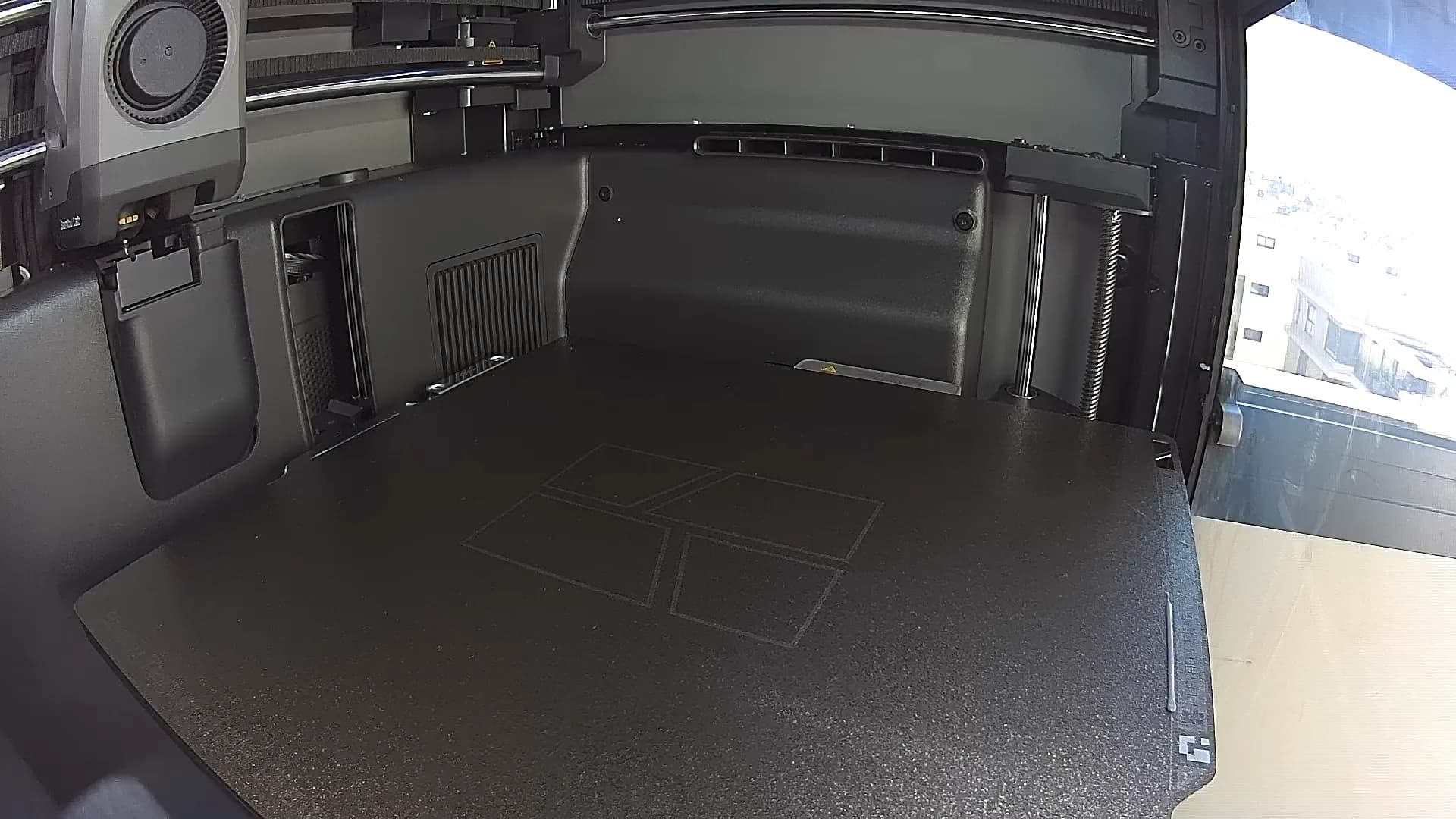
プリンターのカメラの種類は?
| プリンター | カメラの送信方法 | オンにするもの |
|---|---|---|
| X1、X1 Carbon、X1E、X2D、P2S、H2D、H2D Pro、H2C、H2S、H3C | 暗号化されたRTSPSによる動画(ポート322) | LAN Only Liveview |
| P1S、P1P、A1、A1 mini、A2L | 暗号化された接続によるJPEG画像のストリーム(ポート6000) | なし |
LAN Only Liveviewは、プリンターのネットワーク設定にあるスイッチです(ほとんどの機種では設定 → ネットワーク、最新の画面では設定 → LAN専用)。LAN専用モードとは別のもので、プリンターはクラウドモードのまま、Bambu Handyも使えます。Bambu LabのLANモードをご覧ください。
方法1:Bambu Studioのデバイスページ
Bambu Studioは、デバイスページで造形の進捗の横にカメラを表示します。標準機能で無料ですが、スライサーの中にあります。Studioを閉じたり、ほかの作業のウインドウの下に埋もれたりすると、カメラも一緒に見えなくなります。
方法2:Bambu Barのフローティングウインドウ
Bambu Barは、カメラを実際に目に入る場所に置いておけます:
- メニューバーで。Bambu Barをクリックすると、造形の進捗のすぐ下にカメラのプレビューが表示されます。
- プリンターページで。温度、ファン、AMSの横に、より大きな映像を表示します。
- フローティングウインドウで。⌘Kを押すと、サイズ変更可能なカメラウインドウが、ブラウザ、CADモデル、次のビデオ通話など、すべての手前に表示されます。
まず設定 → カメラ → プリンターのカメラを表示をオンにし、続いてプリンター管理ページでプリンターごとにオンにします。Bambu Barは映像が画面に表示されている間だけストリーミングし、録画は一切しません。
すべてのBambu Labプリンターに対応し、ローカルネットワークで動作し、Bambu Labへのサインインは不要です。macOS 26以降に対応し、無料で使えます。Bambu Barを入手 · カメラについて詳しく
PCでも使っていますか?Windows版Bambu Barは、同じカメラを通知領域のパネル、プリンターページ、そして常に手前に表示のピンが付いた専用のウインドウ(Ctrl+K)に表示します。
方法3:VLC、OBSなどのプレーヤー(X1、H2、P2S、X2D、H3C)
X1、H2、H3C、P2S、X2Dプリンターは、カメラ映像をRTSPSで動画としてストリーミングするので、ほかのソフトウェアでも開けます。
RTSPSのアドレス
LAN Only Liveviewがオンなら、ストリームのアドレスは次のとおりです:
rtsps://<printer-ip>:322/streaming/live/1
ユーザー名はbblp、パスワードはプリンターのアクセスコードです。IPアドレスは、プリンターの画面の同じネットワーク設定にあります。
VLCでうまくいかないことが多い理由
ストリームは暗号化されていて、プリンターは独自の証明書を使っているため、VLCを含む多くのプレーヤーでは直接開けません。VLCやOBSで見たい人は、たいていgo2rtcなどのコンバーターを経由するか、ffplayで再生しています。それでも見られますが、ちょっとしたプロジェクトになります。Bambu Barのフローティングウインドウなら、キーひとつで同じことができます。
P1S、P1P、A1、A1 mini、A2Lでできること
これらのプリンターはRTSPストリームを提供していません。ポート6000で暗号化されたJPEG画像のストリームを送り、Bambu Studio、Bambu Handy、Bambu Barはそれを表示できます。VLCやOBSは単独では開けません。
映像は滑らかな動画ではなく、コマ送りのように動きます。それはカメラ自体のフレームレートで、どのアプリでも同じです。速くできるアプリはありません。
安全に使う
- アクセスコードは人に教えない。プリンターのカメラとステータスのパスワードです。投稿したり、そのスクリーンショットを公開したりしないでください。
- カメラのポートをインターネットに公開しない。ルーターでポート322を転送すると、プリンターのカメラがオンラインになり、誰でもアクセスを試せる状態になります。自宅の外から見るには、Bambu Handyを使ってください。ローカルとリモートのモニタリングをご覧ください。
映像がまったく映らない?カメラが映らないときに、プリンターごとの確認方法があります。
疑問に、お答えします
MacでBambu Labのカメラを見るには?
Bambu Studioは、開いている間、デバイスページにカメラを表示します。スライサーなしで常に見えるようにするなら、Bambu Barが、Macのメニューバー、プリンターページ、常に手前に表示されるフローティングウインドウ(⌘K)にカメラを表示します。X1、H2、H3C、P2S、X2DプリンターではLAN Only Liveviewをオンにする必要があり、P1S、P1P、A1、A1 mini、A2Lプリンターは追加の設定が不要です。
VLCでBambu Labのカメラが開けないのはなぜですか?
X1、H2、P2S、X2D、H3Cプリンターは、ポート322で暗号化されたRTSPSでストリーミングし、ユーザー名bblpとアクセスコードでサインインします。VLCを含む多くのプレーヤーは、このストリームを直接開けません。P1とA1シリーズのプリンターは、そもそもRTSPに対応していません。
Macでカメラを見るのにLAN専用モードは必要ですか?
いいえ。X1、H2、H3C、P2S、X2Dプリンターに必要なのはLAN Only Liveviewだけです。プリンターはクラウドモードのままで、Bambu Handyも使えます。P1、A1、A2Lプリンターは設定不要です。
プリンターのカメラをほかのウインドウより手前に表示できますか?
はい。MacのBambu Barでは、⌘Kを押すか、プリンターメニューのカメラを表示を選ぶと、ほかのアプリより手前に表示されるサイズ変更可能なカメラウインドウが開きます。Windows版Bambu Barにも同じウインドウがあります。Ctrl+Kを押して、常に手前に表示のピンを使ってください。
あわせて読みたい
- MacやPCでプリンターのカメラを見るBambu Labプリンターのライブ映像をMacのメニューバーやWindowsの通知領域、メインウインドウ、常に手前に表示されるウインドウで。機種ごとの設定方法も紹介します。
- カメラが映らないとき「Printer camera is malfunctioning」と表示される、または映像がまったく出ない?原因がプリンターかコンピューターかを見分けて、Bambu Labの機種ごとの確認ポイントへ。
- LANモードの解説クラウドモード、LAN専用モード、LAN Only Liveview、開発者モード。4つの異なる設定と、本当に必要なのはどれか。
- ローカルモニタリングの仕組み(MQTT)Bambu StudioとBambu Barを支えるローカルMQTT接続。ポート、トピック、サインイン、証明書、そして読み取るものと送るもの。
- ローカルとリモートのモニタリングMacやPCでのローカルモニタリングでできること、リモートアクセスに必要なもの、そしてプリンターをインターネットに公開すべきでない理由。


プリンターまで歩くのは、もうおしまい
MacでBambu Labの印刷進捗、残り時間、温度、AMSフィラメント、ライブカメラを確認。Bambu Studioを開かずに通知とデスクトップウィジェットで印刷を見守れます。
印刷進捗・通知・フィラメントmacOS 26以降、Appleシリコン & Intel Windows版も提供中 · Linux版も近日登場
プリンターまで歩くのは、もうおしまい
PCでBambu Labの印刷進捗、残り時間、温度、AMSフィラメント、ライブカメラを確認。Bambu Studioを開かずに、Windowsの通知とデスクトップウィジェットで印刷を見守れます。
印刷進捗・通知・フィラメントWindows 10と11、x64 & ARM64 Mac版も提供中 · Linux版も近日登場