
Support
Bambu Bar unter Linux. Wähle deinen Desktop
Bambu Bar für Linux kommt als natives Paket für jeden unterstützten Desktop, mit fertiger Einbindung in obere Leiste, Kontrollleiste oder Leiste. Wähle deinen Desktop und folge seinen Schritten.
Kurz gesagt
Bambu Bar für Linux ist experimentell, mit einem Paket pro Desktop:
| Dein Desktop | Paket | Installieren mit | Anleitung |
|---|---|---|---|
| Ubuntu 26.04 mit GNOME 50 | Ubuntu GNOME (.deb) | App Center | Ubuntu |
| Kubuntu 26.04 oder Ubuntu 26.04 mit KDE Plasma 6.6 | Ubuntu Plasma (.deb) | Discover | Kubuntu und KDE Plasma |
| Omarchy 4.5 | Omarchy (.pkg.tar.zst) | pacman |
Omarchy |
Jedes Paket enthält die App, ihre Einbindung in den Desktop und alles, was sie zum Laufen braucht, für 64-Bit-PCs mit Intel und AMD. Lade deins aus deinem Kundenkonto herunter.
Was du brauchst
- Einen 64-Bit-PC mit Intel oder AMD und einem der Desktops oben.
- Einen Bambu Lab Drucker im selben lokalen Netzwerk: alle 15 Modelle funktionieren. Ein Bambu Lab Konto ist nicht nötig.
- Den Schlüsselbund deines Desktops (GNOME Keyring oder KWallet), in dem Bambu Bar die Zugangscodes der Drucker aufbewahrt. Entsperre ihn, wenn dein Desktop danach fragt.
Installieren
- Öffne dein Kundenkonto und lade das Paket für deinen Desktop herunter.
- Installiere es so, wie dein Desktop Apps installiert: mit dem App Center unter Ubuntu, mit Discover unter Kubuntu, mit
pacmanunter Omarchy. - Gib ihm seinen Platz auf deinem Desktop: die App Erweiterungen unter GNOME, Miniprogramme hinzufügen unter Plasma, die Plugins der Leiste unter Omarchy.
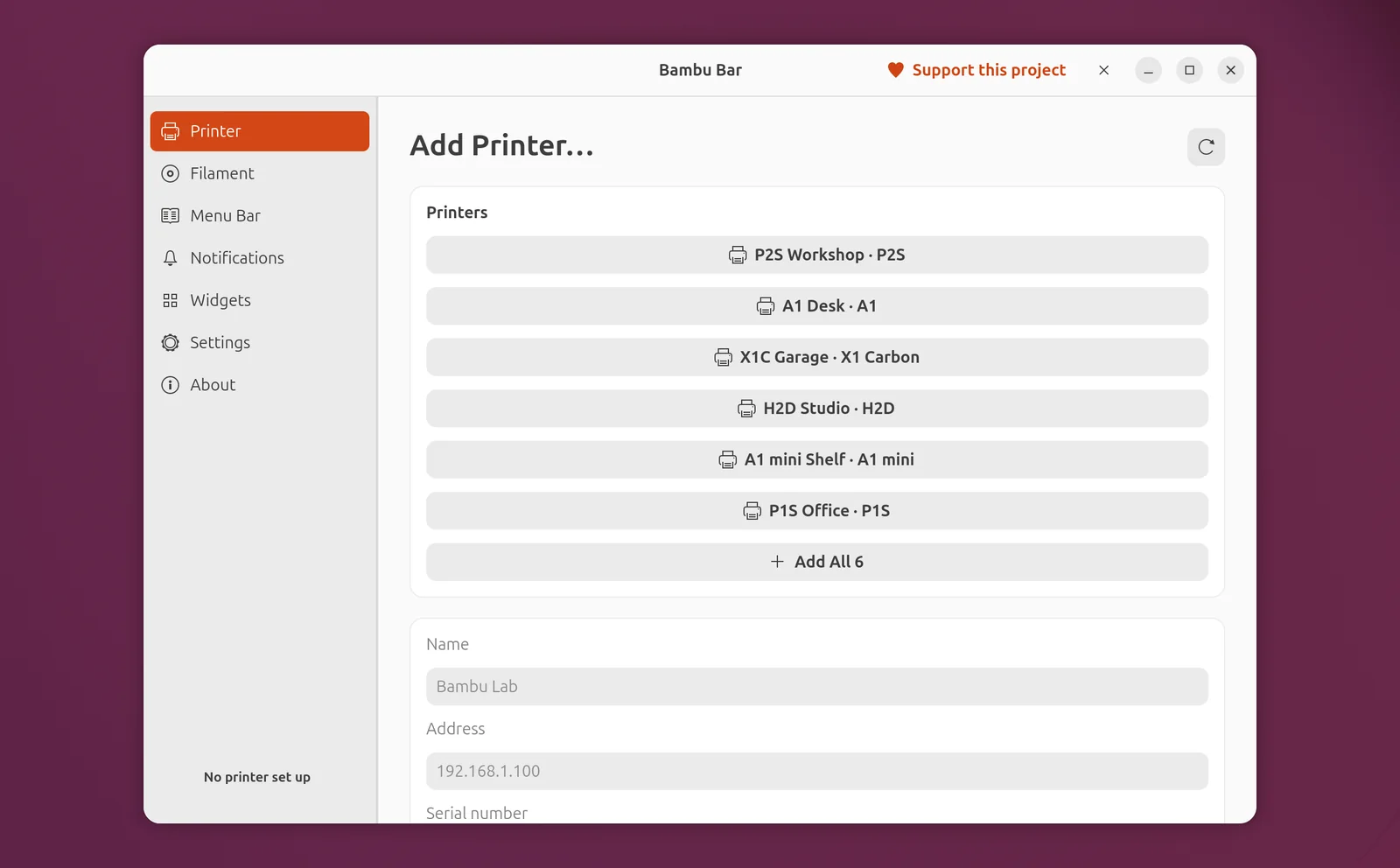
- Öffne Bambu Bar. Die App findet deine Drucker im Netzwerk und, wenn Bambu Studio oder OrcaSlicer sie schon kennen, auch ihre Zugangscodes. Wähle Alle hinzufügen oder einen einzelnen Drucker.
Die Anleitung für deinen Desktop zeigt jeden Klick: Ubuntu mit GNOME, Kubuntu und KDE Plasma, Omarchy.
Lizenz aktivieren
Öffne Über in Bambu Bar, füge den Schlüssel aus deinem Kundenkonto ein und wähle Aktivieren. Eine Lizenz aktiviert 2 Geräte: Mac, Windows oder Linux. Die Druckerüberwachung funktioniert auch ohne sie.
Updates
Ist eine neue Version da, lade ihr Paket für denselben Desktop aus deinem Kundenkonto herunter und installiere es über das vorhandene. Deine Drucker, Zugangscodes und Einstellungen bleiben erhalten.
Entfernen
Entferne bambu-bar-gnome, bambu-bar-plasma oder bambu-bar-bin mit deiner Paketverwaltung. Den genauen Befehl findest du in der Anleitung für deinen Desktop.
Wenn du Hilfe brauchst
- Keine Drucker in der Liste: Prüfe, ob PC und Drucker im selben Netzwerk sind, nicht in einem Gast-WLAN oder hinter einem VPN. Du kannst die Adresse des Druckers jederzeit auch von Hand eingeben.
- Drucker nach der Anmeldung offline: Entsperre deinen Schlüsselbund (GNOME Keyring oder KWallet), wenn du gefragt wirst. Bambu Bar wartet darauf, bevor es sich verbindet.
- Mehr Antworten findest du im Support und in den ersten Schritten zu Kamera, Steuerung und Mitteilungen.
Fragen, beantwortet
Welche Linux-Desktops unterstützt Bambu Bar?
Bambu Bar für Linux ist experimentell und getestet mit Ubuntu 26.04 mit GNOME 50, Kubuntu 26.04 mit KDE Plasma 6.6 und Omarchy 4.5, auf 64-Bit-PCs mit Intel und AMD. Jeder Desktop hat sein eigenes Paket mit Einbindung in obere Leiste, Kontrollleiste oder Leiste.
Ich nutze eine andere Distribution oder einen anderen Desktop. Kann ich mir das wünschen?
Ja, gern. Schreib an support@clevermechanisms.dev und nenne deine Distribution und deinen Desktop: Jeder Wunsch bestimmt mit, welche als Nächstes kommen.
Aktualisiert sich Bambu Bar unter Linux selbst?
Noch nicht. Lade das neuere Paket für deinen Desktop aus deinem Kundenkonto herunter und installiere es über das alte. Deine Einstellungen und Drucker bleiben erhalten.
Brauche ich für Linux eine eigene Lizenz?
Nein. Dieselbe Unterstützerlizenz für 9,99 US$ aktiviert 2 Geräte: Mac, Windows oder Linux. Öffne Über in Bambu Bar, füge deinen Schlüssel ein und wähle Aktivieren.
Lies als Nächstes
- Unter Ubuntu installieren (GNOME)Das Paket Ubuntu GNOME: App Center, die App „Erweiterungen“, dann deine Drucker in der oberen Leiste.
- Unter Kubuntu installieren (KDE Plasma)Das Paket Ubuntu Plasma: Discover, das Miniprogramm Bambu Bar in deiner Kontrollleiste, dann deine Drucker.
- Unter Omarchy installierenDas Paket Omarchy: pacman, das Plugin Bambu Bar in deiner Leiste, dann deine Drucker.
- Erste SchritteVom Download bis zu deinem Drucker in der Mac-Menüleiste oder im Windows-Infobereich: Voraussetzungen, Installation, Verbindung und die optionale Kamera, Steuerung und Widgets.
- Bambu Lab Drucker-Monitor für LinuxBambu Bar für Linux (experimentell): Druckfortschritt, Kamera, AMS-Filament, Meldungen und Widgets in GNOME, KDE Plasma und Omarchy.


Schluss mit dem Weg zum Drucker
Behalte Bambu Lab Drucke am Mac im Blick: Fortschritt, Restzeit, Temperaturen, AMS-Filament und Live-Kamera. Mit Druckmeldungen und Schreibtisch-Widgets ohne Bambu Studio.
Druckfortschritt, Meldungen und FilamentmacOS 26+, Apple Silicon & Intel Auch für Windows Linux
Schluss mit dem Weg zum Drucker
Behalte Bambu Lab Drucke am PC im Blick: Fortschritt, Restzeit, Temperaturen, AMS-Filament und Live-Kamera. Mit Windows-Benachrichtigungen und Desktop-Widgets ohne Bambu Studio.
Druckfortschritt, Meldungen und FilamentWindows 10 und 11, x64 & ARM64 Auch für den Mac Linux