
Soporte
Bambu Bar en Linux. Elige tu escritorio
Bambu Bar para Linux llega como paquete nativo para cada escritorio compatible, con su integración en la barra superior, el panel o la barra ya incluida. Elige el tuyo y sigue sus pasos.
En resumen
Bambu Bar para Linux es experimental, con un paquete por escritorio:
| Tu escritorio | Paquete | Se instala con | Guía |
|---|---|---|---|
| Ubuntu 26.04 con GNOME 50 | Ubuntu GNOME (.deb) | App Center | Ubuntu |
| Kubuntu 26.04, o Ubuntu 26.04 con KDE Plasma 6.6 | Ubuntu Plasma (.deb) | Discover | Kubuntu y KDE Plasma |
| Omarchy 4.5 | Omarchy (.pkg.tar.zst) | pacman |
Omarchy |
Cada paquete incluye la app, su integración con el escritorio y todo lo que necesita para funcionar, en PC de 64 bits con Intel y AMD. Descarga el tuyo desde tu cuenta de compra.
Qué necesitas
- Un PC de 64 bits con Intel o AMD y uno de los escritorios de arriba.
- Una impresora Bambu Lab en la misma red local: funcionan los 15 modelos. No necesitas una cuenta de Bambu Lab.
- El llavero de tu escritorio (GNOME Keyring o KWallet), donde Bambu Bar guarda los códigos de acceso de las impresoras. Desbloquéalo cuando tu escritorio te lo pida.
Instálala
- Abre tu cuenta de compra y descarga el paquete para tu escritorio.
- Instálalo como tu escritorio instala las apps: App Center en Ubuntu, Discover en Kubuntu,
pacmanen Omarchy. - Dale su sitio en tu escritorio: la app Extensiones en GNOME, Añadir elementos gráficos en Plasma, los plugins de la barra en Omarchy.
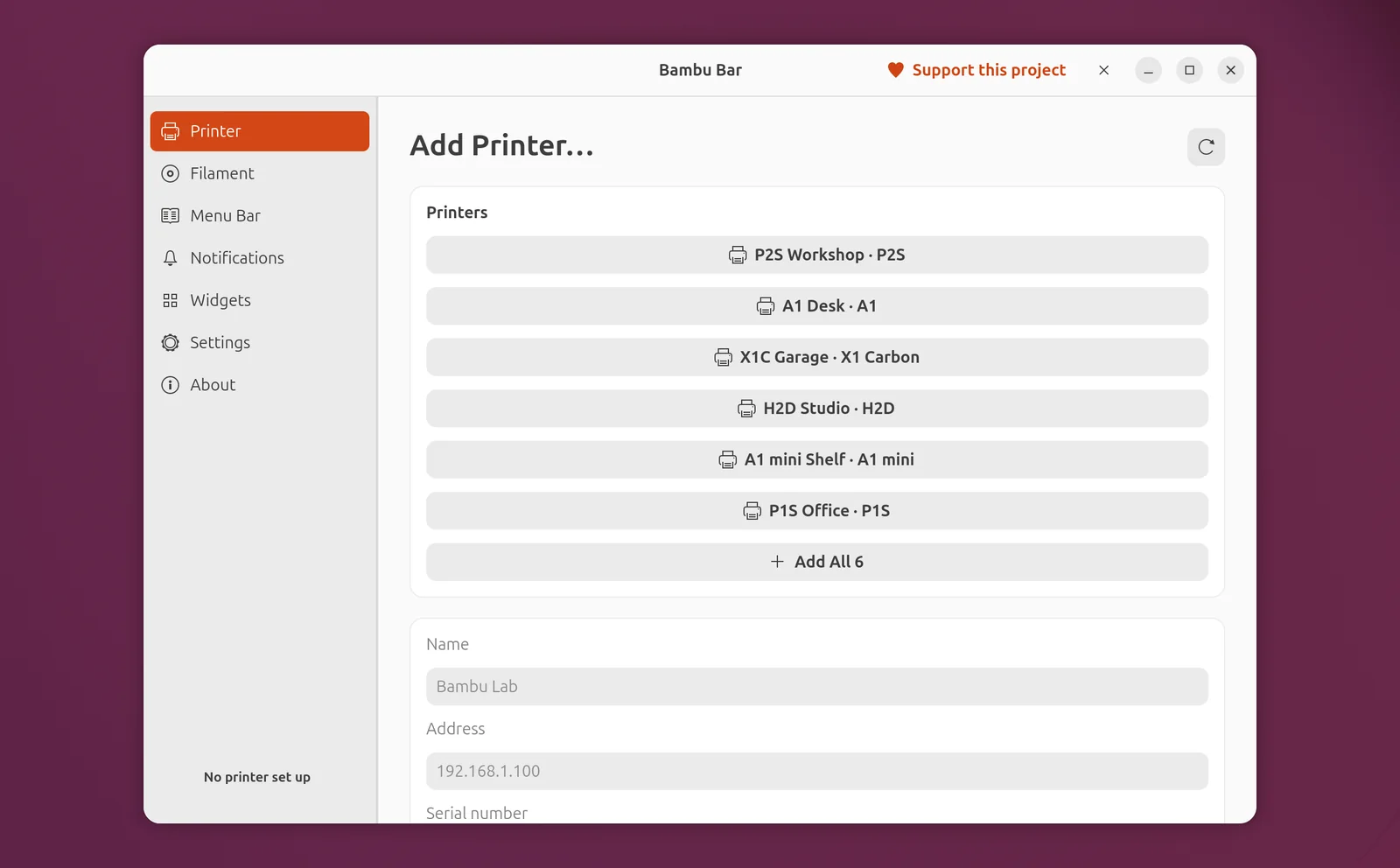
- Abre Bambu Bar. Encuentra tus impresoras en la red y, si Bambu Studio u OrcaSlicer ya las conocen, también sus códigos de acceso. Elige Añadir todas o elige una.
La guía de tu escritorio tiene cada clic: Ubuntu con GNOME, Kubuntu y KDE Plasma, Omarchy.
Activa tu licencia
Abre Acerca de en Bambu Bar, pega la clave de tu cuenta de compra y elige Activar. Una licencia activa 2 dispositivos: Mac, Windows o Linux. La monitorización de impresoras funciona sin ella.
Actualizaciones
Cuando salga una versión nueva, descarga su paquete para el mismo escritorio desde tu cuenta de compra e instálalo encima del que tienes. Tus impresoras, códigos de acceso y ajustes se mantienen.
Desinstálala
Desinstala bambu-bar-gnome, bambu-bar-plasma o bambu-bar-bin con tu gestor de paquetes. La guía de tu escritorio tiene el comando exacto.
Si necesitas ayuda
- No hay impresoras en la lista: comprueba que el PC y la impresora están en la misma red, no en una wifi de invitados ni detrás de una VPN. Siempre puedes escribir la dirección de la impresora a mano.
- Impresora sin conexión después de iniciar sesión: desbloquea tu llavero (GNOME Keyring o KWallet) cuando te lo pida. Bambu Bar lo espera antes de conectarse.
- Más respuestas en Soporte, o en la guía de primeros pasos para la cámara, los controles y las notificaciones.
Preguntas, respondidas
¿Qué escritorios Linux admite Bambu Bar?
Bambu Bar para Linux es experimental y está probada en Ubuntu 26.04 con GNOME 50, Kubuntu 26.04 con KDE Plasma 6.6 y Omarchy 4.5, en PC de 64 bits con Intel y AMD. Cada uno tiene su propio paquete, con su integración en la barra superior, el panel o la barra.
Uso otra distribución u otro escritorio. ¿Puedo pedirlo?
Sí, por favor. Escribe a support@clevermechanisms.dev con tu distribución y tu escritorio: cada petición ayuda a decidir cuáles llegan después.
¿Bambu Bar se actualiza sola en Linux?
Todavía no. Descarga el paquete más reciente para tu escritorio desde tu cuenta de compra e instálalo encima del anterior. Tus ajustes e impresoras se mantienen.
¿Necesito una licencia aparte para Linux?
No. La misma licencia de apoyo de 9,99 US$ activa 2 dispositivos: Mac, Windows o Linux. Abre Acerca de en Bambu Bar, pega tu clave y elige Activar.
Sigue leyendo
- Instalar en Ubuntu (GNOME)El paquete Ubuntu GNOME: App Center, la app Extensiones y tus impresoras en la barra superior.
- Instalar en Kubuntu (KDE Plasma)El paquete Ubuntu Plasma: Discover, el elemento gráfico Bambu Bar en tu panel y tus impresoras.
- Instalar en OmarchyEl paquete Omarchy: pacman, el plugin Bambu Bar en tu barra y tus impresoras.
- Primeros pasosDe la descarga a tu impresora en la barra de menús del Mac o el área de notificación de Windows: requisitos, instalación, conexión y los extras opcionales de cámara, controles y widgets.
- Monitor Bambu Lab para LinuxBambu Bar para Linux (experimental): progreso, cámara, filamento AMS, avisos y widgets en GNOME, KDE Plasma y Omarchy.


Deja de ir a mirar la impresora
Controla tus impresiones Bambu Lab desde el Mac: progreso, tiempo restante, temperaturas, filamento AMS y cámara en directo. Recibe avisos y usa widgets sin abrir Bambu Studio.
Progreso, avisos y filamentomacOS 26 o posterior, Apple silicon e Intel También para Windows Linux
Deja de ir a mirar la impresora
Controla tus impresiones Bambu Lab desde el PC: progreso, tiempo restante, temperaturas, filamento AMS y cámara en directo. Recibe notificaciones de Windows y usa widgets de escritorio sin abrir Bambu Studio.
Progreso, avisos y filamentoWindows 10 y 11, x64 y ARM64 También para Mac Linux