
比較
MacのBambu Labアプリ、それぞれの役割
4つのアプリに、4つの役割。Macでそれぞれが何のためにあるのかを紹介します。必要なものだけをインストールして、残りは省きましょう。
要点
- Bambu Studioはモデルをスライスし、造形を送信します。Bambu Labの無料デスクトップアプリで、Macにネイティブ対応しています。
- Bambu Handyはスマートフォン用のアプリです。Macでは、Appleシリコン搭載機でiPadアプリとしてのみ動きます。
- Bambu Connectは、OrcaSlicerなどのサードパーティ製スライサーからプリンターにファイルを送ります。
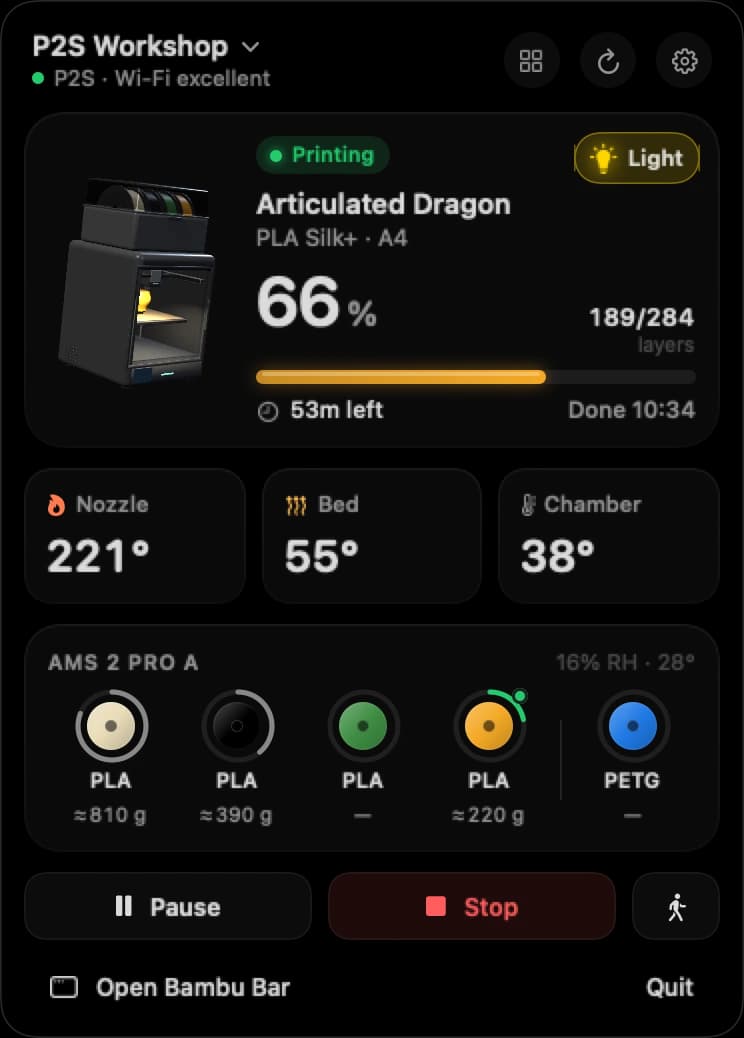
- Bambu Barは、造形の進捗、ライブカメラ、AMSのフィラメントをMacのメニューバーとデスクトップに表示します。AppleシリコンでもIntelでも、クラウドモードでもLAN専用モードでも使えます。Windowsでも、通知領域で動きます。
多くの人は、造形はBambu Studioで、見守るのはBambu Barで、外出中はスマートフォンのHandyで、という使い方をしています。
4つのアプリをひと目で
| Bambu Studio | Bambu Handy | Bambu Connect | Bambu Bar | |
|---|---|---|---|---|
| 開発元 | Bambu Lab | Bambu Lab | Bambu Lab | Clever Mechanisms(独立系) |
| 用途 | スライスと造形の送信 | スマートフォン | ほかのスライサーからのファイル送信 | メニューバーから造形を見守る |
| Macでは | ネイティブアプリ | Appleシリコンのみ、iPadアプリとして | ネイティブアプリ | ネイティブアプリ、AppleシリコンとIntel |
| LAN専用モード | はい | いいえ | ジョブの送信に | はい |
| ライブカメラ | 開いている間、デバイスページで | はい | 用途外 | メニューバー、メインウインドウ、フローティングウインドウ |
| メニューバーとデスクトップウィジェット | いいえ | いいえ | いいえ | はい |
| 外出先から | Bambu Labのクラウド経由 | Bambu Labのクラウド経由 | いいえ | いいえ:ローカルネットワークのみ |
| 価格 | 無料 | 無料 | 無料 | 無料、任意のUS$9.99サポーターライセンス |
Bambu Studio:スライスと送信
Bambu Studioは、造形の出発点です。モデルを開き、フィラメントと設定を選び、スライスしてプリンターに送ります。デバイスページには進捗とカメラが表示されますが、それはStudioを開いて目の前に表示している間だけです。
多くのMacユーザーが気づくのが、この空白です。ジョブを送ったあと、どこまで進んだかを見るためだけに、この先6時間もスライサーのウインドウを丸ごと開いておきたくはありません。詳しくはMacでBambu Studioを使うをご覧ください。
Bambu Handy:スマートフォンで、そしてMacでも?
Bambu HandyはiPhoneとiPad向けに作られています。App Storeの掲載情報には、iPad用に設計され、macOS用には未検証と記載されており、互換性としてmacOS 13以降のAppleシリコン搭載Macが挙げられています。Intel搭載Macではまったく動かず、プリンターがLAN専用モードの間は使えません。
Handyが真価を発揮するのは、Bambu Labのクラウドを通じて外出先から使うときです。デスクでは、ウインドウの中のiPadアプリは少し無理があります。詳しくはMacでBambu Handyを使うをご覧ください。
Bambu Connect:ほかのスライサーとの橋渡し
Bambu Connectは、OrcaSlicerなどのサードパーティ製ソフトウェアから、最新ファームウェアのプリンターに造形ジョブを送るためのBambu Labのアプリです。Bambu Studioでスライスしているなら必要ありません。Studioはプリンターと直接やりとりします。
Bambu Connectはジョブを送るためのもので、見守るためのものではありません。詳しくはBambu Connectの解説をご覧ください。Bambu Barのためにも必要ありません:Bambu BarはBambu Connectをインストールしなくても動作します。
Bambu Bar:プリンターをメニューバーに
Bambu Barは、一日中目にするアプリです。造形の状況がMacのメニューバーに表示され(ひと目で64% · 1時間2分)、クリックするとジョブ、温度、グラム残量つきのAMSスプール、ライブカメラが開きます。デスクトップウィジェットを追加したり、造形の完了、失敗、フィラメント切れを通知で受け取ったりできます。⌘Kを押せば、作業中も常に手前に表示されるフローティングカメラウインドウが開きます。
- プリンターから直接:ローカルネットワークで接続し、Bambu Labへのサインインは不要。クラウドモードでもLAN専用モードでも同じです。
- すべてのMacで:macOS 26以降、AppleシリコンとIntelに対応。
- すべてのプリンターで:Bambu Labの全15機種に、何台でも同時に対応。小さなファームを運営していますか?MacでBambu Farm Managerは使える?をご覧ください。
- PCでも:Windows版Bambu Barは、同じプリンターを時計の横の通知領域に表示します。デスクトップウィジェット、カメラ、Windowsの通知も使え、Windows 10と11に対応しています。
- 無料で使えます。任意のUS$9.99買い切りサポーターライセンスで、自動アップデートとHero Supporterバッジが有効になります。1つのキーで、Mac 1台とPC 1台を認証できます。
スライスはしません。また、自宅の外からプリンターに接続することもありません。それはBambu StudioとBambu Handyの役割です。
どれをインストールすべき?
やりたいことで選びましょう:
- スライスして造形を送る:Bambu Studio、または好みに応じてOrcaSlicer(OrcaSlicerとBambu Studioの比較)。
- 外出先で造形を確認する:スマートフォンのBambu Handy。
- 最新ファームウェアでOrcaSlicerから送る:Bambu Connect、または開発者モード。
- 作業しながら造形を見守る:Bambu Bar。メニューバーとデスクトップで(PCではWindowsの通知領域で)。
Intel搭載Macでは
Bambu Handyは動きません。Bambu StudioとBambu Barは、どちらもネイティブで動きます。
LAN専用モードでは
Bambu Handyは使えなくなります。Bambu Labのクラウドを経由しているからです。Bambu Studioはネットワーク内で引き続き使え、もともとクラウドを必要としないBambu Barも同様です。Bambu LabのLANモードをご覧ください。
複数を併用できる?
はい、ほとんどの人がそうしています。それぞれ役割が違うので、うまく共存できます:
- Bambu Studio + Bambu Bar:Studioでスライスして送り、閉じます。Bambu BarはStudioが保存済みのプリンターとアクセスコードを読み込むので、設定はワンクリックで済みます。
- Studio + 自宅ではBambu Bar + 外出先ではHandy:プリンターをクラウドモードのままにしておけば、デスクでもスマートフォンでも見守れます。
自宅で使えるもの、外出先で使えるものについて詳しくは、ローカルとリモートのモニタリングをご覧ください。
疑問に、お答えします
Mac用のBambu Handyアプリはありますか?
Mac版はありません。Bambu HandyはiPhone・iPad向けのアプリで、App Storeの掲載情報では、macOS 13以降のAppleシリコン搭載Macが互換性ありとされていますが、macOS用には未検証とされています。Intel搭載Macでは動きません。
MacではどのBambu Labアプリを使えばいいですか?
スライスと造形の送信にはBambu Studio、外出中はスマートフォンのBambu Handy、作業中に進捗、カメラ、AMSのフィラメントをメニューバーに表示するにはBambu Bar。Bambu Connectは、サードパーティ製スライサーから送る場合にだけ使います。
MacのメニューバーからBambu Labプリンターをモニターできますか?
はい、Bambu Barで。進捗、残り時間、温度、グラム単位のAMSフィラメント、ライブカメラをメニューバーに表示し、デスクトップウィジェットと通知にも対応しています(macOS 26以降)。ローカルネットワーク上のプリンターに接続し、Bambu Labへのサインインは不要です。Windows PCでは、同じことを通知領域から行えます。
Bambu BarにはBambu Connectが必要ですか?
いいえ。Bambu BarはBambu Connectをインストールしなくても動作します。
Bambu Barは無料ですか?
はい。Bambu BarはMacでもWindowsでも無料で使えます。任意のUS$9.99買い切りサポーターライセンスで、自動アップデートとHero Supporterバッジが加わり、1つのキーでMac 1台とPC 1台を認証できます。
あわせて読みたい
- MacでBambu Studioを使うMac版Bambu Studioのダウンロード先、プリンターの接続方法、Studioを開いたままにせず造形を見守る方法。
- MacでBambu Handyを使うMacでBambu Handyを使うことについてAppleの掲載情報が示す内容と、造形を見守るためのデスクトップ向けの選択肢。
- MacでOrcaSlicerを使うMac版OrcaSlicerの入手先、Bambu Labプリンターとの接続方法、そしてBambu Barが保存済みのプリンターをどう使うか。
- LANモードの解説クラウドモード、LAN専用モード、LAN Only Liveview、開発者モード。4つの異なる設定と、本当に必要なのはどれか。
- デスクトップウィジェット造形の進捗、残り時間、温度、フィラメントを表示するMacやWindowsのデスクトップ用の小・中・大サイズのウィジェット。プリンターごとに1つずつ置くこともできます。
- Mac・Windows版Bambu Barを入手:ダウンロードとライセンスmacOS 26以降とWindows 10・11に対応したBambu Barを入手。動作要件、MacとPCで使える任意のUS$9.99サポーターライセンス、インストール、購入内容の確認方法。


プリンターまで歩くのは、もうおしまい
MacでBambu Labの印刷進捗、残り時間、温度、AMSフィラメント、ライブカメラを確認。Bambu Studioを開かずに通知とデスクトップウィジェットで印刷を見守れます。
印刷進捗・通知・フィラメントmacOS 26以降、Appleシリコン & Intel Windows版も提供中 · Linux版も近日登場
プリンターまで歩くのは、もうおしまい
PCでBambu Labの印刷進捗、残り時間、温度、AMSフィラメント、ライブカメラを確認。Bambu Studioを開かずに、Windowsの通知とデスクトップウィジェットで印刷を見守れます。
印刷進捗・通知・フィラメントWindows 10と11、x64 & ARM64 Mac版も提供中 · Linux版も近日登場