


すべてのBambu Labプリンターに対応
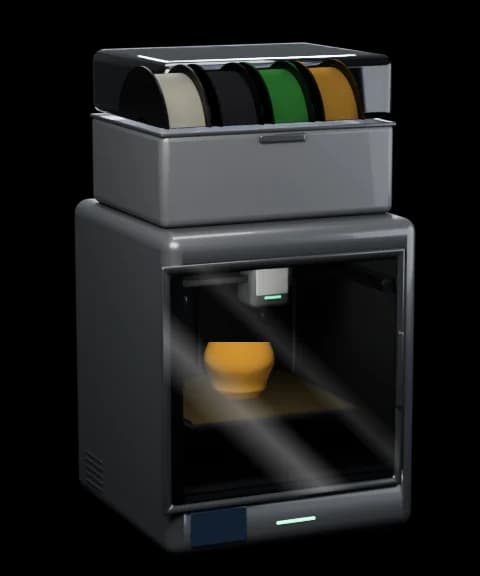 P2S
P2S- P1S
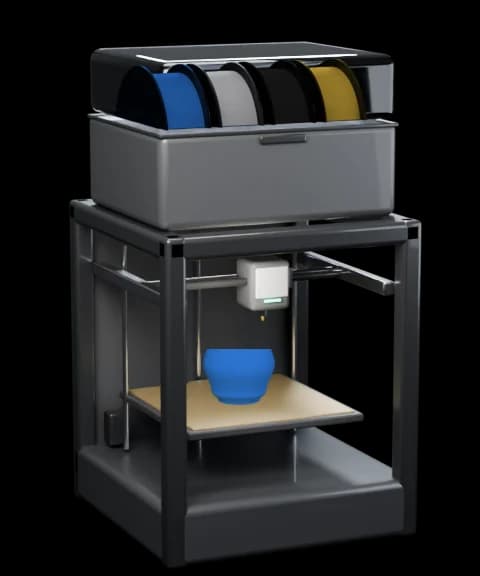 P1P
P1P- X1 Carbon
- X1
- X1E
- X2D
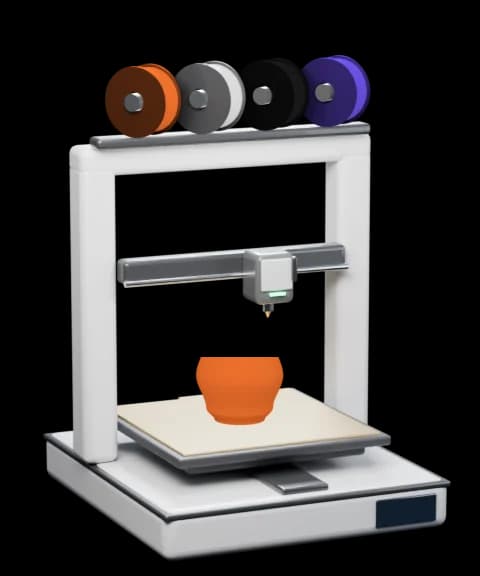 A1
A1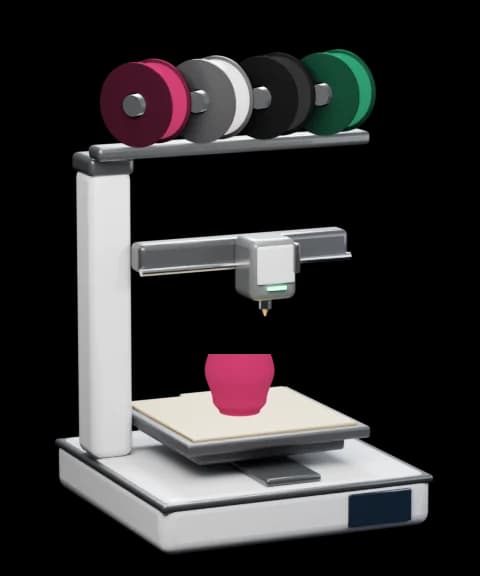 A1 mini
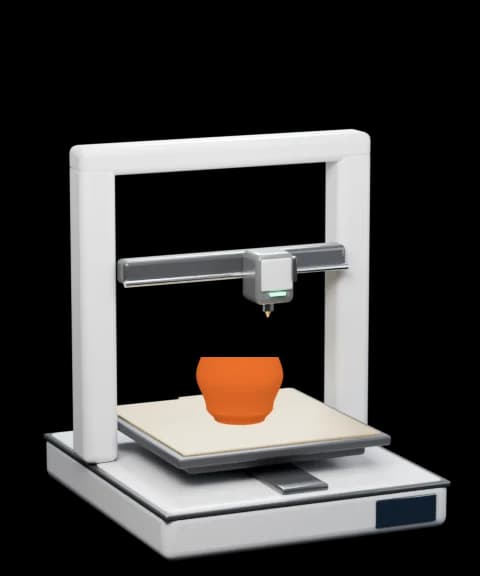 A2L
A2L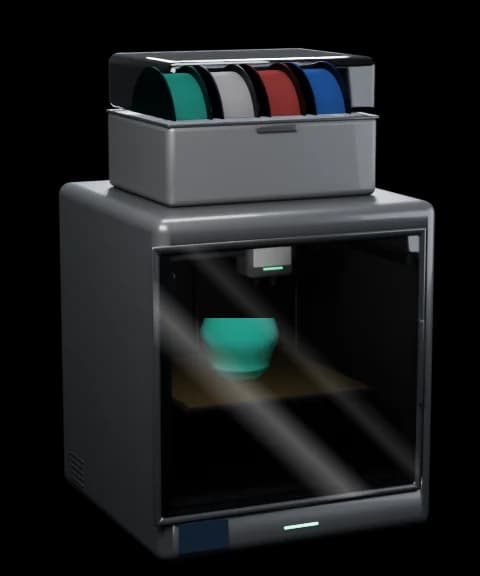 H2D
H2D- H2D Pro
- H2C
- H2S
さあ、一時停止を押してみて
造形の一時停止、再開、中止、速度の変更、チャンバー照明のオン/オフ。スプールが空になれば、メニューバーが知らせてくれます。

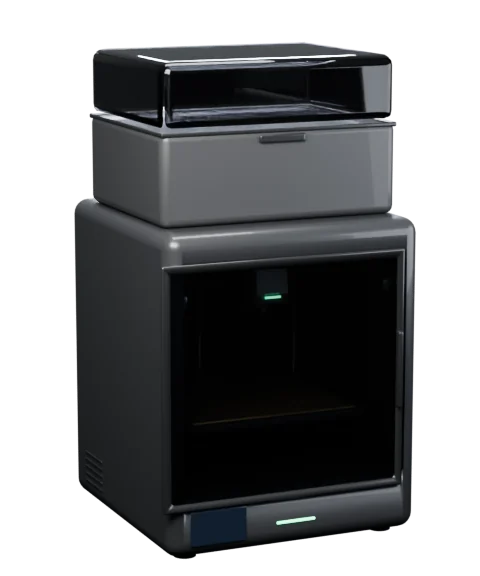
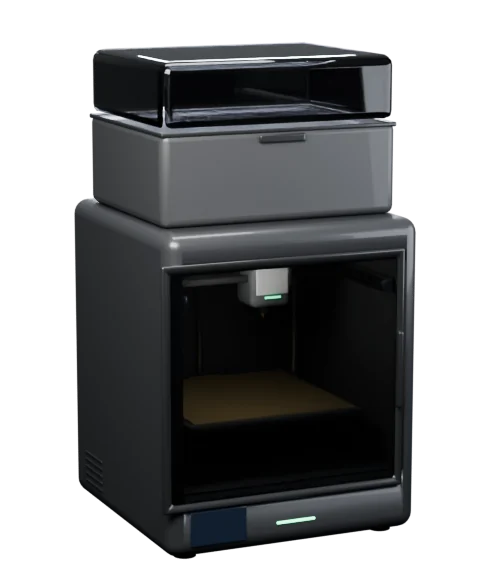




あなたの造形を、デスクトップに
プリンターの様子がひと目でわかります。進捗、残り時間、温度、AMSのフィラメントを、デスクトップでリアルタイムに。

- P2S Workshop造形中Articulated Dragon56%159/284残り1時間03分10:44に完了ノズル220°ベッド55°チャンバー38°AMS 2 Pro A16% RH
- PLA≈810 g
- PLA≈390 g
- PLA—
- PLA≈220 g
- H2D Studio造形中Gridfinity Bins44%88/200残り3時間08分12:49に完了250°70°45°
- 31%一時停止中フィラメント切れPLA Basic · Lite 1Benchy Fleet12:10に完了 · 40/130
- 完了完了所要時間2時間48分PLA Matte · A2Phone Stand取り外し可能 · 212/212
ダウンロードからデスクトップまで。わずか1分
アプリケーションフォルダに入れて開くだけ。Bambu Barがプリンターとそのアクセスコードを自動で見つけます。
推測ではなく、グラムで
Bambu LabのスプールはAMSに正味重量を伝えるので、Bambu Barは残量をグラムで表示します。今夜の造形に足りるかどうか、もう迷いません。
- すべてのBambu Labスプールの残量をグラムで
- パーセントだけでなく「≈ 810 g」と表示。手持ちのフィラメントの合計もわかります。
- 色を名前で
- Grass Green、Charcoal、Jade White。Bambu Labのスプールは実際のカラー名で、他社製のスプールはSUNLU PLA Matteのように選んだプリセット名で表示されます。
- 湿度と温度
- 各AMSユニットの湿度と温度、そして今まさに給送中のスプールがわかります。
- Jade WhitePLA Basic≈ 810 g
- CharcoalPLA Matte≈ 390 g
- SUNLU PLA MatteGrass Green—
- Gold造形中PLA Silk+≈ 220 g
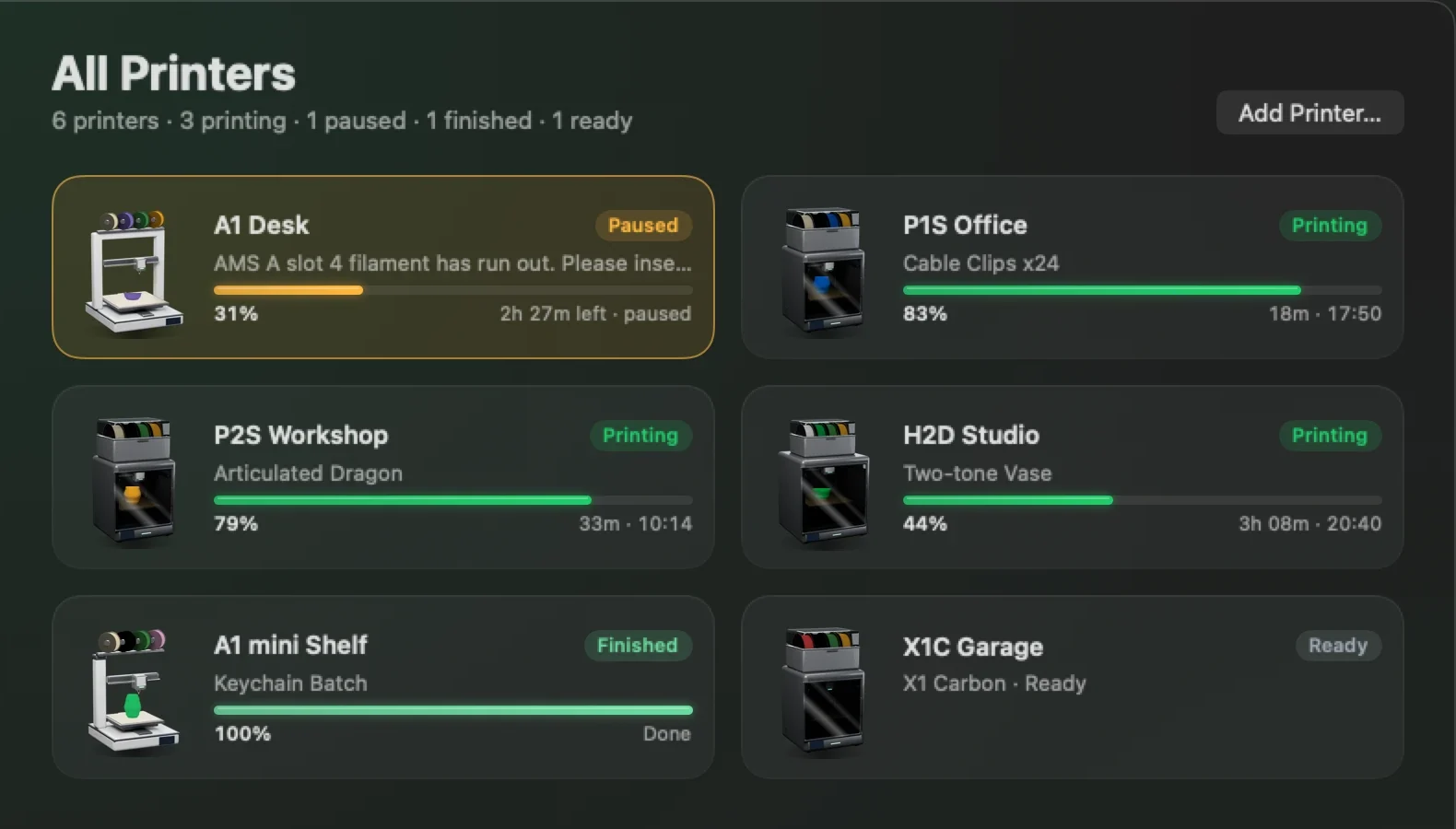
すべてのプリンターを。ひと目で
Bambu Barは、すべてのプリンターを同時に見守ります。「すべてのプリンター」では、対応が必要なものを先頭に、残りを完了が早い順に並べます。
- トラブルは一番上に
- 失敗したプリンターや一時停止中のプリンターを、その理由とともにわかりやすく先頭に表示。その後に、ほかのプリンターが残り時間の順に続きます。
- ワンクリックで「すべてを追加」
- Bambu StudioやOrcaSlicerがすでにプリンターを知っていれば、Bambu Barがネットワーク上でそれらを見つけ、まとめて設定します。
- どこからでも切り替え
- パネルのプリンター名、ウインドウのサイドバー、プリンターメニューから切り替えられます。ウィジェットごとに別のプリンターを表示することもできます。
話すのは、あなたの言葉
Bambu Barは、Deutsch、Españolから日本語、简体中文まで、18の言語に対応しています。
- Macに合わせて
- Macの言語、または「設定 → 言語」で選んだ言語で表示されます。ウィジェットもそれに従います。
- Bambu Lab自身の言葉で
- ノズル、ヒートベッド、LAN専用、造形ステージや速度は、Bambu Studioと同じ表記です。
- 読めるエラー
- プリンターのエラーは、Bambu Labが公開している公式翻訳を使って表示。ノズル詰まりも、なじみのある言葉で伝わります。
ネイティブで、静かで、よく考えられている
プリンターがあなたを必要とするまでは静かに。そのときが来たら、すべてを伝える。本物のMacアプリです。
大切な通知だけ
完了、失敗、キャンセル、フィラメント切れによる一時停止、新しいプリンターエラー。必要なら造形開始も通知します。
数秒でセットアップ
ネットワーク上のプリンターを見つけ、Bambu StudioやOrcaSlicerからアクセスコードを読み込みます。「すべてを追加」なら全台を一度に設定。
機種ごとに最適化
あなたのプリンターにあるものを、そのとおりに表示。H2Dなら両方のノズルを、X1Eなら加熱式チャンバーを、A1ならAMS Liteを。
キーボードファースト
⌘1〜⌘5でページを切り替え、⌘Rで完全なレポート、⌘Lでチャンバー照明。そのほかの操作はすべてプリンターメニューから。
アップデートは自分のペースで
新しいバージョンが出たらお知らせし、あなたの許可なく何かをインストールすることはありません。お知らせが不要なら、オフにできます。
とにかく軽い
CPU使用率はバックグラウンドで1%未満、パネルを開いていても約3%。Macが気づかないほどの軽さです。

あなたのプリンターと、あなたのネットワーク。ほかには誰もいません
Bambu Barは、Bambu Studioと同じように、あなた自身のネットワーク上で通信を暗号化し、プリンターと直接やり取りします。アクセスコードはMacとプリンターの間だけにとどまり、ほかの誰かのサーバーを経由することは一切ありません。
登録は一切不要です。プリンターはBambu Labアカウントに紐付けたままで構いません。
Bambu Barは、LANモードのBambu Studioと同じように、ネットワーク上でプリンターと直接通信します。
トラッキングも、テレメトリも、広告もありません。それ以外の通信は、オプションのアップデート確認だけです。
アクセスコードはmacOSのキーチェーンに保存され、そのプリンター以外に送信されることはありません。
connect mqtts://192.168.1.50:8883
user    bblp
code    •••••••• (キーチェーンから)
verify  Bambu Lab CA ✓ · issued to 22E… ✓
find    udp/2021 アナウンス
すべてのBambu Labプリンター。すべて検証済み
P、X、A、Hシリーズを実機で検証済み。Bambu Barは機種ごとに報告できる情報を把握しているので、お使いのプリンターに合った情報を正確に表示します。
疑問に、お答えします
Bambu Barは無料ですか?
はい。Bambu BarはMITライセンスのもとで公開されている、無料のオープンソースソフトウェアです。署名・公証済みのビルドをGitHubからダウンロードするか、ソースから自分でビルドできます。
どのプリンターに対応していますか?
ネットワーク経由で接続するすべてのBambu Labプリンターに対応しています。P2S、P1S、P1P、X1、X1 Carbon、X1E、A1、A1 mini、H2ファミリー(H2D、H2D Pro、H2S、H2C)で、すべて実機で検証済みです。
Bambu Labアカウントやクラウドは必要ですか?
いいえ。Bambu Barは、LANモードのBambu Studioと同じ方法で、ローカルネットワーク上のプリンターと直接通信します。プリンターはBambu Labアカウントに紐付けたまま、クラウドモードのままで構いません。クラウドサービスを経由するデータはありません。
データを収集しますか?
いいえ。アカウントも、解析も、広告も、トラッキングもありません。プリンター以外への通信は、このプロジェクトのGitHubリリースに対するオプションの1日1回のアップデート確認だけです(Mac App Store版は一切通信しません)。この確認でも、あなたやプリンターに関する情報は送信されません。
造形を一時停止・中止できないのはなぜですか?
Bambu Labのプリンターがサードパーティ製アプリからの一時停止、再開、中止、速度変更のコマンドを受け付けるのは、LAN専用モードで開発者モードがオンになっている場合だけです(プリンター画面の「設定 → ネットワーク」)。ステータスはどのモードでも表示でき、チャンバー照明もどちらのモードでも操作できます。条件を満たしていない場合、Bambu Barはボタンに鍵マークを表示し、その理由を説明します。
アクセスコードはどこで確認できますか?
通常は確認する必要はありません。MacのBambu StudioやOrcaSlicerでそのプリンターを使ったことがあれば、Bambu Barがその設定からコードを読み込みます。別のMacのBambuStudio.confをセットアップページにドロップすることも、プリンター画面の「設定 → ネットワーク」で8文字のアクセスコードを確認することもできます。コードはキーチェーンに保存され、プリンター以外に送信されることはありません。
複数のプリンターを見守れますか?
はい、何台でも。「すべてのプリンター」では、対応が必要なもの(失敗、一時停止中)を先頭に、残りを完了が早い順に表示します。メニューバーにどのプリンターを表示するかを選ぶことも、稼働中のプリンターを自動で選ばせることもできます。スライサーが複数のプリンターを知っていれば、「すべてを追加」でまとめて設定できます。
どの言語に対応していますか?
18言語です。英語、チェコ語、オランダ語、フランス語、ドイツ語、ハンガリー語、イタリア語、日本語、韓国語、ポーランド語、ポルトガル語(ブラジル)、ロシア語、簡体字中国語、繁体字中国語、スペイン語、スウェーデン語、トルコ語、ウクライナ語。Macの言語、または「設定 → 言語」で選んだ言語で表示されます。プリンター用語はBambu Studioと同じで、プリンターエラーはBambu Labが公式翻訳を公開している場合はそれを使います。現在、チェコ語、トルコ語、ウクライナ語ではエラーが英語で表示され、繁体字中国語では簡体字中国語のテキストが表示されます。
カメラ映像は表示できますか?
現時点ではできません。Bambu Barはステータス、フィラメント、温度、エラー、操作に絞り込み、バックグラウンドでのCPU使用率を1%未満に抑えています。
動作に必要なものは何ですか?
Appleシリコン搭載またはIntel搭載のMacで動作するmacOS 26 Tahoe以降と、Macと同じローカルネットワーク上のBambu Labプリンターです。Bambu Barがローカルネットワーク上のデバイスを探すことを許可するかmacOSに尋ねられたら、「許可」をクリックしてください。
Mac App Storeにはありますか? WindowsやLinuxは?
サンドボックス化されたMac App Store版を準備中です。それまでは、公証済みのビルドをGitHubからダウンロードしてください。Windows版とLinux版もその後に登場予定です。
Bambu BarはBambu Labが作っているのですか?
いいえ。Bambu Barは、rolottrによる独立したコミュニティ開発のソフトウェアです。Bambu Labとの提携関係はなく、Bambu Labの承認を受けたものでもありません。Bambu Lab、Bambu Studio、Bambu Handy、AMS、および各プリンター名はBambu Labの商標です。


プリンターまで歩くのは、もうおしまい
無料で、オープンソースで、プライベート。セットアップは1分もかかりません。Bambu Barがプリンターを見つけ、アクセスコードも自動で入力します。
Appleによる署名・公証済みmacOS 26以降、Appleシリコン & Intel Windows版と Linux版も近日登場