
サポート
Omarchy版Bambu Bar。バーに
Omarchyでは、Bambu BarはOmarchy独自のポップアップと操作ボタンでバーに常駐し、デスクトップの隅にカードを置き、テーマにも合わせて表示されます。
要点
Omarchy 4.5にBambu Barをインストールするには:
- 購入アカウントからOmarchyパッケージ(
bambu-bar-bin-…-x86_64.pkg.tar.zst)をダウンロードします。 - ダウンロードフォルダーで端末を開き、
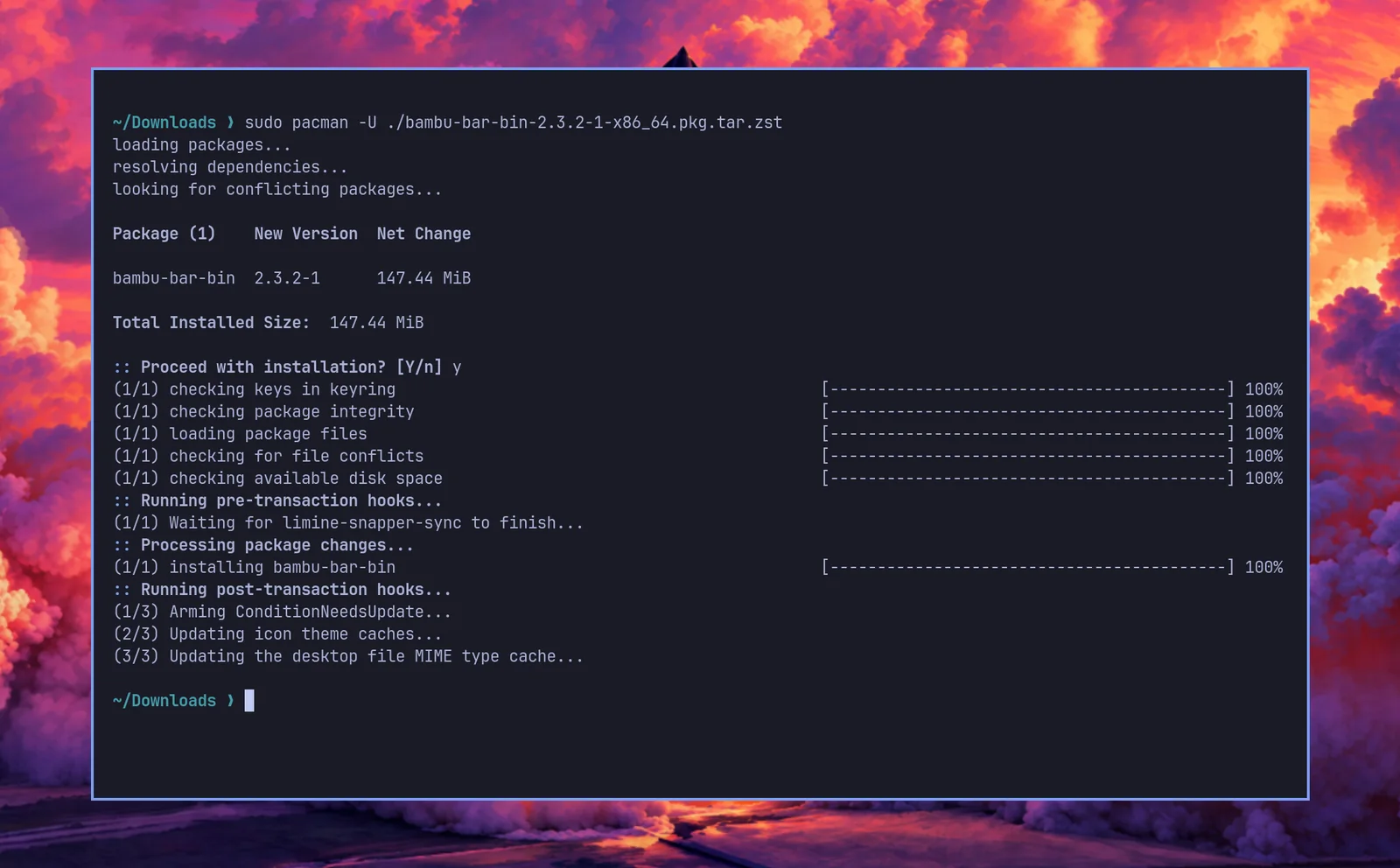
sudo pacman -U ./bambu-bar-bin-*-x86_64.pkg.tar.zstを実行します。 - Bambu Barを一度起動してから、OmarchyメニューのSetup → Plugins → Enable Pluginで有効にします。
- Bambu Barのウインドウでプリンターを追加します。
パッケージをインストールする
- 購入アカウントを開き、Omarchyパッケージをダウンロードします。ファイル名は
bambu-bar-binで始まり、-x86_64.pkg.tar.zstで終わります。 - ダウンロードフォルダーで端末を開き、次を実行します:
sudo pacman -U ./bambu-bar-bin-*-x86_64.pkg.tar.zst
pacmanは、プリンターの3D表示に使うQt Quick 3Dなど、必要なものも一緒にインストールします。
バーに追加する
- アプリランチャーからBambu Barを一度起動して、バー用のプラグインを登録させます。
- Omarchyメニューを開いてSetup → Plugins → Enable Pluginを選び、続いてBambu Barを選びます。
端末を使いたい場合は、次を実行します:
omarchy-shell shell rescanPlugins
omarchy plugin enable dev.rolottr.BambuBar --section right
バーのBambu Barをクリックするとポップアップが開き、進捗、温度、AMS、操作ボタンを確認できます。
プリンターを追加する
- Bambu Barを開きます。
- ネットワーク上で見つかったプリンターが一覧表示されます。Bambu StudioやOrcaSlicerがすでに知っていれば、アクセスコードも一緒に読み込まれるので、Add all printersを選びます。
- そうでない場合は、プリンターを選び、プリンターの画面に表示されるアクセスコードを入力します。
隅のカードとテーマ
Bambu Barのウィジェットページでデスクトップウィジェットをオンにし、小・中・大のカードを追加して、それぞれを置く隅を選びます。バー、ポップアップ、カード、ウインドウはすべてOmarchyのテーマに合わせて表示され、テーマを切り替えると一緒に変わります。デスクトップウィジェットをご覧ください。
ライセンスを認証する
Bambu Barで情報を開き、購入アカウントのキーを貼り付けて認証を選びます。1つのライセンスで2台(Mac、Windows、Linux)を認証できます。
アップデートと削除
アップデートするには、新しいOmarchyパッケージをダウンロードし、同じようにsudo pacman -Uでインストールします。バーに古いプラグインが表示されたままなら、Omarchyのシェルを再起動してください。
Bambu Barを削除するには、まずプラグインを無効にしてから、次を実行します:
sudo pacman -R bambu-bar-bin
そのあと、プラグインのフォルダー~/.config/omarchy/plugins/dev.rolottr.BambuBar/を削除してもかまいません。
困ったときは
- Enable PluginにBambu Barがない:Bambu Barを一度起動してから、
omarchy-shell shell rescanPluginsを実行してください。 - 一覧にプリンターが表示されない:PCとプリンターが同じネットワークにあり、ゲスト用Wi-FiやVPNに接続していないことを確認するか、プリンターのアドレスを手動で入力してください。
- 詳しくはLinuxにインストールとサポートをご覧ください。
疑問に、お答えします
素のArch Linuxでも動きますか?
Omarchyパッケージは、Omarchy 4.5とそのバー向けにビルドしています。お使いの環境を添えてsupport@clevermechanisms.devまでメールしてください。いただいたリクエストが、次に対応する環境を決めていきます。
Bambu BarはOmarchyのテーマに合わせて表示されますか?
はい。バー、ポップアップ、隅のカード、ウインドウはテーマの色、フォント、角の丸みを使い、テーマを切り替えると一緒に変わります。
AURパッケージはありますか?
上の手順のとおり、購入アカウントのOmarchyパッケージをpacman -Uでインストールしてください。アップデートも同じ方法でインストールできます。
あわせて読みたい
- Linuxにインストールお使いのデスクトップに合うパッケージと、GNOMEのUbuntu、KDE PlasmaのKubuntu、Omarchyそれぞれの手順。
- はじめにダウンロードから、MacのメニューバーやWindowsの通知領域にプリンターが表示されるまで:動作要件、インストール、接続、そしてオプションのカメラ、操作、ウィジェット。
- デスクトップウィジェット造形の進捗、残り時間、温度、フィラメントを表示するMacやWindowsのデスクトップ用の小・中・大サイズのウィジェット。プリンターごとに1つずつ置くこともできます。
- アクセスコードを確認するすべてのBambu Labプリンターが8文字のアクセスコードとIPアドレスを表示する場所と、どちらも入力せずにMacやPCから接続する方法。
- Bambu LabのLinuxアプリ:プリンターモニターLinux版Bambu Bar(試験版)。印刷進捗、カメラ、AMSフィラメント、通知、ウィジェットを、GNOMEのトップバー、KDE Plasmaのパネル、Omarchyのバーで。


プリンターまで歩くのは、もうおしまい
MacでBambu Labの印刷進捗、残り時間、温度、AMSフィラメント、ライブカメラを確認。Bambu Studioを開かずに通知とデスクトップウィジェットで印刷を見守れます。
印刷進捗・通知・フィラメントmacOS 26以降、Appleシリコン & Intel Windows版も提供中 Linux