
Support
Bambu Bar på Linux. Välj ditt skrivbord
Bambu Bar för Linux kommer som ett inbyggt paket för varje skrivbordsmiljö den stöder, med integrationen i toppraden, panelen eller statusfältet på plats. Välj din och följ stegen.
I korthet
Bambu Bar för Linux är experimentell, med ett paket per skrivbordsmiljö:
| Ditt skrivbord | Paket | Installera med | Guide |
|---|---|---|---|
| Ubuntu 26.04 med GNOME 50 | Ubuntu GNOME (.deb) | App Center | Ubuntu |
| Kubuntu 26.04, eller Ubuntu 26.04 med KDE Plasma 6.6 | Ubuntu Plasma (.deb) | Discover | Kubuntu och KDE Plasma |
| Omarchy 4.5 | Omarchy (.pkg.tar.zst) | pacman |
Omarchy |
Varje paket innehåller appen, dess skrivbordsintegration och allt den behöver för att köras, på 64-bitars datorer med Intel och AMD. Ladda ned ditt från ditt kundkonto.
Det här behöver du
- En 64-bitars dator med Intel eller AMD som kör någon av skrivbordsmiljöerna ovan.
- En Bambu Lab-skrivare i samma lokala nätverk: alla 15 modeller fungerar. Inget Bambu Lab-konto behövs.
- Skrivbordets nyckelring (GNOME Keyring eller KWallet), där Bambu Bar sparar skrivarnas åtkomstkoder. Lås upp den när skrivbordet ber om det.
Installera
- Öppna ditt kundkonto och ladda ned paketet för ditt skrivbord.
- Installera det på samma sätt som ditt skrivbord installerar appar: App Center på Ubuntu, Discover på Kubuntu,
pacmanpå Omarchy. - Ge den sin plats på skrivbordet: appen Utökningar i GNOME, Lägg till grafiska komponenter i Plasma, statusfältets insticksprogram i Omarchy.
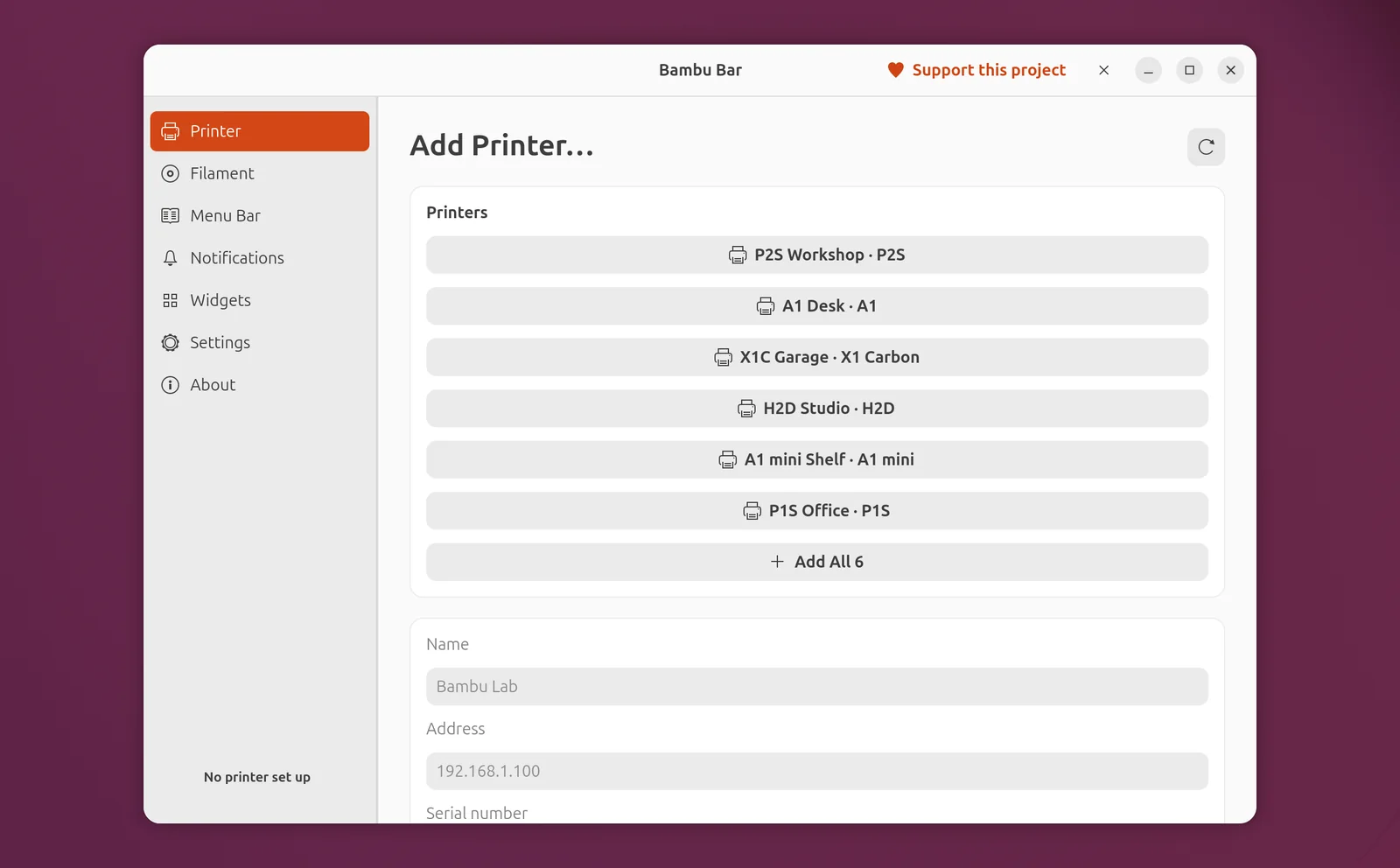
- Öppna Bambu Bar. Den hittar dina skrivare i nätverket och, när Bambu Studio eller OrcaSlicer redan känner till dem, även deras åtkomstkoder. Välj Lägg till alla eller välj en.
Guiden för ditt skrivbord visar varje klick: Ubuntu med GNOME, Kubuntu och KDE Plasma, Omarchy.
Aktivera din licens
Öppna Om i Bambu Bar, klistra in nyckeln från ditt kundkonto och välj Aktivera. En licens aktiverar 2 enheter: Mac, Windows eller Linux. Skrivarövervakningen fungerar utan den.
Uppdateringar
När en ny version finns laddar du ned paketet för samma skrivbord från ditt kundkonto och installerar det över det du har. Dina skrivare, åtkomstkoder och inställningar finns kvar.
Ta bort den
Ta bort bambu-bar-gnome, bambu-bar-plasma eller bambu-bar-bin med din pakethanterare. Guiden för ditt skrivbord har exakt rätt kommando.
Om du behöver hjälp
- Inga skrivare i listan: kontrollera att datorn och skrivaren är i samma nätverk, inte i ett gästnätverk eller via VPN. Du kan alltid ange skrivarens adress för hand.
- Skrivaren är offline efter inloggning: lås upp nyckelringen eller plånboken när du blir tillfrågad. Bambu Bar väntar på den innan den ansluter.
- Fler svar under Support, eller i kom igång-guiden om kameran, kontrollerna och notiserna.
Frågor och svar
Vilka Linux-skrivbord stöder Bambu Bar?
Bambu Bar för Linux är experimentell och testad på Ubuntu 26.04 med GNOME 50, Kubuntu 26.04 med KDE Plasma 6.6 och Omarchy 4.5, på 64-bitars datorer med Intel och AMD. Varje skrivbordsmiljö har ett eget paket med integration i toppraden, panelen eller statusfältet.
Jag använder en annan distribution eller skrivbordsmiljö. Kan jag önska den?
Ja, gärna. Mejla support@clevermechanisms.dev och berätta vilken distribution och skrivbordsmiljö du använder: varje önskemål påverkar vilka som kommer härnäst.
Uppdaterar Bambu Bar sig själv på Linux?
Inte än. Ladda ned det nyare paketet för ditt skrivbord från ditt kundkonto och installera det över det gamla. Dina inställningar och skrivare finns kvar.
Behöver jag en separat licens för Linux?
Nej. Samma stödlicens för 9,99 US$ aktiverar 2 enheter: Mac, Windows eller Linux. Öppna Om i Bambu Bar, klistra in nyckeln och välj Aktivera.
Läs vidare
- Installera på Ubuntu (GNOME)Paketet Ubuntu GNOME: App Center, appen Utökningar och sedan dina skrivare i toppraden.
- Installera på Kubuntu (KDE Plasma)Paketet Ubuntu Plasma: Discover, Bambu Bar-widgeten på panelen och sedan dina skrivare.
- Installera på OmarchyPaketet Omarchy: pacman, Bambu Bars insticksprogram i statusfältet och sedan dina skrivare.
- Kom igångFrån nedladdning till din skrivare i menyraden på Mac eller meddelandefältet i Windows: krav, installation, anslutning och den valfria kameran, kontrollerna och widgetarna.
- Bambu Lab-skrivarövervakning för LinuxBambu Bar för Linux (experimentell): förlopp, kamera, AMS-filament, aviseringar och widgetar i GNOME:s topprad, Plasma-panelen eller Omarchys statusfält.


Sluta gå bort till skrivaren
Följ Bambu Lab-utskrifter på din Mac: förlopp, tid kvar, temperaturer, AMS-filament och livekameran. Få aviseringar och skrivbordswidgetar utan att öppna Bambu Studio.
Utskriftsförlopp, aviseringar och filamentmacOS 26+, Apple silicon och Intel Även för Windows Linux
Sluta gå bort till skrivaren
Följ Bambu Lab-utskrifter på din pc: förlopp, tid kvar, temperaturer, AMS-filament och livekameran. Få notiser i Windows och skrivbordswidgetar utan att öppna Bambu Studio.
Utskriftsförlopp, aviseringar och filamentWindows 10 och 11, x64 och ARM64 Även för Mac Linux