
比較
Bambu Labモニタリングアプリ、Mac・Windows向け
Bambu Labプリンターを見守る7つの方法。それぞれがどこで造形を見せてくれるのか、そしてデスクトップに置くならBambu Barである理由を紹介します。
要点
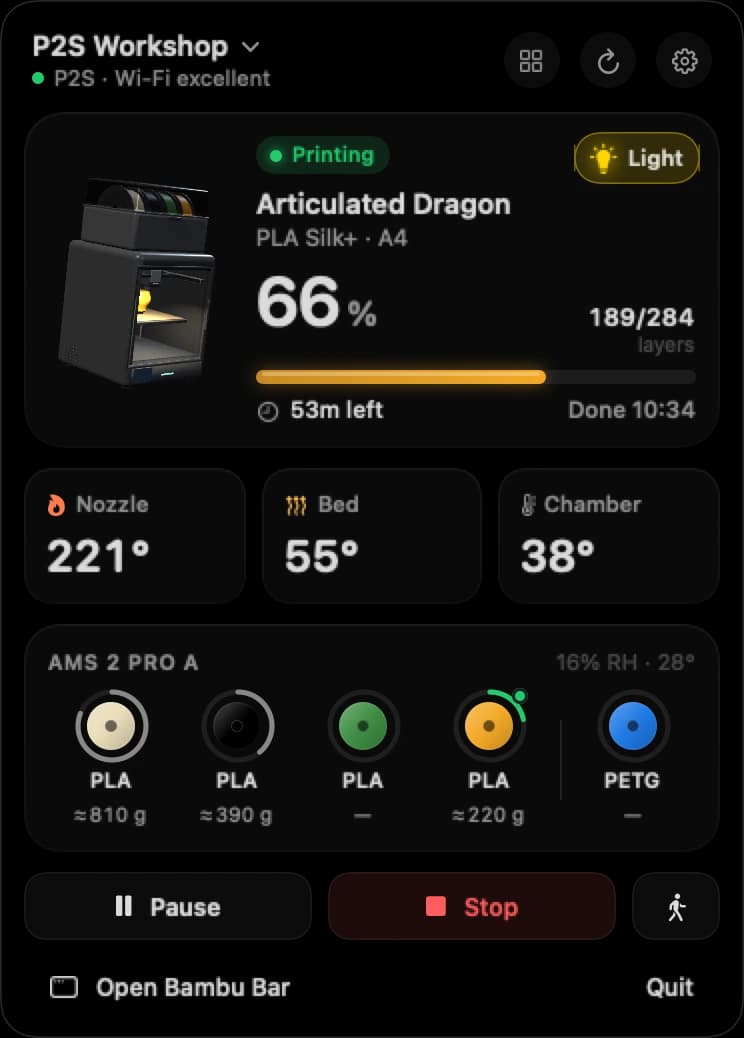
MacやWindows PCから造形を見守るなら、Bambu Barがおすすめです。進捗、残り時間、ライブカメラ、AMSフィラメントのグラム残量をMacのメニューバーやWindowsの通知領域に表示し、デスクトップウィジェットと通知も備えています。プリンターとは自宅のネットワーク上で直接通信し、クラウドモードでもLAN専用モードでも使えます。
- Bambu Studioはスライスと造形の送信を担い、スライサーを開いている間はデバイスページでプリンターの様子を追えます。
- Bambu HandyはBambu Labのスマートフォンアプリです。
- Bambu Farm Managerは、プリントファーム全体でジョブをキューに入れるためのBambu LabのWindows用プログラムです。
- OctoEverywhereとPolar Cloudは、ブラウザで開くクラウドサービスです。
- Home Assistantは、プリンターをスマートホームのダッシュボードに表示します。
アプリをひと目で比較
どのアプリも、それぞれ違う場所からプリンターを見ています。デスクトップに常駐するために作られたのがBambu Barです。
| どんなアプリか | どこで見るか | 接続方法 | 向いている用途 | |
|---|---|---|---|---|
| Bambu Barデスクトップに最適 | Mac・Windows用のプリンターモニター | MacのメニューバーやWindowsの通知領域、デスクトップウィジェット、フローティングカメラウインドウ | ネットワーク上の各プリンターに直接 | 作業しながらすべての造形を視界に入れておく |
| Bambu Studio | Bambu Labのスライサー | スライサー内のデバイスページ | 自宅のネットワーク、またはBambu Labのクラウド | スライスと造形の送信 |
| Bambu Handy | Bambu Labのスマートフォンアプリ | スマートフォン | Bambu Labのクラウド | 外出先からの確認 |
| Bambu Farm Manager | Bambu LabのWindows用プリントファームプログラム | Windows PC上の専用ウインドウ | 自宅のネットワーク | 多数のプリンターへのジョブのキュー管理 |
| OctoEverywhere | リモートアクセスサービス | ブラウザまたはスマートフォン | 自社のクラウドサービス | どこからでもプリンターにアクセス |
| Polar Cloud | クラウドプリントプラットフォーム | ブラウザ | 自社のクラウドサービス | グループで共有するプリンター |
| Home Assistant | スマートホームサーバー | Home Assistantのダッシュボード | 自宅のネットワーク、自分で運用するサーバー経由 | プリンターまわりのオートメーション |
デスクトップならBambu Barを選ぶ理由
Bambu Barの仕事はひとつ。それを、目を向けるあらゆる場所でこなします。何も開かずに、すべての造形の様子がわかります。どれもMacでもWindowsでも使えます。
デスクトップウィジェット
小・中・大のウィジェットに、進捗、残り時間、温度、AMSのすべてのスプールを表示。プリンターごとに1つずつ置くこともできます。デスクトップウィジェットをご覧ください。
ライブカメラ
パネルにはプレビュー、メインウインドウには全体の映像、そして作業の手前に常に表示されるフローティングウインドウ。映像は見ている間だけストリーミングされます。カメラをご覧ください。
AMSフィラメントをグラムで
すべてのBambu Labスプールの残量をグラムで、カラー名とともに表示。各AMSユニットの湿度と、手持ちのフィラメントの合計もわかります。AMSのフィラメントをご覧ください。
大切なときに通知
造形の完了、失敗、キャンセル、フィラメント切れによる一時停止、そしてプリンターが新しいエラーを報告したときに通知。どの通知にもプリンター名が入ります。造形の通知をご覧ください。
LAN専用モードでも動作
Bambu Barは自宅のネットワーク上でプリンターと通信するので、進捗、カメラ、すべての通知が、クラウドモードでもLAN専用モードでも同じように使えます。Bambu LabのLANモードをご覧ください。
サインイン不要、サーバー不要
Bambu Labへのサインインも、自分で用意するサーバーも要りません。Bambu Barはネットワーク上のプリンターを見つけ、Bambu StudioやOrcaSlicerに保存済みのアクセスコードを使います。
すべてのBambu Labプリンターに対応
A1 miniからH2D、H3Cまで全15機種に対応。何台あっても、すべてを同時に見守ります。すべてのプリンターでは、対応が必要なプリンターが先頭に来ます。対応プリンターをご覧ください。
MacとWindows
macOS 26以降のMacではメニューバーに、Appleシリコン搭載機とIntel搭載機の両方に対応。Windows 10・11では通知領域に常駐するネイティブアプリです。Linuxでは、試験版がGNOMEのトップバー、KDE Plasmaのパネル、Omarchyのバーに常駐します。Windows版Bambu BarとLinux版Bambu Barをご覧ください。
US$9.99の買い切りライセンス
Bambu BarはUS$9.99の買い切りで、サブスクリプションはありません。1つのライセンスキーで2台(Mac、Windows、Linux)に対応し、自動アップデートとHero Supporterバッジが含まれます。
ほかのアプリとの使い分け
どのアプリもそれぞれの役割をしっかり果たし、Bambu Barはそのすべてと一緒に使えます。
Bambu Studio
造形の出発点となる、Bambu Labの無料スライサー。モデルを開き、スライスして、送信します。Studioを開いている間は、デバイスページでプリンターの様子を追えます。ジョブを送ったらStudioを閉じて、見守りはBambu Barにおまかせ。Studioが保存済みのプリンターとアクセスコードをそのまま読み込みます。MacでBambu Studioをご覧ください。
Bambu Handy
Bambu Labのスマートフォンアプリで、外出先からBambu Labのクラウド経由で様子を確認するためのものです。プリンターをクラウドモードにしておけば両方使えます。デスクではBambu Bar、ポケットにはBambu Handy。MacでBambu Handyをご覧ください。
Bambu Farm Manager
プリントファーム向けのBambu LabのWindows用プログラムで、ジョブをキューに入れて多数のプリンターに送るためのものです。キューはFarm Managerに任せ、ひと目での確認はBambu Barで。プリントファーム向けBambu Barをご覧ください。
OctoEverywhere
ブラウザやスマートフォンから、同社のクラウドを経由して使うリモートアクセスサービス。どこにいてもプリンターにアクセスするためのものです。
Polar Cloud
Webブラウザからプリンターと造形ジョブを管理するクラウドプラットフォーム。プリンターを共有するグループを念頭に作られています。
Home Assistant
スマートホームサーバーで、Bambu Lab連携によりネットワーク上のプリンターの情報を読み取ります。得意なのはオートメーション。たとえば造形が終わったらスマートプラグをオフにする、といった使い方です。同じプリンターでBambu Barと並行して動かせます。Home Assistantかデスクトップアプリか?
どれを使うべき?
MacやPCで作業しながら造形を見守るBambu Bar。
1つの棚に複数のプリンターBambu Barで、すべてのプリンターを同時に。プリントファームをご覧ください。
スライスと送信Bambu Studio。ジョブを送ったら、見守りはBambu Barで。
スマートフォンから確認Bambu Handy。デスクではBambu Barと一緒に。
ファーム全体でジョブをキュー管理Bambu Farm Manager。ひと目での確認はBambu Barで。
プリンターまわりのオートメーションHome Assistant。Bambu Barと並行して。
ブラウザからのリモートアクセスOctoEverywhereまたはPolar Cloud。
疑問に、お答えします
MacやPCでBambu Labプリンターをモニターするのに最適なアプリは?
Bambu Barです。進捗、残り時間、温度、ライブカメラ、AMSフィラメントのグラム残量をMacのメニューバーやWindowsの通知領域に表示し、デスクトップウィジェットと、造形の完了・失敗・一時停止の通知も備えています。自宅のネットワーク上でプリンターと直接つながり、Bambu Labへのサインインは不要です。
Bambu Studioを開いたままにしなくても、Bambu Labプリンターをモニターできますか?
はい。Bambu Barはネットワーク上でプリンターから直接情報を読み取るので、Bambu Studioからジョブを送ったらStudioを閉じて、メニューバー、通知領域、ウィジェット、カメラウインドウで造形を見守れます。
Bambu BarはLAN専用モードでも使えますか?
はい。Bambu Barはローカルネットワーク上でプリンターと通信するので、進捗、カメラ、AMSフィラメント、通知が、LAN専用モードでもクラウドモードでも同じように使えます。
Bambu Barで複数のプリンターを同時に見守れますか?
はい。追加した台数だけ、すべてを同時に見守れます。すべてのプリンターでは対応が必要なものを先頭に、残りを完了が早い順に表示し、ウィジェットと通知はそれぞれ個別のプリンターを対象にできます。プリントファームをご覧ください。
Bambu BarはBambu HandyやHome Assistantと一緒に使えますか?
はい。同じプリンターで並行して動かせます。プリンターをクラウドモードにしておけば、スマートフォンではBambu Handy、デスクではBambu Barで見守れます。
Bambu Barの価格はいくらですか?
Bambu BarはUS$9.99の買い切りで、サブスクリプションはありません。1つのライセンスキーで2台(Mac、Windows、Linux)を認証でき、自動アップデートとHero Supporterバッジが含まれます。
あわせて読みたい
- プリントファーム向けBambu Bar複数のBambu Labプリンターを運用する工房や小規模ファームに。すべてのプリンターを視界に、対応が必要なものを先頭に。通知、AMSのグラム残量、カメラも、すべて自分のネットワーク内で。
- Macで使うBambu Labアプリの比較Bambu Bar、Bambu Studio、Bambu Handy、Bambu Connectを並べて比較。それぞれがMacで何をするのか、どれをインストールすべきか。
- デスクトップアプリか、Home AssistantかBambu BarとHome AssistantのBambu Labインテグレーションは、どちらもクラウドなしでプリンターをモニターします。どちらが合うか、そして両方を動かす方法。
- ローカルとリモートのモニタリングMacやPCでのローカルモニタリングが高速でプライベートな理由、リモートアクセスの仕組み、そして両方を安全に使う方法。
- デスクトップウィジェット造形の進捗、残り時間、温度、フィラメントを表示するMacやWindowsのデスクトップ用の小・中・大サイズのウィジェット。プリンターごとに1つずつ置くこともできます。
- Bambu LabのWindowsアプリ:通知領域のプリンターモニターWindows 10と11に対応したBambu Bar。印刷進捗、ライブカメラ、AMSフィラメント、通知、デスクトップウィジェットを、Bambu Labプリンターから直接、通知領域で。


プリンターまで歩くのは、もうおしまい
MacでBambu Labの印刷進捗、残り時間、温度、AMSフィラメント、ライブカメラを確認。Bambu Studioを開かずに通知とデスクトップウィジェットで印刷を見守れます。
印刷進捗・通知・フィラメントmacOS 26以降、Appleシリコン & Intel Windows版も提供中 Linux