
Podpora
Bambu Bar na Linuxu. Vyberte své prostředí
Bambu Bar pro Linux je nativní balíček pro každé podporované prostředí, s vestavěnou integrací do horní lišty, panelu nebo lišty Omarchy. Vyberte to své a postupujte podle jeho kroků.
Stručně
Bambu Bar pro Linux je experimentální, s jedním balíčkem pro každé prostředí:
| Vaše prostředí | Balíček | Instalace přes | Návod |
|---|---|---|---|
| Ubuntu 26.04 s GNOME 50 | Ubuntu GNOME (.deb) | Centrum aplikací | Ubuntu |
| Kubuntu 26.04 nebo Ubuntu 26.04 s KDE Plasma 6.6 | Ubuntu Plasma (.deb) | Discover | Kubuntu a KDE Plasma |
| Omarchy 4.5 | Omarchy (.pkg.tar.zst) | pacman |
Omarchy |
Každý balíček obsahuje aplikaci, její integraci do prostředí a vše, co potřebuje ke spuštění, na 64bitových počítačích s Intel a AMD. Ten svůj si stáhněte ze svého zákaznického účtu.
Co potřebujete
- 64bitový počítač s Intel nebo AMD s jedním z výše uvedených prostředí.
- Tiskárnu Bambu Lab ve stejné místní síti: funguje všech 15 modelů. Účet Bambu Lab není potřeba.
- Klíčenku vašeho prostředí (GNOME Keyring nebo KWallet), kam Bambu Bar ukládá přístupové kódy tiskáren. Odemkněte ji, když o to prostředí požádá.
Instalace
- Otevřete svůj zákaznický účet a stáhněte balíček pro své prostředí.
- Nainstalujte ho tak, jak vaše prostředí instaluje aplikace: přes Centrum aplikací na Ubuntu, přes Discover na Kubuntu, příkazem
pacmanna Omarchy. - Zapněte jeho místo v prostředí: v aplikaci Rozšíření v GNOME, přes Přidat widgety v Plasma, v zásuvných modulech lišty v Omarchy.
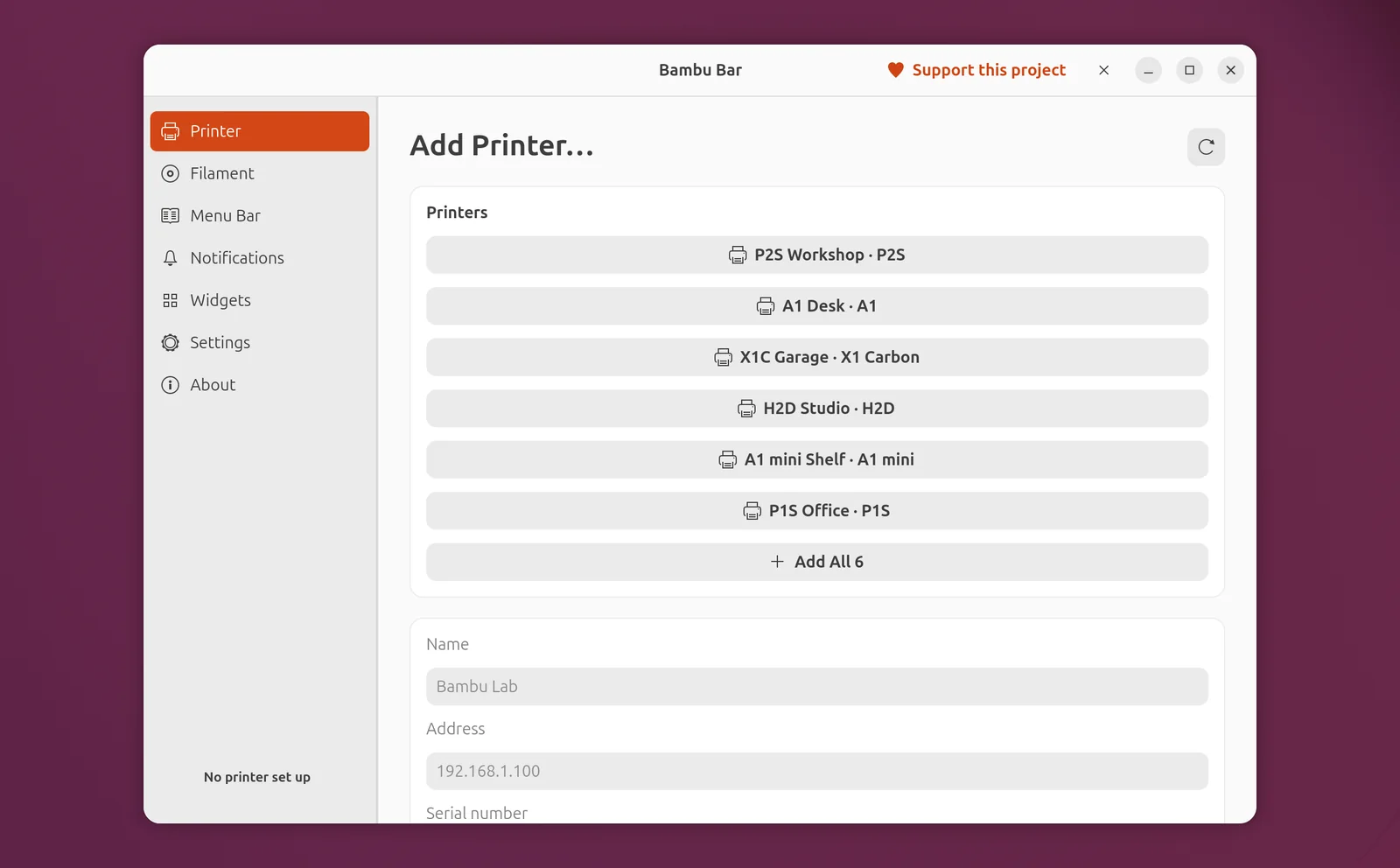
- Otevřete Bambu Bar. Najde vaše tiskárny v síti, a pokud je už zná Bambu Studio nebo OrcaSlicer, i jejich přístupové kódy. Zvolte Přidat všechny, nebo vyberte jednu.
Návod pro vaše prostředí popisuje každé kliknutí: Ubuntu s GNOME, Kubuntu a KDE Plasma, Omarchy.
Aktivace licence
Otevřete v Bambu Bar O aplikaci, vložte klíč ze svého zákaznického účtu a zvolte Aktivovat. Jedna licence aktivuje 2 zařízení: Mac, Windows nebo Linux. Sledování tiskáren funguje i bez ní.
Aktualizace
Když vyjde nová verze, stáhněte si ze zákaznického účtu její balíček pro stejné prostředí a nainstalujte ho přes ten stávající. Tiskárny, přístupové kódy i nastavení zůstanou.
Odinstalace
Odeberte bambu-bar-gnome, bambu-bar-plasma nebo bambu-bar-bin správcem balíčků. Přesný příkaz najdete v návodu pro své prostředí.
Když potřebujete pomoct
- V seznamu nejsou žádné tiskárny: zkontrolujte, že počítač a tiskárna jsou ve stejné síti, ne v síti Wi-Fi pro hosty nebo za VPN. Adresu tiskárny můžete vždy zadat ručně.
- Tiskárna je po přihlášení offline: odemkněte klíčenku nebo úschovnu hesel, když o to systém požádá. Bambu Bar na to před připojením čeká.
- Další odpovědi najdete v podpoře, ke kameře, ovládání a upozorněním pak v průvodci Začínáme.
Otázky a odpovědi
Která linuxová prostředí Bambu Bar podporuje?
Bambu Bar pro Linux je experimentální a testovaný na Ubuntu 26.04 s GNOME 50, Kubuntu 26.04 s KDE Plasma 6.6 a Omarchy 4.5, na 64bitových počítačích s Intel a AMD. Každé prostředí má vlastní balíček s integrací do horní lišty, panelu nebo lišty.
Používám jinou distribuci nebo prostředí. Můžu o ně požádat?
Ano, určitě. Napište na support@clevermechanisms.dev a uveďte svou distribuci a prostředí: každá žádost ovlivňuje, která přijdou na řadu jako další.
Aktualizuje se Bambu Bar na Linuxu sám?
Zatím ne. Stáhněte si ze zákaznického účtu novější balíček pro své prostředí a nainstalujte ho přes ten starý. Nastavení i tiskárny zůstanou.
Potřebuji pro Linux samostatnou licenci?
Ne. Stejná podporovatelská licence za 9,99 US$ aktivuje 2 zařízení: Mac, Windows nebo Linux. Otevřete v Bambu Bar O aplikaci, vložte klíč a zvolte Aktivovat.
Čtěte dále
- Instalace na Ubuntu (GNOME)Balíček Ubuntu GNOME: Centrum aplikací, aplikace Rozšíření a pak vaše tiskárny v horní liště.
- Instalace na Kubuntu (KDE Plasma)Balíček Ubuntu Plasma: Discover, widget Bambu Bar na panelu a pak vaše tiskárny.
- Instalace na OmarchyBalíček Omarchy: pacman, zásuvný modul Bambu Bar v liště a pak vaše tiskárny.
- ZačínámeOd stažení po tiskárnu v řádku nabídek Macu nebo v oznamovací oblasti Windows: požadavky, instalace, připojení a volitelně kamera, ovládání a widgety.
- Monitor tiskáren Bambu Lab pro LinuxBambu Bar pro Linux (experimentální): průběh tisku, kamera, filament AMS, upozornění a widgety v horní liště GNOME, panelu KDE Plasma nebo liště Omarchy.


Už žádné chození k tiskárně
Sledujte tiskárny Bambu Lab na Macu: průběh tisku, zbývající čas, teploty, filament AMS a živý obraz z kamery. Upozornění a widgety na ploše bez otevírání Bambu Studio.
Průběh tisku, upozornění a filamentmacOS 26+, Apple Silicon a Intel Také pro Windows Linux
Už žádné chození k tiskárně
Sledujte tiskárny Bambu Lab na PC: průběh tisku, zbývající čas, teploty, filament AMS a živý obraz z kamery. Oznámení Windows a widgety na ploše bez otevírání Bambu Studio.
Průběh tisku, upozornění a filamentWindows 10 a 11, x64 a ARM64 Také pro Mac Linux