
サポート
Ubuntu版Bambu Bar。トップバーに
GNOMEのUbuntuでは、Bambu Barがプリンターをトップバーに表示し、ポップアップ、デスクトップウィジェット、フルウインドウも使えます。インストール方法を紹介します。
要点
GNOME 50のUbuntu 26.04にBambu Barをインストールするには:
- 購入アカウントからUbuntu GNOMEパッケージ(
bambu-bar-gnome_…_amd64.deb)をダウンロードします。 - App Centerで開き、インストールを選びます。
- 一度ログアウトしてから再びログインし、拡張機能アプリでBambu Barをオンにします。
- アプリグリッドからBambu Barを開き、プリンターを追加します。
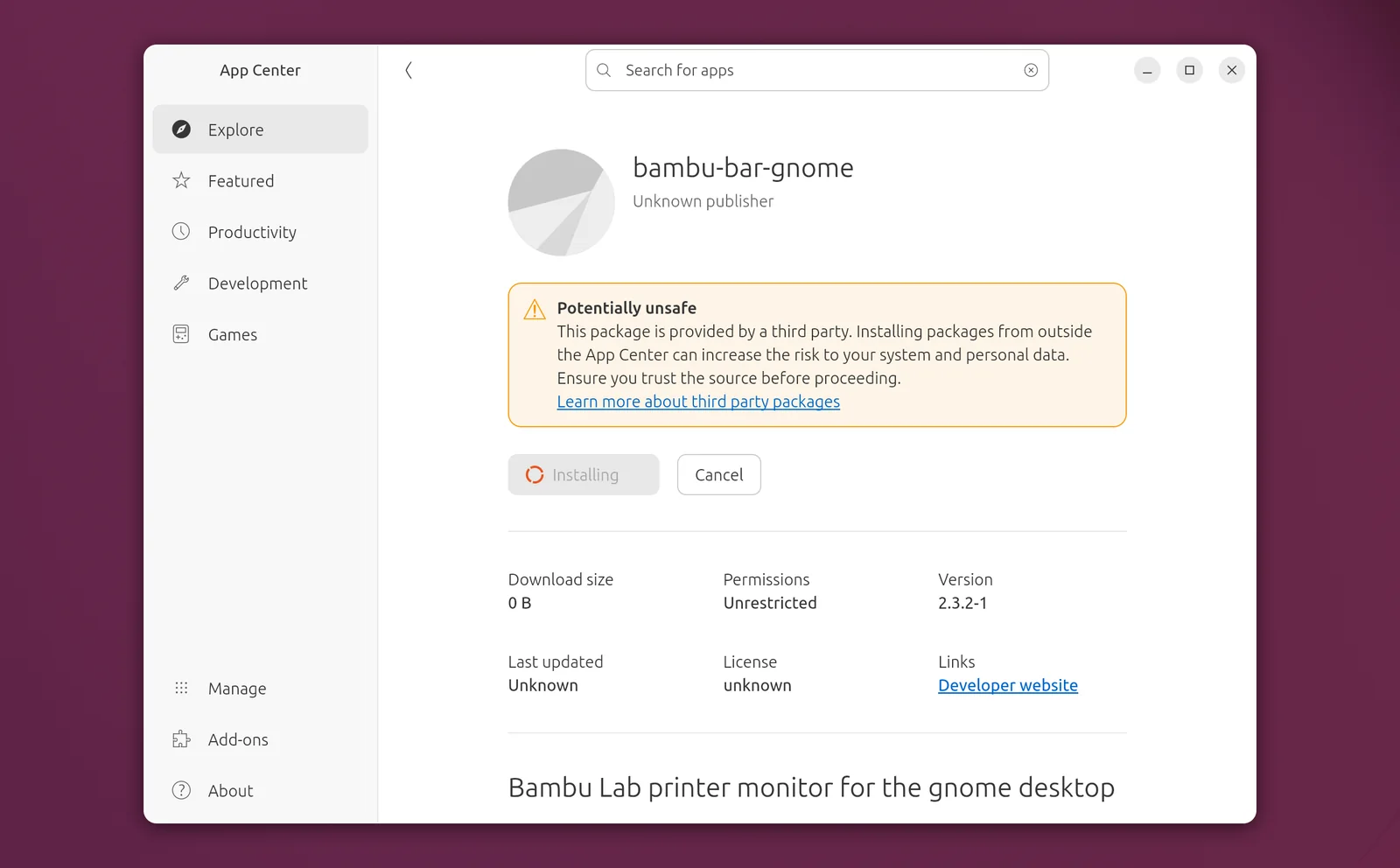
パッケージをインストールする
- 購入アカウントを開き、Ubuntu GNOMEパッケージをダウンロードします。ファイル名は
bambu-bar-gnomeで始まり、_amd64.debで終わります。 - ファイルでダブルクリックするか、右クリックしてアプリケーションで開く → App Centerを選びます。
- インストールを選んでパスワードを入力します。ダウンロードしたほかのアプリと同じく、パッケージがUbuntuのストア以外から来たものであることがApp Centerに表示されます。
端末を使いたい場合や、ファイルがパッケージをアーカイブとして開いてしまった場合は、ダウンロードフォルダーで次を実行します:
sudo apt install ./bambu-bar-gnome_*_amd64.deb
トップバーの拡張機能をオンにする
GNOMEは新しい拡張機能をログイン時に読み込むので:
- 一度ログアウトしてから再びログインします。
- 拡張機能アプリを開き、Bambu Barをオンにします。
拡張機能アプリがない場合は、sudo apt install gnome-shell-extension-prefsでインストールするか、端末から拡張機能をオンにします:
gnome-extensions enable bambu-bar@rolottr.dev
プリンターを追加する
- アプリグリッドからBambu Barを開きます。
- ネットワーク上で見つかったプリンターが一覧表示されます。Bambu StudioやOrcaSlicerがすでに知っていれば、アクセスコードも一緒に読み込まれるので、すべてを追加を選びます。
- そうでない場合は、プリンターを選び、プリンターの画面に表示されるアクセスコードを入力します。
これでトップバーにプリンターが表示されます。クリックするとポップアップが開き、進捗、温度、AMS、操作ボタンを確認できます。Bambu BarはアクセスコードをGNOME Keyringに保管します。Ubuntuに求められたらロックを解除してください。
デスクトップウィジェット
Bambu Barでウィジェットページを開き、デスクトップウィジェットをオンにして、サイズ(小・中・大)を追加し、プリンターと表示する画面の隅を選びます。デスクトップウィジェットをご覧ください。
ライセンスを認証する
Bambu Barで情報を開き、購入アカウントのキーを貼り付けて認証を選びます。1つのライセンスで2台(Mac、Windows、Linux)を認証できます。
アップデートと削除
アップデートするには、新しいUbuntu GNOMEパッケージをダウンロードし、同じ方法で今のものに上書きでインストールします。そのあと一度ログアウトしてから再びログインし、更新された拡張機能をGNOMEに読み込ませてください。プリンターと設定はそのまま残ります。
Bambu Barを削除するには:
sudo apt remove bambu-bar-gnome
困ったときは
- トップバーにBambu Barのアイコンがない:一度ログアウトしてから再びログインし、拡張機能で拡張機能がオンになっていることを確認してください。
- 一覧にプリンターが表示されない:PCとプリンターが同じネットワークにあり、ゲスト用Wi-FiやVPNに接続していないことを確認するか、プリンターのアドレスを手動で入力してください。
- 詳しくはLinuxにインストールとサポートをご覧ください。
疑問に、お答えします
Bambu BarはUbuntu 24.04でも動きますか?
Ubuntu GNOMEパッケージは、GNOME 50のUbuntu 26.04向けにビルドしてテストしています。ほかのバージョンへの対応をご希望の場合は、support@clevermechanisms.devまでメールしてください。
拡張機能は必要ですか?
拡張機能が、Bambu Barをトップバーに表示し、デスクトップウィジェットを描画します。拡張機能がなくても、Bambu Barはアプリグリッドから専用のウインドウで動きます。
アクセスコードはどこに保存されますか?
デスクトップの暗号化された保管場所であるGNOME Keyringに保存されます。アクセスコードは、そのプリンター以外に送信されることはありません。
あわせて読みたい
- Linuxにインストールお使いのデスクトップに合うパッケージと、GNOMEのUbuntu、KDE PlasmaのKubuntu、Omarchyそれぞれの手順。
- はじめにダウンロードから、MacのメニューバーやWindowsの通知領域にプリンターが表示されるまで:動作要件、インストール、接続、そしてオプションのカメラ、操作、ウィジェット。
- デスクトップウィジェット造形の進捗、残り時間、温度、フィラメントを表示するMacやWindowsのデスクトップ用の小・中・大サイズのウィジェット。プリンターごとに1つずつ置くこともできます。
- アクセスコードを確認するすべてのBambu Labプリンターが8文字のアクセスコードとIPアドレスを表示する場所と、どちらも入力せずにMacやPCから接続する方法。
- Bambu LabのLinuxアプリ:プリンターモニターLinux版Bambu Bar(試験版)。印刷進捗、カメラ、AMSフィラメント、通知、ウィジェットを、GNOMEのトップバー、KDE Plasmaのパネル、Omarchyのバーで。


プリンターまで歩くのは、もうおしまい
MacでBambu Labの印刷進捗、残り時間、温度、AMSフィラメント、ライブカメラを確認。Bambu Studioを開かずに通知とデスクトップウィジェットで印刷を見守れます。
印刷進捗・通知・フィラメントmacOS 26以降、Appleシリコン & Intel Windows版も提供中 Linux