
Pour les fermes d’impression
Toute votre ferme d’impression, d’un coup d’œil
Pour les ateliers et petites fermes avec une étagère d’imprimantes Bambu Lab. Bambu Bar les surveille toutes en même temps, place en tête celles qui ont besoin de vous, et garde tout sur votre propre réseau.
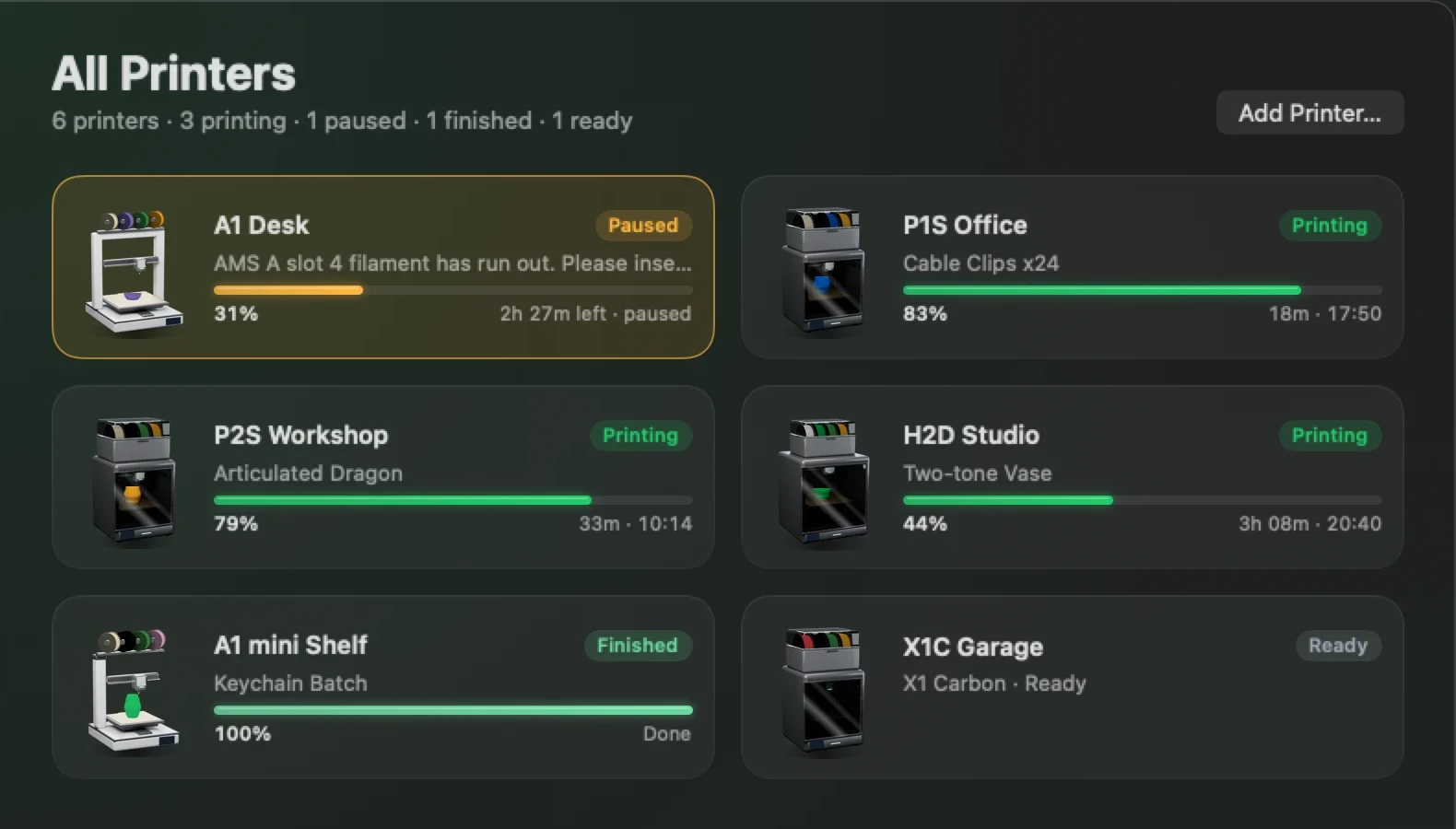
En bref
Bambu Bar surveille chaque imprimante Bambu Lab que vous ajoutez, toutes en même temps, depuis un seul Mac ou PC Windows sur le même réseau.
- Toutes les imprimantes place en tête celles qui ont besoin de vous (en échec ou en pause, avec la raison), puis trie les autres par heure de fin la plus proche.
- Les alertes nomment l’imprimante, pour savoir laquelle a terminé, échoué ou manque de filament.
- Le filament de l’AMS en grammes sur chaque imprimante, plus le total dont vous disposez.
- Directement depuis chaque imprimante, sur votre propre réseau, sans connexion à Bambu Lab.
Tout ce qu’il faut à une étagère bien remplie
Une étagère d’imprimantes pose la même question toute la journée : laquelle a besoin de moi ? Bambu Bar y répond sans ouvrir Bambu Studio pour chaque machine.
Les problèmes remontent en tête
Les imprimantes en échec ou en pause arrivent en premier dans Toutes les imprimantes, avec la raison en termes simples (« En pause : filament épuisé »), puis toutes les autres par heure de fin la plus proche : le prochain plateau à vider est près du haut.
Des alertes qui nomment l’imprimante
Une notification quand une impression se termine, échoue, est annulée ou se met en pause, et quand une imprimante signale une nouvelle erreur. Chacune indique de quelle imprimante il s’agit, et les erreurs reprennent les termes de Bambu Lab. Découvrez les notifications d’impression.
Le filament de toute la flotte
L’AMS de chaque imprimante affiche ses bobines par nom de couleur, avec les grammes restants sur les bobines Bambu Lab, et la page Filament additionne tout ce dont vous disposez. Découvrez le filament de l’AMS.
Une caméra sur chaque imprimante
Regardez la caméra en direct de n’importe quelle imprimante depuis votre bureau : dans le panneau, dans la fenêtre principale ou dans une fenêtre flottante qui reste au premier plan (⌘K sur Mac, Ctrl+K sous Windows). Découvrez la caméra.
Un widget par imprimante
Placez un widget pour chaque machine sur votre bureau Mac ou Windows. Chacun suit sa propre imprimante, avec la progression, le temps restant, les températures et les bobines. Découvrez les widgets de bureau.
Toute l’étagère en un clic
Quand Bambu Studio ou OrcaSlicer connaissent déjà vos imprimantes, Bambu Bar les trouve sur le réseau, et Tout ajouter les configure toutes d’un coup, codes d’accès compris.
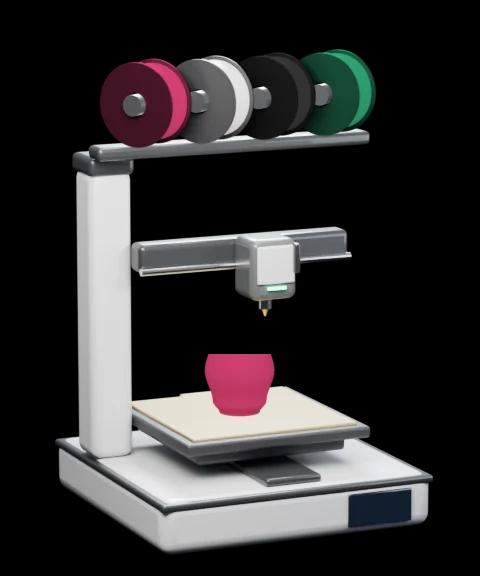
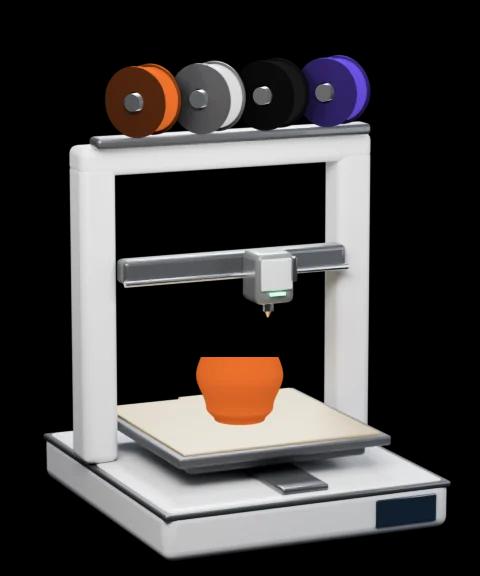
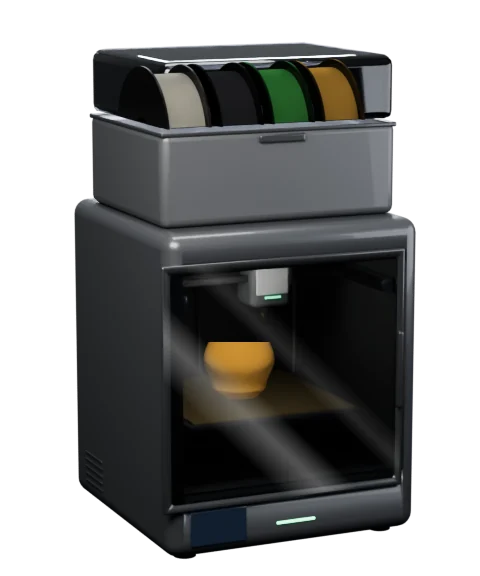
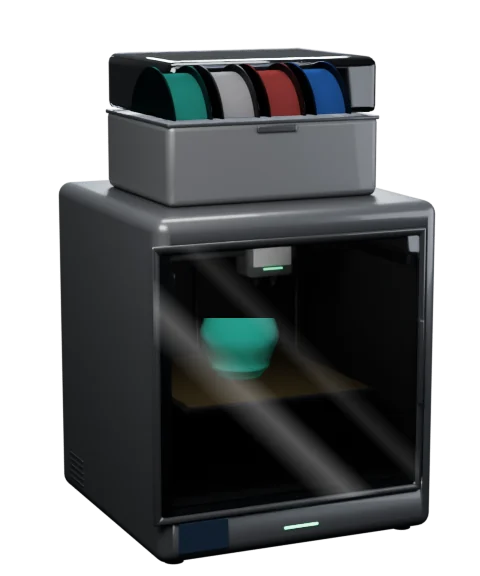
A1 mini, A1, P1S, P2S, X1 Carbon, H2D, H2S : faites tourner n’importe quel mélange des 15 modèles compatibles, côte à côte. Chaque imprimante affiche exactement ce qu’elle possède, des deux buses d’une H2D à l’AMS Lite d’une A1 : une étagère mixte se lit aussi clairement qu’une étagère homogène.
Passez d’une imprimante à l’autre depuis le panneau, la barre latérale de la fenêtre, le menu Imprimante sur Mac ou le menu de l’icône de la zone de notification sous Windows. Découvrez plusieurs imprimantes.
Le travail de vos clients reste sur votre réseau
Bambu Bar parle directement à chaque imprimante sur votre propre réseau, de façon chiffrée, comme le fait Bambu Studio. L’état, les noms des tâches et la caméra vont de l’imprimante à votre ordinateur et nulle part ailleurs : aucune connexion à Bambu Lab, aucun cloud entre les deux, et rien n’est enregistré.
Les codes d’accès restent dans le trousseau de macOS ou le Gestionnaire d’identification de Windows, et l’app n’a ni statistiques, ni pistage, ni publicité. Elle fonctionne de la même façon en mode cloud et en mode LAN Only : un atelier qui garde ses imprimantes hors du cloud conserve toutes ses alertes. Découvrez le mode LAN de Bambu Lab.
Aux côtés de Bambu Farm Manager
Vous mettez déjà vos tâches en file dans Bambu Farm Manager ? Gardez-le pour la file d’attente et laissez Bambu Bar s’occuper du coup d’œil : la progression, la caméra et le filament de chaque imprimante sur votre bureau, et une alerte dès que l’une d’elles a besoin de vous. Envoyez vos tâches depuis Bambu Studio ou OrcaSlicer comme d’habitude. Découvrez Bambu Farm Manager sur Mac et les apps de suivi comparées.
Une licence, deux appareils
Bambu Bar est un achat unique à 9,99 $ US sans abonnement, quel que soit le nombre d’imprimantes. Une clé de licence active 2 appareils (Mac, Windows ou Linux), avec les mises à jour automatiques et le badge Hero Supporter inclus : le Mac du bureau et le PC de l’atelier sont tous deux couverts. Découvrez Bambu Bar pour Windows.
Vos questions, nos réponses
Combien d’imprimantes Bambu Lab Bambu Bar peut-elle surveiller ?
Autant que vous en ajoutez, toutes en même temps, depuis un seul Mac ou PC Windows sur le même réseau que les imprimantes.
Puis-je voir quelle imprimante a besoin d’attention en premier ?
Oui. Toutes les imprimantes liste d’abord les imprimantes en échec ou en pause, avec la raison en termes simples, puis les autres par heure de fin la plus proche. Le bouton de toutes les imprimantes du panneau affiche la même liste depuis la barre des menus ou la zone de notification.
Bambu Bar garde-t-elle les données d’impression sur notre propre réseau ?
Oui. Elle se connecte directement à chaque imprimante sur votre réseau local, sans connexion à Bambu Lab et sans cloud entre les deux. Les données de l’imprimante restent en local, et l’app n’a ni statistiques, ni pistage, ni publicité.
Bambu Bar fonctionne-t-elle aux côtés de Bambu Farm Manager ?
Oui. Gardez Bambu Farm Manager pour mettre en file et envoyer les tâches, et Bambu Bar affiche la progression, la caméra et le filament de chaque imprimante, avec des alertes au fil de l’eau.
Peut-on mélanger les modèles d’imprimantes ?
Oui. N’importe quel mélange des 15 modèles compatibles fonctionne côte à côte, et chaque imprimante affiche exactement ce qu’elle signale.
Combien coûte Bambu Bar pour une ferme d’impression ?
Achat unique à 9,99 $ US sans abonnement, quel que soit le nombre d’imprimantes. Une clé de licence active 2 appareils (Mac, Windows ou Linux), avec les mises à jour automatiques et le badge Hero Supporter inclus.
À lire ensuite
- Plusieurs imprimantes à la foisToutes vos imprimantes sur un seul Mac ou PC : d’abord celles qui ont besoin de vous, puis les autres par temps restant, avec des widgets et des alertes pour chacune.
- Bambu Farm Manager sur MacBambu Farm Manager est pour Windows. Sur Mac, Bambu Bar garde chaque imprimante sous les yeux, les problèmes d’abord, et s’intègre à côté d’un logiciel de ferme quand il vous faut une file de tâches.
- Apps de suivi Bambu Lab comparéesBambu Bar, Bambu Studio, Bambu Handy, Bambu Farm Manager, OctoEverywhere, Polar Cloud et Home Assistant : où chacune affiche votre impression, et laquelle a sa place sur votre bureau.
- Notifications d’impressionDes notifications macOS et Windows pour les impressions terminées, échouées, annulées ou en pause et les nouvelles erreurs de l’imprimante, et comment choisir celles que vous recevez.
- Filament AMS et grammes restantsChaque bobine de l’AMS sur votre Mac ou PC par nom de couleur, avec les grammes restants sur les bobines Bambu Lab, le stock total et l’humidité de chaque unité.
- Suivi d’impression Bambu Lab pour WindowsBambu Bar pour Windows 10 et 11 : progression, caméra en direct, filament AMS, alertes et widgets, depuis votre imprimante.


Fini les allers-retours jusqu’à l’imprimante
Suivez vos impressions Bambu Lab sur Mac : progression, temps restant, températures, filament AMS et caméra en direct. Alertes et widgets sans ouvrir Bambu Studio.
Progression, alertes et filamentmacOS 26+, puce Apple et Intel Aussi sur Windows Linux
Fini les allers-retours jusqu’à l’imprimante
Suivez vos impressions Bambu Lab sur PC : progression, temps restant, températures, filament AMS et caméra en direct. Notifications Windows et widgets sans ouvrir Bambu Studio.
Progression, alertes et filamentWindows 10 et 11, x64 et ARM64 Aussi sur Mac Linux