

Votre imprimante Bambu Lab, suivie depuis Linux
Suivez la progression, le temps restant, les températures, le filament AMS et la caméra en direct depuis la barre supérieure de GNOME, le tableau de bord de Plasma ou la barre d’Omarchy. Et aussi des widgets de bureau et des alertes d’impression pendant que vous travaillez.
Achat unique de 9,99 $ US · 2 appareils sous Mac / Windows / Linux · Sans abonnement
Expérimental · Testé sur Ubuntu 26.04 (GNOME 50), Kubuntu 26.04 (Plasma 6.6) et Omarchy 4.5, sur PC 64 bits Intel et AMD
Sur votre téléphone ? En achetant maintenant, vous recevez aussitôt par e-mail le téléchargement et votre clé de licence — ou envoyez ce lien vers votre PC Linux.

“Just installed this, and I love it …”
u/spotbellini 
“Works like a champ on P1S …”
u/AppropriateAmount491 
“Amazing work. Setup was amazingly simple …”
u/gthrift
Compatible avec toutes les imprimantes Bambu Lab
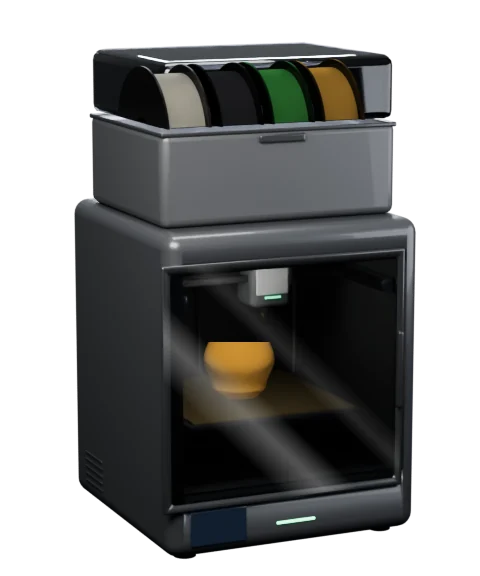 P2S
- P1S
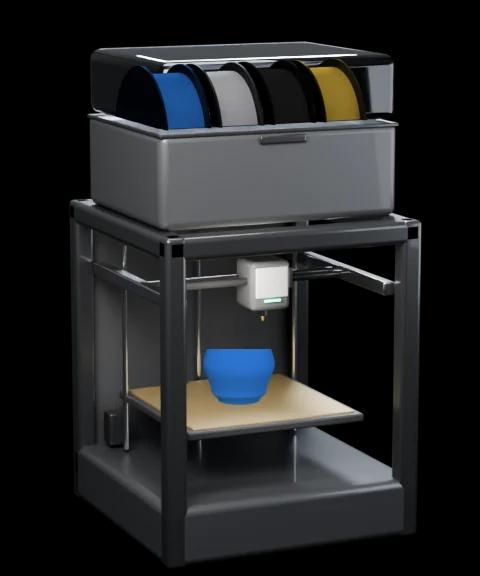 P1P
- X1 Carbon
- X1
- X1E
- X2D
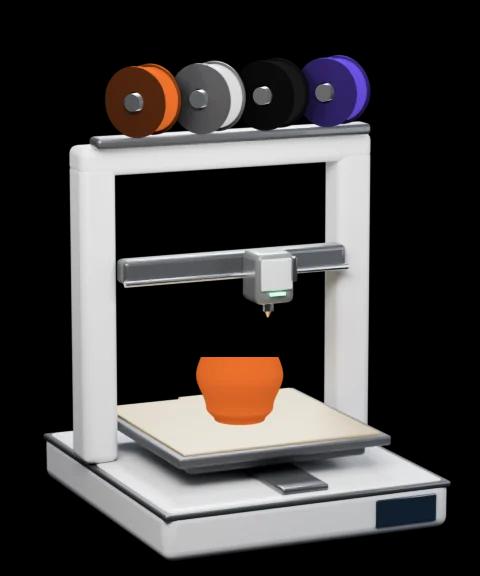 A1
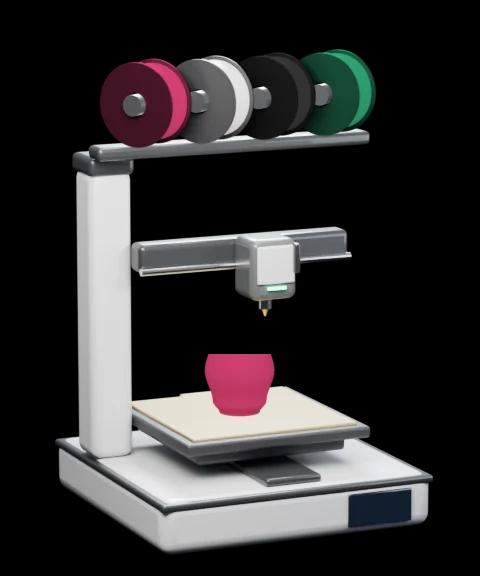 A1 mini
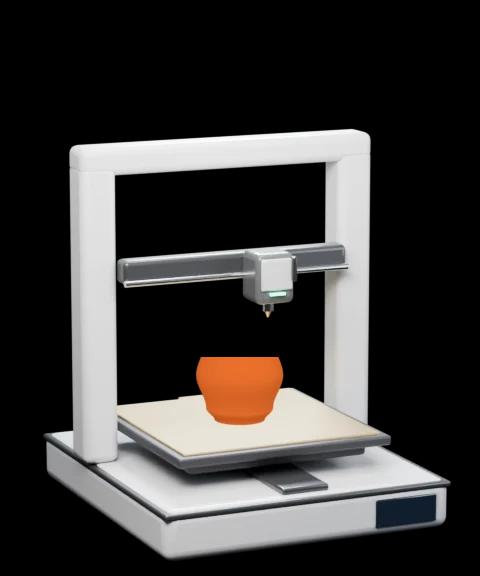 A2L
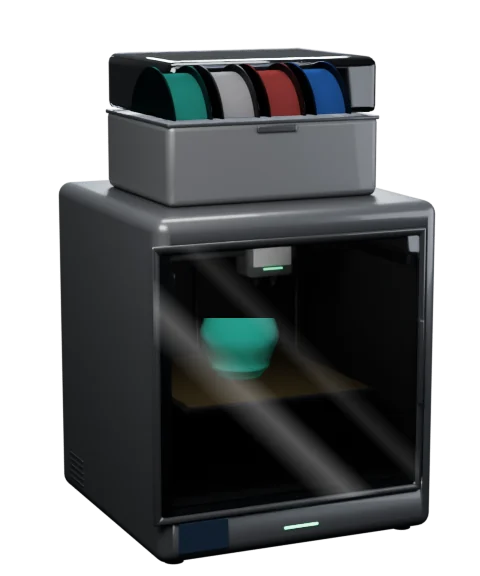 H2D
- H2D Pro
- H2C
- H2S
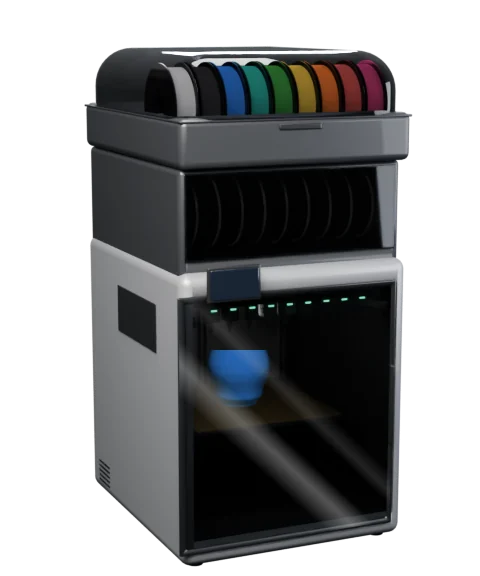 H3C
Nouveau sur Linux. Conçu pour votre bureau
Bambu Bar pour Linux est expérimentale : le même moteur d’imprimante que sur Mac et Windows, avec une interface native sur chaque bureau pris en charge. Chaque version la fait progresser, et vos retours décident de la suite.
GNOME
Ubuntu 26.04 · GNOME 50
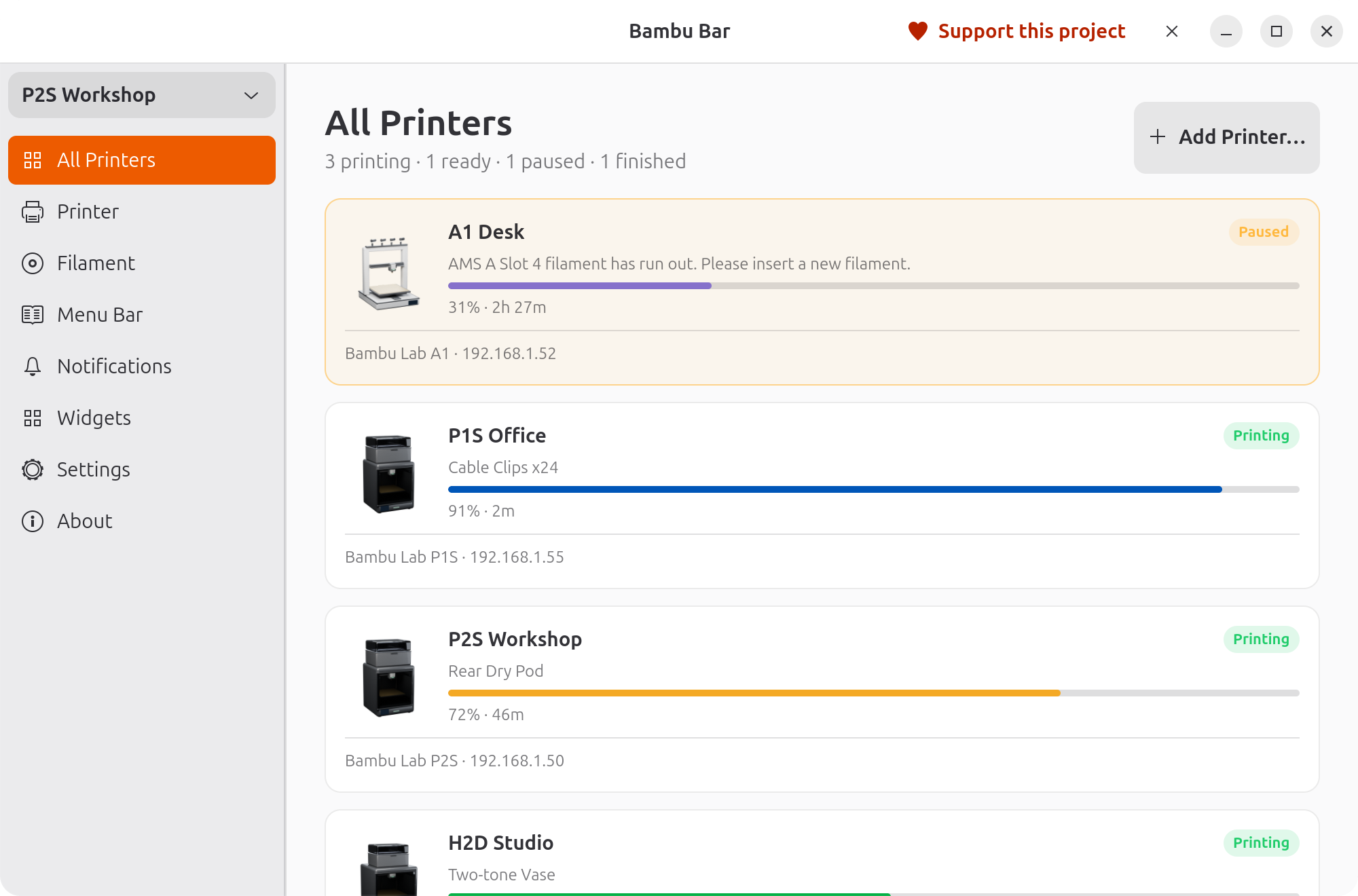
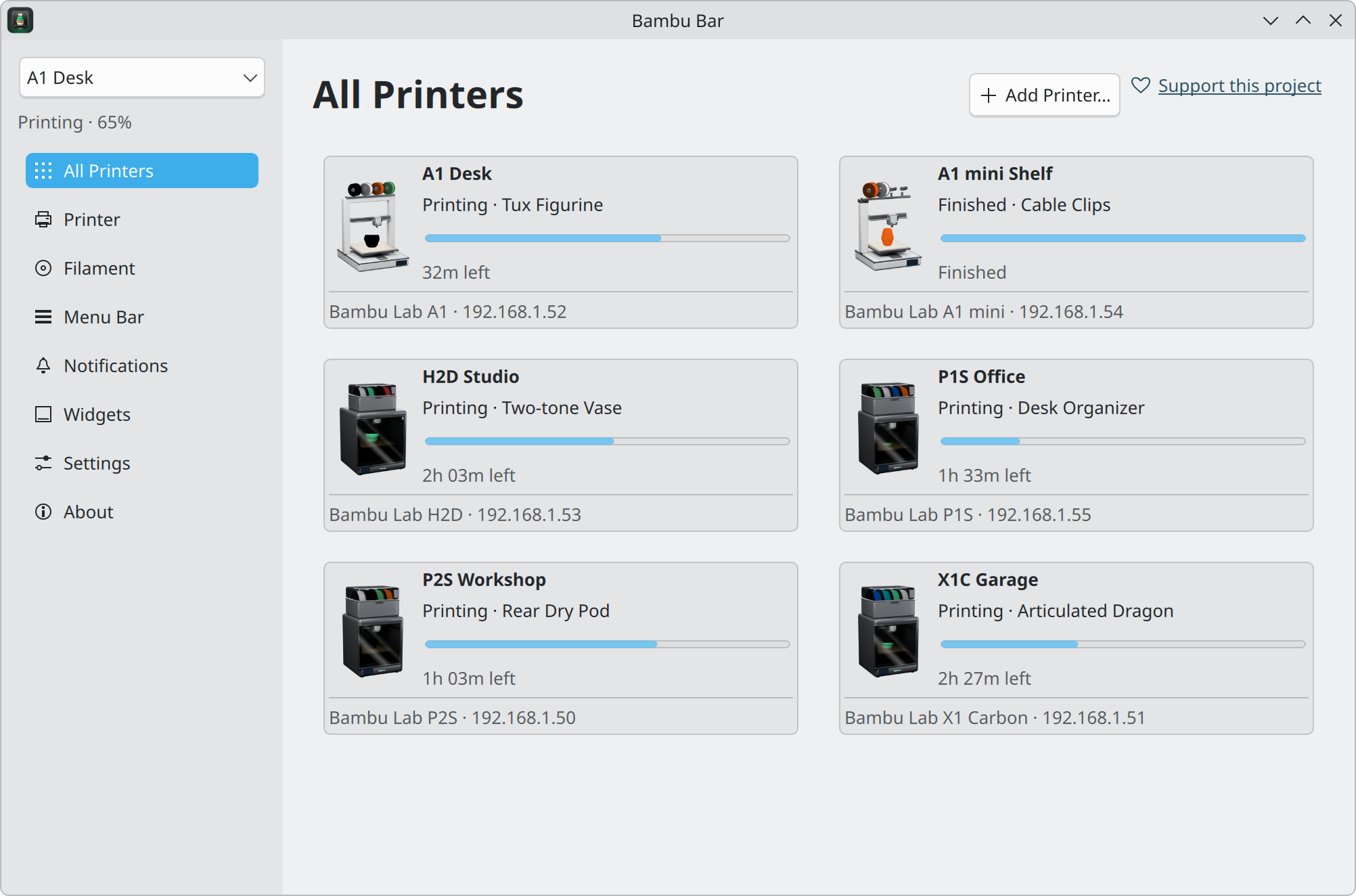
Une extension GNOME Shell place votre imprimante dans la barre supérieure, avec un panneau et des cartes sur le bureau. La fenêtre est une app GTK et libadwaita.
KDE Plasma
Kubuntu 26.04 · Plasma 6.6
Un composant graphique Plasma pour le tableau de bord et le bureau, et une fenêtre Kirigami qui suit vos couleurs Breeze.
Omarchy
Omarchy 4.5 · Hyprland
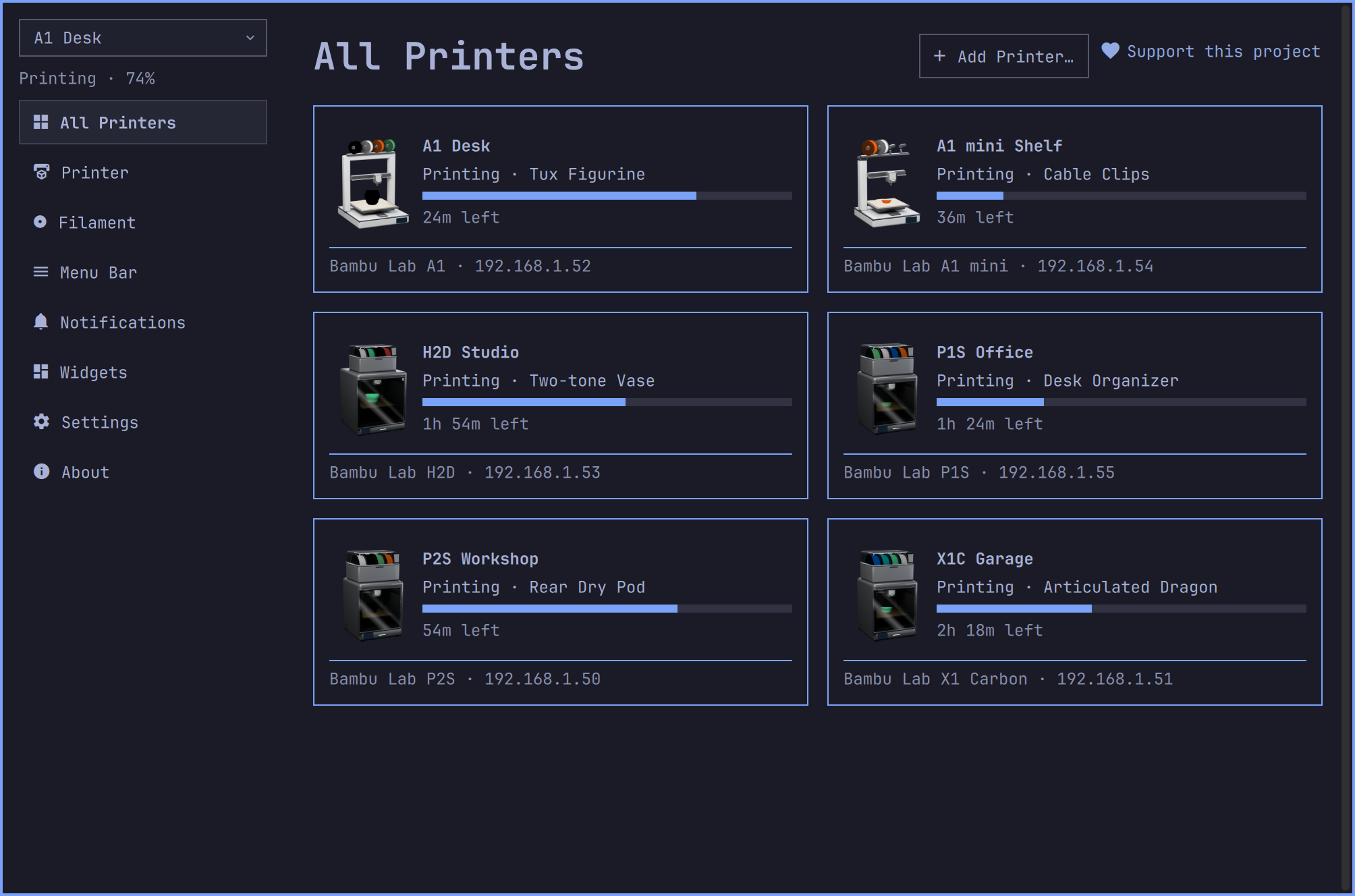
Un module pour la barre d’Omarchy, avec son propre panneau et des cartes dans les coins, aux couleurs de votre thème Omarchy, même quand vous en changez.
Vous utilisez un autre bureau ou une autre distribution ? Écrivez à support@clevermechanisms.dev pour nous dire comment Bambu Bar s’y comporte.
Tout en un clic
Cliquez sur votre imprimante dans la barre supérieure, le tableau de bord ou la barre : l’impression, son étape, les températures, vos bobines AMS et les commandes, là où vous travaillez.
- La progression dans la barre
- L’icône de l’imprimante se remplit à mesure que l’impression avance, avec le pourcentage et le temps restant à côté.
- Un panneau fait pour votre bureau
- Un panneau GNOME Shell, un composant graphique Plasma ou un panneau dans la barre d’Omarchy, chacun avec l’apparence de votre bureau.
- Les commandes à portée de main
- Mettez en pause, reprenez ou arrêtez une impression, changez sa vitesse et allumez la lumière de la chambre, depuis le panneau ou la fenêtre.
- Toutes vos imprimantes
- Changez d’imprimante depuis le panneau, ou laissez Bambu Bar afficher celle qui imprime.
Toute l’impression, dans sa propre fenêtre
La page Imprimante avec votre imprimante en 3D en direct, chaque bobine sur la page Filament, et Toutes les imprimantes avec celles qui ont besoin de vous en premier.
Suivez l’impression. Sans vous lever
La caméra de votre imprimante en direct sur votre bureau Linux : un aperçu à replier, l’image complète sur la page Imprimante et une fenêtre rien qu’à elle.
 En directEn directEn direct
- Où que vous regardiez
- Un aperçu repliable, une grande vue sur la page Imprimante et une fenêtre de caméra redimensionnable.
- Diffusée seulement sous vos yeux
- Un aperçu replié ou une fenêtre fermée n’utilise aucune connexion. Vous pouvez aussi la garder connectée pendant les impressions, pour qu’elle s’affiche aussitôt.
- Directement depuis l’imprimante
- Les X1, H2, H3C, P2S et X2D diffusent en RTSPS chiffré une fois LAN Only Liveview activé ; les P1 et A1 envoient leur propre flux JPEG. Rien n’est enregistré.
- Désactivée par défaut
- Activez-la dans les Réglages, puis pour chaque imprimante. Tant que les deux ne sont pas activés, elle reste masquée partout.
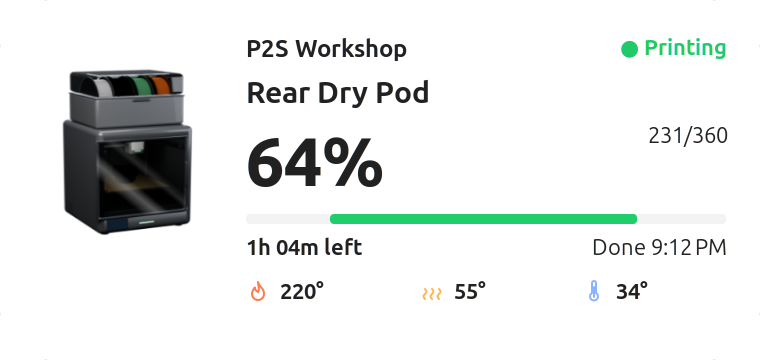
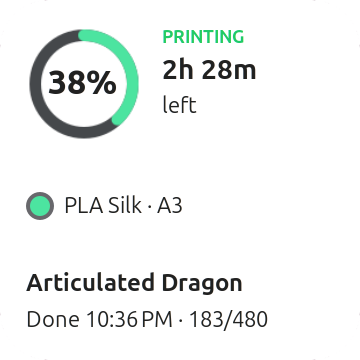
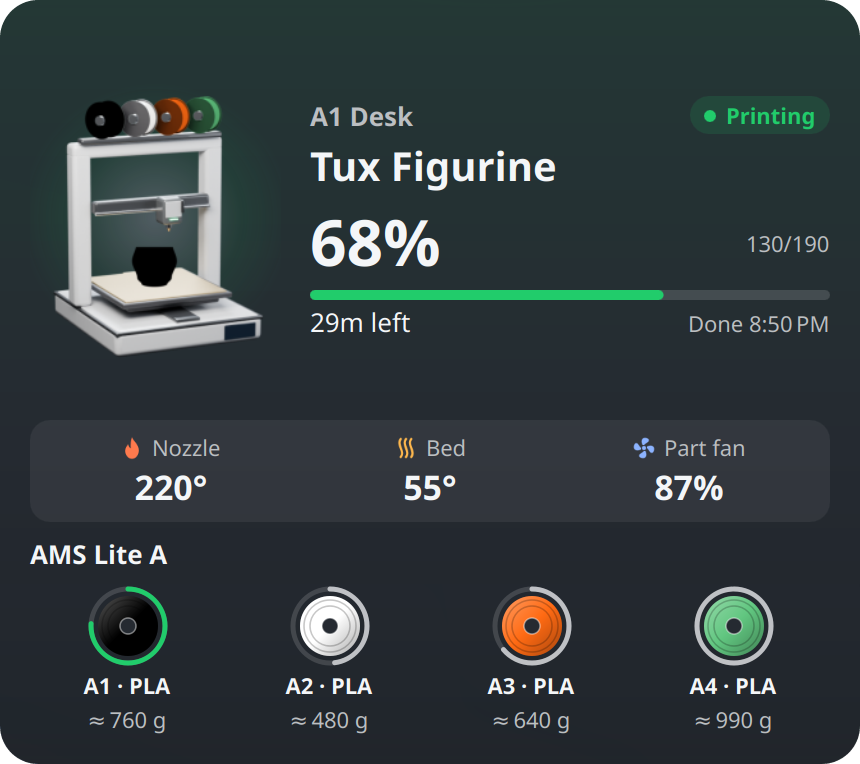
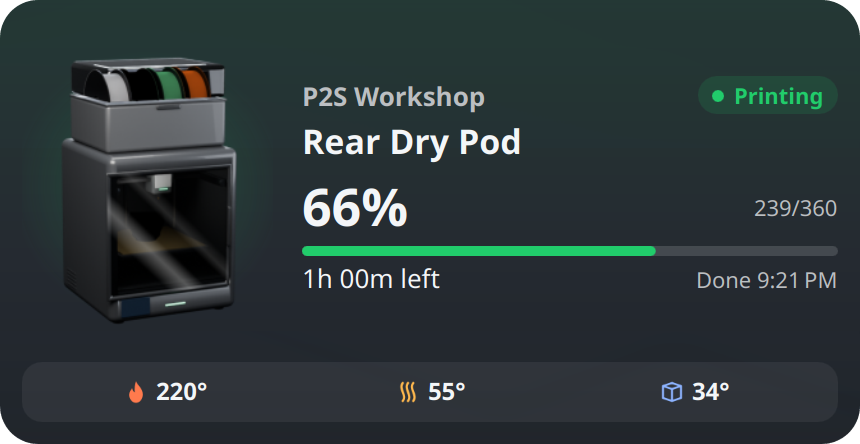
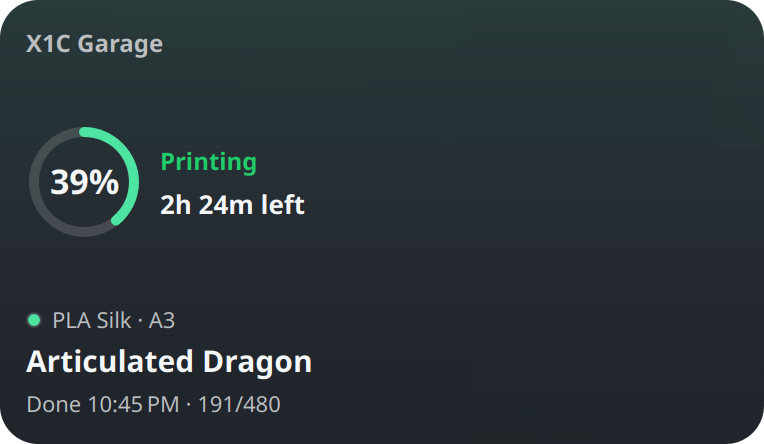
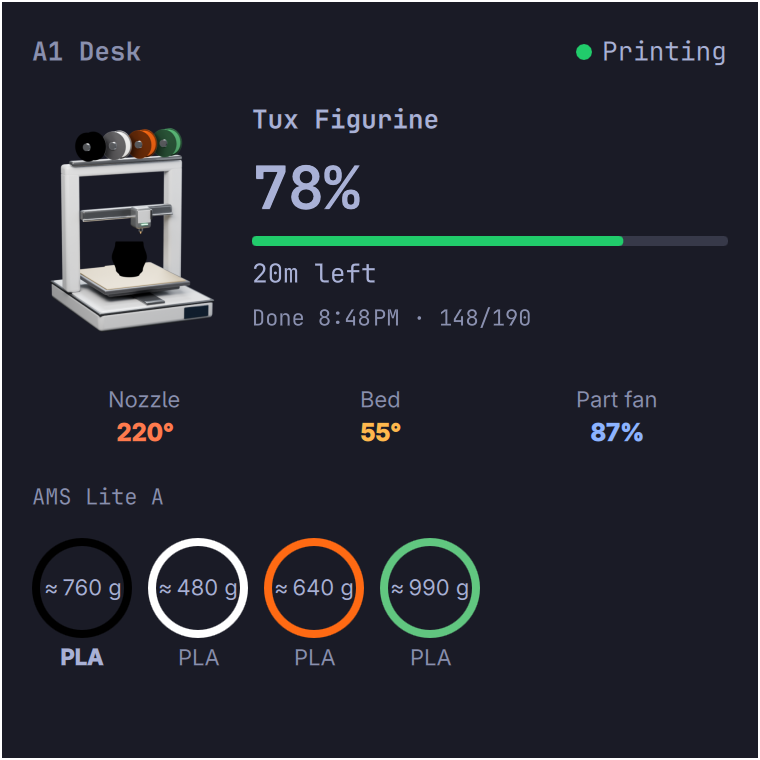
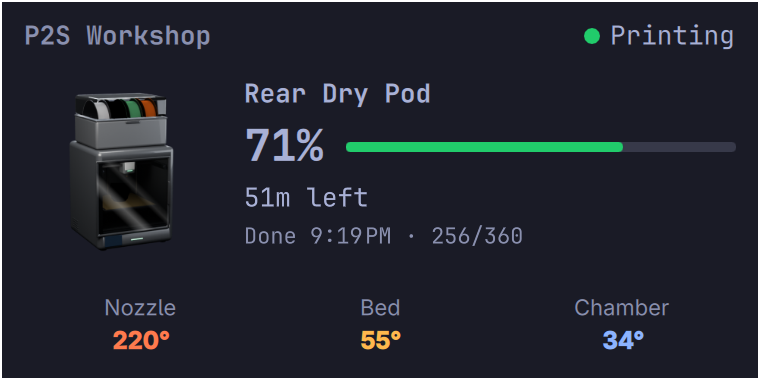
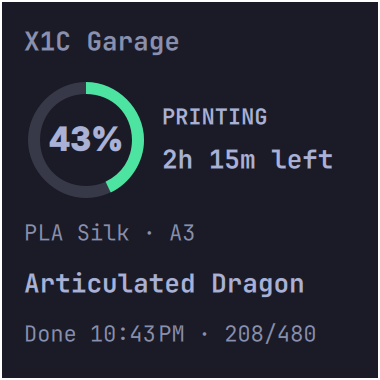
Votre impression, à même le bureau
Vos imprimantes sur le bureau, en trois tailles : progression, temps restant, températures et filament de votre AMS, en direct.
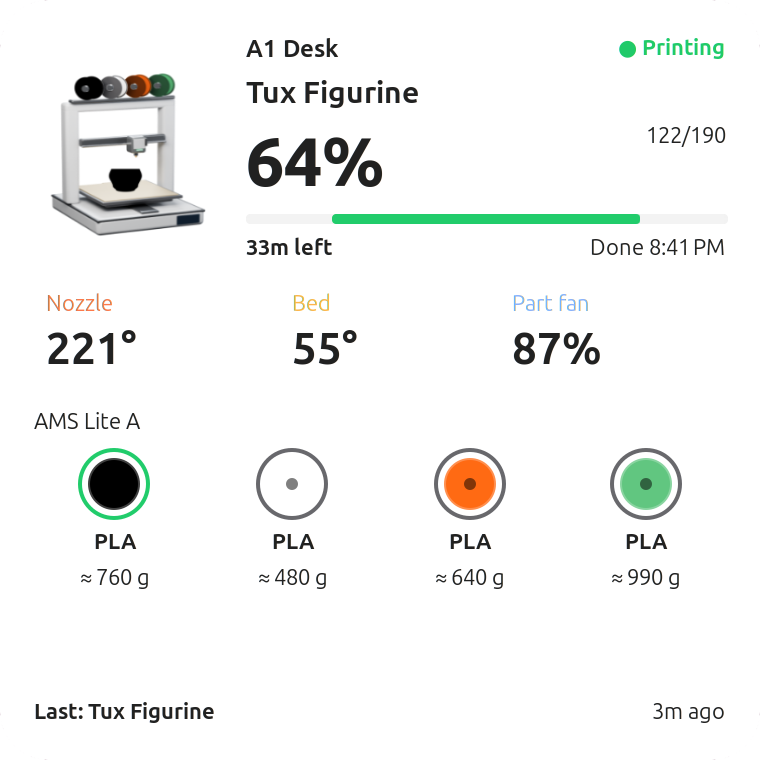
Du paquet à la barre. En une minute
Un paquet pour votre bureau, installé comme votre bureau installe les apps. Bambu Bar trouve vos imprimantes et leurs codes d’accès toute seule.
Des grammes, pas des suppositions
Les bobines Bambu Lab communiquent leur poids net à l’AMS : Bambu Bar affiche donc ce qu’il reste en grammes. Assez pour l’impression de ce soir ? Vous avez la réponse.
- Les grammes restants sur chaque bobine Bambu Lab
- ≈ 810 g, pas seulement un pourcentage, ainsi que votre stock total.
- Les couleurs par leur nom
- Grass Green, Charcoal, Jade White : les bobines Bambu Lab affichent leur vrai nom de couleur ; les autres marques, le préréglage choisi, comme SUNLU PLA Matte.
- Humidité et température
- L’humidité et la température de chaque unité AMS, et la bobine qui alimente en ce moment.
- Jade WhitePLA Basic≈ 810 g
- CharcoalPLA Matte≈ 390 g
- SUNLU PLA MatteGrass Green—
- GoldImpressionPLA Silk+≈ 220 g
Toutes vos imprimantes. D’un coup d’œil
Bambu Bar les surveille toutes à la fois. Toutes les imprimantes affiche d’abord celles qui ont besoin de vous, puis les autres de la plus proche de la fin à la plus lointaine.
- Les problèmes remontent en tête
- Les imprimantes en échec ou en pause apparaissent en premier, avec la raison en termes simples, puis toutes les autres par temps restant.
- Tout ajouter, en un clic
- Si Bambu Studio ou OrcaSlicer connaît déjà vos imprimantes, Bambu Bar les trouve sur le réseau et les configure toutes à la fois.
- Changez où vous voulez
- Depuis le panneau, la barre latérale de la fenêtre ou un widget : chaque widget peut suivre une imprimante différente.
Bambu Studio, Bambu Handy et Bambu Bar
Chacune a son rôle. Bambu Bar fonctionne aux côtés des apps de Bambu Lab, pas à leur place.
Découper et envoyer
Bambu Studio
Le slicer de bureau de Bambu Lab : préparez vos modèles, envoyez les impressions et suivez l’imprimante dans une fenêtre complète.
Sur votre téléphone
Bambu Handy
L’app mobile de Bambu Lab pour vérifier et piloter vos impressions, y compris loin de chez vous via le cloud de Bambu Lab.
D’un coup d’œil sur Linux
Bambu Bar
Progression, températures, filament AMS et caméra dans votre barre supérieure, tableau de bord ou barre et sur votre bureau, directement depuis l’imprimante sur votre réseau.
Parle votre langue
Bambu Bar est chez lui dans 18 langues, du Deutsch et de l’Español au 日本語 et au 简体中文.
- Suit votre bureau
- L’app parle la langue de votre bureau, ou celle que vous choisissez dans les Réglages. Le panneau et les widgets suivent.
- Les mots de Bambu Lab
- Buse, plateau chauffant, mode LAN, étapes d’impression et vitesses : tout est formulé comme dans Bambu Studio.
- Des erreurs compréhensibles
- Les erreurs de l’imprimante reprennent les traductions officielles de Bambu Lab partout où Bambu en publie une.
- Čeština
- Deutsch
- English
- Español
- Français
- Italiano
- Magyar
- Nederlands
- Polski
- Português (Brasil)
- Svenska
- Türkçe
- Русский
- Українська
- 日本語
- 한국어
- 简体中文
- 繁體中文
Native, discrète et attentionnée
Une app native pour chaque bureau, qui attend discrètement jusqu’à ce que votre imprimante ait besoin de vous, et vous dit tout quand c’est le cas.
Des notifications utiles
Impression terminée, échouée, annulée, en pause faute de filament et nouvelles erreurs de l’imprimante, en notifications de bureau. Envoyez-en une de test depuis la page Notifications.
Prête en quelques secondes
Trouve les imprimantes sur votre réseau et utilise les codes d’accès déjà enregistrés par Bambu Studio ou OrcaSlicer. Tout ajouter les configure toutes d’un coup.
Connaît chaque modèle
Affiche exactement ce que possède votre imprimante : les deux buses sur une H2D, la chambre chauffée sur une X1E, l’AMS Lite sur une A1.
Votre thème, en direct
Suit le mode clair ou sombre de votre bureau. Sur Omarchy, elle prend les couleurs de votre thème, même quand vous en changez.
Ouverte dès la connexion
Activez Ouvrir à la connexion, et Bambu Bar démarre discrètement avec votre bureau, prête dans la barre supérieure, le tableau de bord ou la barre.
Une imprimante 3D en direct
La page Imprimante montre votre famille d’imprimantes en 3D, la lumière de sa chambre et la pièce qui grandit sur le plateau.

Votre imprimante. Votre réseau. Personne d’autre
Bambu Bar communique directement avec votre imprimante, de façon chiffrée, sur votre propre réseau, comme le fait Bambu Studio. Votre code d’accès reste entre votre PC et votre imprimante, et rien ne passe par les serveurs de qui que ce soit d’autre.
Aucune connexion à un compte Bambu Lab n’est nécessaire. Les achats sur le site passent par un compte client et une activation de licence.
Bambu Bar dialogue directement avec l’imprimante sur votre réseau, comme Bambu Studio en mode LAN.
L’app n’a ni analyse, ni suivi, ni télémétrie, ni publicité. Les licences de soutien sont vérifiées en ligne.
Les codes d’accès sont conservés dans le trousseau de votre bureau via le Secret Service et ne sont envoyés qu’à leur imprimante.
connect mqtts://192.168.1.50:8883
user    bblp
code    •••••••• (depuis votre trousseau)
verify  Bambu Lab CA ✓ · issued to 22E… ✓
camera  rtsps://192.168.1.50:322/streaming/live/1
find    udp/2021 annonces
Licence de soutien
Une seule licence. Mac, Windows ou Linux
Licence en achat unique de 9,99 $ US : une clé active 2 appareils : Mac, Windows ou Linux. Sans abonnement.
- Vous soutenez déjà le projet ? Ouvrez À propos dans Bambu Bar pour Linux, collez la clé de votre compte client et choisissez Activer.
- La clé est conservée dans le trousseau de votre bureau (GNOME Keyring ou KWallet) et vérifiée en ligne. La surveillance des imprimantes fonctionne toujours.
- Une nouvelle version ? Téléchargez-la depuis votre compte client et installez-la par-dessus l’actuelle : vos imprimantes et vos réglages sont conservés.
Ce qu’il vous faut
- Ubuntu 26.04 avec GNOME 50, Kubuntu 26.04 ou Ubuntu avec KDE Plasma 6.6, ou Omarchy 4.5.
- Un PC 64 bits Intel ou AMD. Chaque paquet apporte tout ce dont il a besoin.
- Une imprimante Bambu Lab sur le même réseau local : les 15 modèles fonctionnent. Aucun compte Bambu Lab ni cloud nécessaire.
Votre imprimante, votre réseau, personne d’autre
Bambu Bar pour Linux communique directement avec votre imprimante sur votre propre réseau, de façon chiffrée, comme Bambu Studio en mode LAN. Les codes d’accès restent dans le trousseau de votre bureau et ne sont envoyés qu’à leur imprimante. Aucune statistique dans l’app, aucune publicité.
Toutes les imprimantes Bambu Lab. Désormais avec la H3C
Séries P, X, A et H, y compris la nouvelle H3C. Bambu Bar sait ce que chaque modèle peut indiquer : vous voyez exactement ce dont votre imprimante dispose.
P2S
- Fermée
- Temp. de chambre
- Lumière
- AMS
P1S
- Fermée
- Lumière
- AMS
P1P
- Châssis ouvert
- Lumière
- AMS
X1 Carbon
- Fermée
- Temp. de chambre
- Lumière
- AMS
X1
- Fermée
- Temp. de chambre
- Lumière
- AMS
X1E
- Fermée
- Chambre chauffée
- Lumière
- AMS
X2D
- Fermée
- Chambre chauffée
- Double buse
- Lumière
- AMS
A1
- Châssis ouvert
- AMS Lite
A1 mini
- Châssis ouvert
- AMS Lite
A2L
- Châssis ouvert
- AMS
H2D
- Fermée
- Chambre chauffée
- Double buse
- Lumière
- AMS
H2D Pro
- Fermée
- Chambre chauffée
- Double buse
- Lumière
- AMS
H2C
- Fermée
- Chambre chauffée
- Double buse
- Lumière
- AMS
H2S
- Fermée
- Chambre chauffée
- Lumière
- AMS
H3C
- Fermée
- Chambre chauffée
- Rack de 9 outils
- Lumière
- AMS
800+ votes · 200+ commentaires
Adoré sur r/BambuLab
Ce qu’en ont dit les makers quand Bambu Bar est sorti sur Reddit.
- u/gthriftr/BambuLab
Amazing work. Setup was amazingly simple (really almost non-existent). The app detected my printer on the network immediately and pulled the access code directly from BambuStudio. The interface is clean while still being detailed and informative.
- u/Much-Assumption6429r/BambuLab
I appreciate that you spent the effort and money to get this an Apple signed certificate so we don’t have to go to privacy and security to allow it 🙂
- u/ahadzivasilevr/BambuLab
Beautiful. Can confirm it works great with a P1s and the original AMS. I love the small details, like the fact that the printing animation and progress bar show the exact color filament I'm printing with at the moment.
 u/Civil_Owl_31r/BambuLab
This is really fricking clean. Well done.
 u/calmar81r/BambuLab
Installation and setup was so easy and everything looks so well executed and thoughtful. Really well done, buddy!
- u/Kryptonlogicr/BambuLab
This is sweet, just installed and love it!
- u/Lopsided-Table2457r/BambuLab
Love this … A menu bar app showing print progress without opening Bambu Studio is exactly the kind of small tool that ends up living on my machine permanently.
- u/spotbellinir/BambuLab
Just installed this, and I love it. NICE job. Super clean and useful.
- u/esbir/BambuLab
I love it, the animations in the widget settings are *chefs kiss*! The design is also really great …
- u/AppropriateAmount491r/BambuLab
Works like a champ on P1S, thank you for such a great service!
- u/Spiral_Out_462r/BambuLab
Really really cool. Clean setup, design looks great. Functionality is pretty sweet.
- u/mxjfr/BambuLab
working fabulously on my P1S! Printing a stand for my Halo Infinite Sentinel Beam prop I'm making.
 u/DVDDaver/BambuLab
Works amazingly well. Thanks! (and thanks to Claude too)
Linux : vos questions, nos réponses
Combien coûte Bambu Bar ?
Bambu Bar est un achat unique de 9,99 USD — sans abonnement. Une clé de licence active 2 appareils : Mac, Windows ou Linux. Le code source reste sous licence MIT.
Que signifie « expérimental » ?
Bambu Bar pour Linux est toute nouvelle. Elle utilise le même moteur d’imprimante que les apps Mac et Windows et est testée sur Ubuntu 26.04 avec GNOME 50, Kubuntu 26.04 avec Plasma 6.6 et Omarchy 4.5. Chaque version apporte des finitions, et nous lisons chaque retour : dites-nous comment elle tourne sur votre bureau.
Quels bureaux et distributions sont pris en charge ?
GNOME (Ubuntu 26.04 avec GNOME 50), KDE Plasma (Kubuntu 26.04 ou Ubuntu avec Plasma 6.6) et Omarchy 4.5, sur PC 64 bits Intel et AMD. Chaque bureau a son propre paquet, avec la barre, le panneau et les widgets conçus pour lui.
Comment l’installer ?
Sur Ubuntu avec GNOME, ouvrez le paquet GNOME dans App Center et choisissez Installer. Sur Kubuntu, ouvrez le paquet Plasma dans Discover et choisissez Installer. Sur Omarchy, lancez sudo pacman -U avec le paquet Omarchy. Les paquets se trouvent dans votre téléchargement d’achat.
Ma licence de soutien fonctionne-t-elle sur Linux ?
Oui. La même clé de licence de soutien à 9,99 $ US active 2 appareils : Mac, Windows ou Linux. Dans Bambu Bar pour Linux, ouvrez À propos, collez votre clé et choisissez Activer.
Où vois-je mon imprimante sur GNOME, Plasma et Omarchy ?
Sur GNOME, dans la barre supérieure : activez l’extension Bambu Bar dans l’app Extensions. Sur KDE Plasma, ajoutez le composant graphique Bambu Bar à votre tableau de bord ou à votre bureau. Sur Omarchy, activez Bambu Bar dans la configuration de la barre. Chacun ouvre un panneau avec l’impression, les températures, le filament et les commandes.
Comment fonctionnent les mises à jour sur Linux ?
Téléchargez le nouveau paquet depuis votre compte client et installez-le par-dessus l’actuel, comme lors de l’installation. Vos imprimantes, codes d’accès et réglages sont conservés.
Où sont stockés mes codes d’accès ?
Dans le trousseau de votre bureau, via le Secret Service : GNOME Keyring sur GNOME, KWallet sur KDE Plasma. Ils ne sont envoyés qu’à leur imprimante.
Avec quelles imprimantes fonctionne-t-elle ?
Avec les 15 imprimantes Bambu Lab qui se connectent à votre réseau : P2S, P1S, P1P, X1, X1 Carbon, X1E, X2D, A1, A1 mini, A2L, la famille H2 (H2D, H2D Pro, H2S, H2C) et la H3C.
Fonctionne-t-elle sans compte Bambu Lab ni cloud ?
Oui. Bambu Bar dialogue directement avec votre imprimante sur votre réseau local, comme Bambu Studio en mode LAN. L’imprimante peut rester associée à votre compte Bambu Lab et en mode cloud, tandis que la connexion de Bambu Bar reste sur votre propre réseau.
Comment mettre en pause ou arrêter une impression depuis Bambu Bar ?
Passez l’imprimante en mode LAN avec le mode Développeur activé (écran de l’imprimante → Paramètres → Réseau) : c’est ainsi que Bambu Lab permet aux apps tierces d’envoyer les commandes de pause, de reprise, d’arrêt et de vitesse. L’état s’affiche dans tous les modes, tout comme la lumière de la chambre. D’ici là, Bambu Bar affiche un cadenas sur ces boutons et vous indique quoi activer.
Collecte-t-elle des données ?
L’app ne contient ni statistiques, ni publicité, ni suivi. Les données des imprimantes restent en local. Les licences de soutien passent par notre prestataire de paiement et de licences pour le paiement, l’activation et les vérifications périodiques de licence ; seules des informations de licence et d’installation sont envoyées.
Comment obtenir de l’aide ?
La plupart des réponses se trouvent sur la page Assistance et dans les guides. Toujours bloqué ? Écrivez à support@clevermechanisms.dev en indiquant le modèle de votre imprimante, votre bureau et votre distribution, votre version de Bambu Bar, et ce qui s’est passé.
Qui développe Bambu Bar ?
Bambu Bar est un logiciel indépendant, développé par la communauté, créé par Clever Mechanisms. Il n’est ni affilié à Bambu Lab ni approuvé par Bambu Lab. Bambu Lab, Bambu Studio, Bambu Handy, AMS et les noms des imprimantes sont des marques de Bambu Lab.


Fini les allers-retours jusqu’à l’imprimante
Suivez la progression, le temps restant, les températures, le filament AMS et la caméra en direct de votre imprimante Bambu Lab sur votre bureau Linux. Recevez des notifications et ajoutez des widgets de bureau, sans ouvrir Bambu Studio.
Progression, alertes et filamentGNOME, KDE Plasma et Omarchy, x86-64 Aussi sur Mac Aussi sur Windows