
Assistance
Configurez Bambu Bar. En une minute
Bambu Bar trouve vos imprimantes sur le réseau et, quand Bambu Studio ou OrcaSlicer les connaissent déjà, leurs codes d’accès aussi. Voici chaque étape, puis les options facultatives.
En bref
- Vérifiez que vous avez macOS 26 ou version ultérieure et que l’imprimante est sur le même réseau local que votre Mac.
- Placez Bambu Bar.app dans Applications et ouvrez-la.
- Quand macOS demande à rechercher des appareils sur votre réseau local, cliquez sur Autoriser.
- Choisissez votre imprimante dans la liste (ou Tout ajouter si votre slicer en connaît plusieurs). Si le code d’accès n’est pas rempli, saisissez celui affiché sur l’écran de l’imprimante.
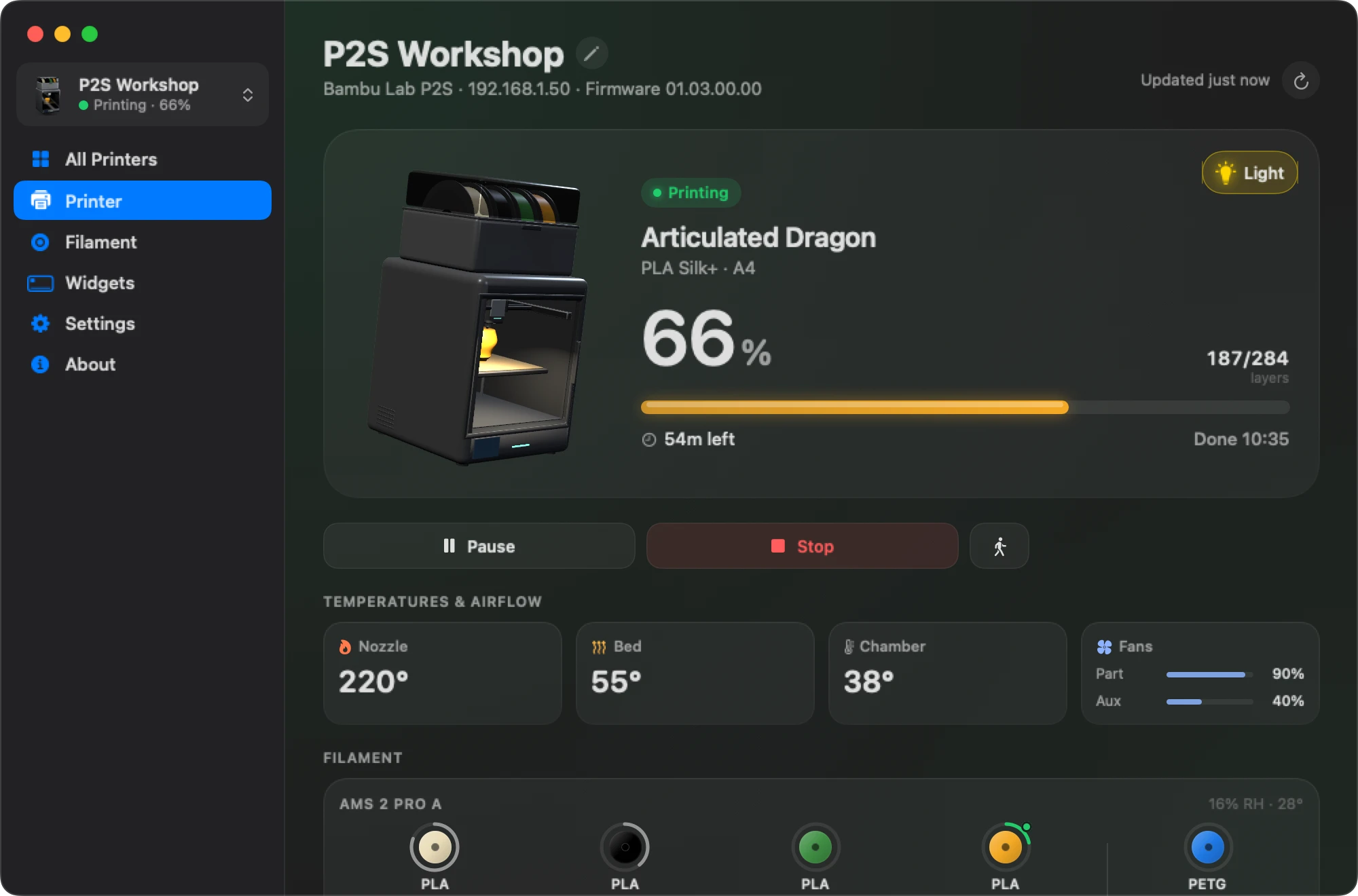
- Cliquez sur Connecter. La progression apparaît dans la barre des menus dès que l’imprimante donne des nouvelles.
Avant de commencer
- Un Mac sous macOS 26 Tahoe ou version ultérieure, avec puce Apple ou processeur Intel.
- Une imprimante Bambu Lab sur le même réseau que le Mac. Les 15 modèles fonctionnent, en mode cloud ou en mode LAN. Aucune connexion à un compte Bambu Lab n’est nécessaire.
- Le code d’accès de l’imprimante, si Bambu Studio ou OrcaSlicer ne l’ont pas déjà sur ce Mac. Où le trouver.
1. Obtenir l’app
Achetez la licence de soutien sur la page de téléchargement. Après l’achat, votre compte client contient le téléchargement de l’app et votre clé de licence. L’édition Mac App Store est vendue séparément et s’installe depuis l’App Store.
2. L’installer
Décompressez le téléchargement, placez Bambu Bar.app dans Applications et ouvrez-la. Elle vit dans la barre des menus : fermer sa fenêtre la laisse tourner là, sans icône dans le Dock.
3. Autoriser le réseau local
macOS demande si Bambu Bar peut rechercher des appareils sur votre réseau local. Cliquez sur Autoriser : sans cela, Bambu Bar ne peut ni voir ni joindre aucune imprimante, et elle vous le signale avec un bouton qui mène au bon réglage. Vous pourrez le modifier plus tard dans Réglages Système → Confidentialité et sécurité → Réseau local.
4. Ajouter votre imprimante
La page de configuration liste les imprimantes que Bambu Bar détecte sur votre réseau.
- Choisissez la vôtre, ou choisissez Tout ajouter si votre slicer connaît déjà plusieurs imprimantes : Bambu Bar les configure toutes d’un coup.
- Elle n’apparaît pas ? Choisissez Saisir l’adresse manuellement et tapez l’adresse IP affichée sur l’écran de l’imprimante. Bambu Bar lit le reste depuis l’imprimante.
5. Le code d’accès
Bambu Bar a besoin du code d’accès à 8 caractères de l’imprimante, et le trouve généralement toute seule :
- Bambu Studio ou OrcaSlicer sur ce Mac : la version directe lit les codes qu’ils ont enregistrés. La version Mac App Store vous demande de choisir une fois le dossier du slicer.
- Slicer sur un autre Mac : déposez le fichier
BambuStudio.confde ce Mac sur la page de configuration. - Pas de slicer : lisez le code sur l’écran de l’imprimante, dans ses réglages réseau.
Bambu Bar ne fait que lire les réglages du slicer et ne les modifie jamais. Les codes sont conservés dans votre trousseau macOS et ne sont jamais envoyés qu’à leur imprimante.
6. Se connecter
Cliquez sur Connecter. La barre des menus affiche la progression et le temps restant dès que l’imprimante donne des nouvelles ; cliquez dessus pour le panneau complet. Ouvrir avec la session garde Bambu Bar ouverte après un redémarrage.
En option : activer votre licence de soutien
Ouvrez Bambu Bar → Gérer la licence…, collez la clé de votre compte client et choisissez Activer. Elle active les mises à jour dans l’app et le badge Hero Supporter. La surveillance des imprimantes fonctionne sans elle.
En option : la caméra
Activez Réglages → Caméra → Afficher la caméra de l’imprimante, puis la caméra de votre imprimante sur la page Imprimantes. Les X1, H2, H3C, P2S et X2D nécessitent aussi d’activer LAN Only Liveview. Consultez la caméra sur votre Mac.
En option : pause, arrêt et vitesse
La lecture de l’état fonctionne dans tous les modes. Pour mettre en pause, reprendre, arrêter ou changer la vitesse depuis votre Mac, l’imprimante doit être en mode LAN avec le mode Développeur activé. D’ici là, les boutons affichent un cadenas. Consultez pourquoi les commandes sont verrouillées.
En option : widgets et notifications
- Widgets : cliquez sur le bureau avec le bouton droit, choisissez Modifier les widgets…, recherchez Bambu Bar et faites glisser la taille voulue. Consultez les widgets de bureau.
- Notifications : choisissez celles que vous voulez sur la page Notifications. Consultez les notifications d’impression.
Si quelque chose ne fonctionne pas
- Aucune imprimante dans la liste : vérifiez l’autorisation Réseau local et que le Mac n’est pas sur un Wi-Fi invité ou un VPN, puis utilisez Saisir l’adresse manuellement.
- Code d’accès refusé : relisez-le sur l’écran de l’imprimante ; il change après une réinitialisation d’usine.
- Plus d’informations dans l’Assistance.
- Toujours bloqué ? Écrivez à support@clevermechanisms.dev en indiquant le modèle de votre imprimante, vos versions de Bambu Bar et de macOS, et ce qui s’est passé.
Vos questions, nos réponses
Faut-il un compte Bambu Lab ?
Non. Bambu Bar se connecte directement à l’imprimante sur votre réseau avec son code d’accès. L’imprimante peut rester associée à votre compte et en mode cloud.
Faut-il que Bambu Studio soit installé ?
Non, mais cela fait gagner une étape : quand Bambu Studio ou OrcaSlicer est sur votre Mac, Bambu Bar lit les codes d’accès qu’ils ont enregistrés. Sinon, vous saisissez le code affiché sur l’écran de l’imprimante.
Fonctionne-t-elle sur un Mac Intel ?
Oui, sur les Mac à puce Apple comme sur les Mac Intel, avec macOS 26 Tahoe ou version ultérieure.
Comment ajouter une deuxième imprimante ?
Choisissez Ajouter une imprimante… dans le menu Imprimante ou sur la page Imprimantes, ou Tout ajouter pendant la configuration si votre slicer connaît plusieurs imprimantes. Consultez plusieurs imprimantes.
À lire ensuite
- Code d’accès et adresse IPOù votre imprimante affiche son code d’accès à 8 caractères et son adresse IP, et comment les utiliser pour vous connecter depuis votre Mac.
- La caméra de l’imprimante sur votre MacLa vue en direct de votre imprimante Bambu Lab dans la barre des menus, la fenêtre principale ou une fenêtre flottante, et comment la configurer selon votre modèle.
- Mode Développeur : commandes verrouilléesPourquoi la pause, l’arrêt et la vitesse affichent un cadenas dans Bambu Bar, ce que le mode Développeur change sur l’imprimante, et si vous en avez besoin.
- Widgets de bureauDes widgets Mac en petit, moyen et grand format avec la progression, le temps restant, les températures et le filament de votre impression, un par imprimante si vous le souhaitez.
- Obtenir Bambu Bar pour Mac : téléchargement et licenceBambu Bar pour macOS 26+ : configuration requise, licence de soutien facultative à 9,99 $ US, étapes d’installation et accès à un achat existant.


Fini les allers-retours jusqu’à l’imprimante
Suivez vos impressions Bambu Lab sur Mac : progression, temps restant, températures, filament AMS et caméra en direct. Alertes et widgets sans ouvrir Bambu Studio.
Progression, alertes et filamentmacOS 26+, puce Apple et Intel Windows et Linux arrivent bientôt