
Fonctionnalité
Votre caméra Bambu Lab, sur votre Mac
Bambu Bar affiche la caméra de l’imprimante sur votre Mac, directement depuis l’imprimante sur votre réseau local : dans le panneau de la barre des menus, sur la page Imprimante ou dans une petite fenêtre qui flotte au-dessus de votre travail.
En bref
Pour regarder la caméra d’une imprimante Bambu Lab sur votre Mac avec Bambu Bar :
- Ouvrez Réglages → Caméra et activez Afficher la caméra de l’imprimante.
- Sur la page Imprimantes, activez la caméra pour l’imprimante.
- Sur une X1, H2, H3C, P2S ou X2D, activez aussi LAN Only Liveview sur l’écran de l’imprimante. Les P1, A1 et A2L n’ont besoin de rien d’autre.
L’image apparaît dans le panneau de la barre des menus et sur la page Imprimante, et ⌘K l’ouvre dans une fenêtre flottante.
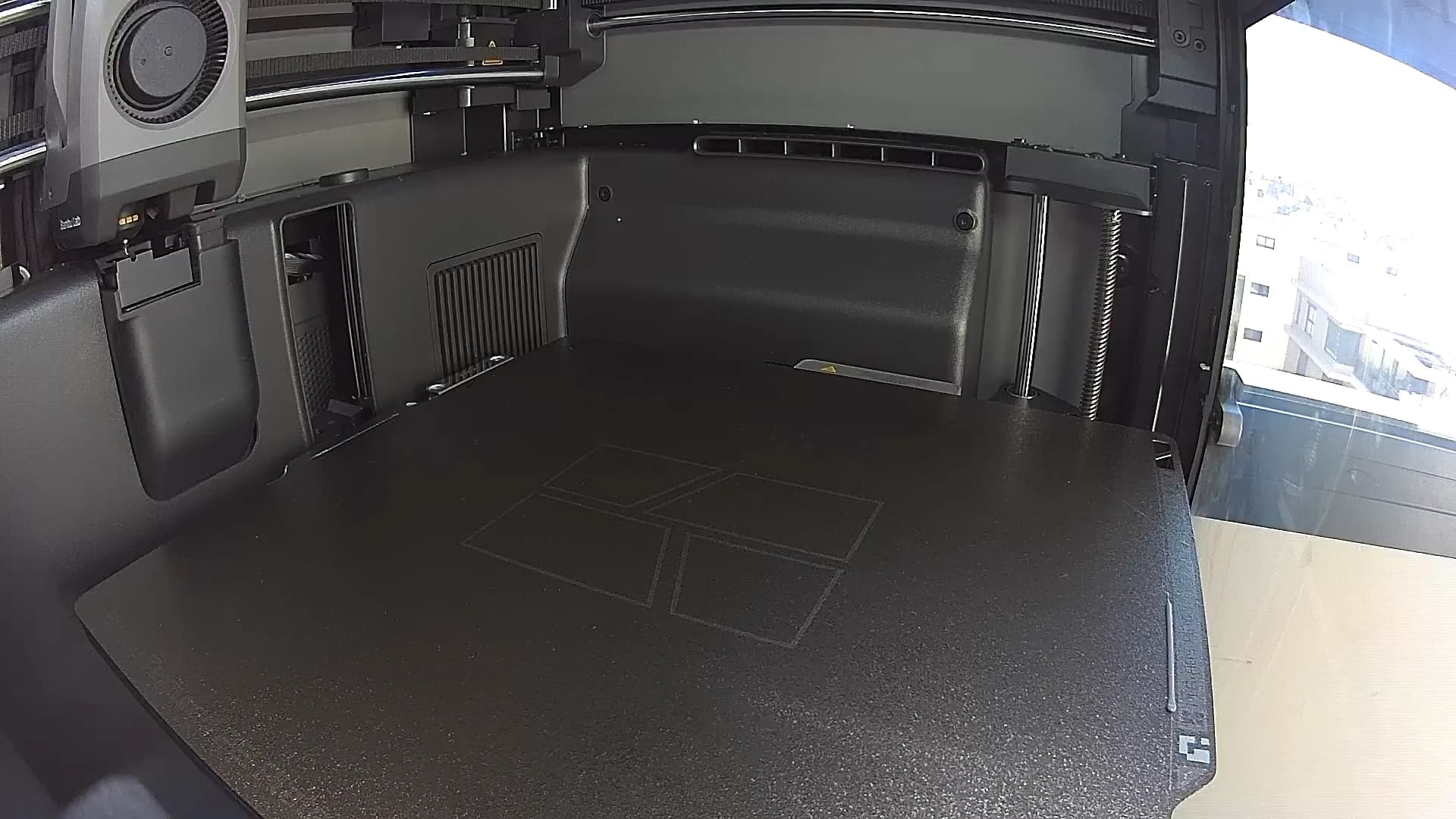
Trois endroits pour regarder
- Le panneau de la barre des menus. Cliquez sur Bambu Bar dans la barre des menus : l’aperçu de la caméra se trouve sous la progression de l’impression. Repliez-le quand vous n’en avez pas besoin.
- La page Imprimante. Ouvrez la fenêtre principale pour une image plus grande, à côté des températures, des ventilateurs et du filament.
- Une fenêtre flottante. Appuyez sur ⌘K, ou choisissez Afficher la caméra dans le menu Imprimante, pour ouvrir une fenêtre redimensionnable qui reste au-dessus de vos autres apps. Pratique à côté d’un navigateur ou d’un modèle CAO.
Comment chaque imprimante transmet sa caméra
Les imprimantes Bambu Lab diffusent leur caméra de deux façons différentes, et Bambu Bar choisit la bonne pour votre modèle :
| Imprimantes | Diffusion de la caméra | À activer |
|---|---|---|
| X1, X1 Carbon, X1E, X2D, P2S, H2D, H2D Pro, H2C, H2S, H3C | Vidéo en RTSPS chiffré | LAN Only Liveview sur l’imprimante |
| P1S, P1P, A1, A1 mini, A2L | Un flux d’images JPEG sur une connexion chiffrée | Rien de plus |
LAN Only Liveview est une option des réglages réseau de l’imprimante (sur la plupart des modèles dans Paramètres → Réseau, ou dans Paramètres → Mode LAN sur les écrans les plus récents). Elle permet aux apps de votre réseau d’ouvrir le flux de la caméra. Ce n’est pas la même chose que le mode LAN : l’imprimante peut rester en mode cloud, associée à votre compte Bambu Lab et à Bambu Handy. Consultez le mode LAN expliqué pour la différence.
Dans les deux cas, Bambu Bar s’authentifie avec le code d’accès de l’imprimante et vérifie son certificat avant d’afficher quoi que ce soit, de la même façon qu’elle se connecte pour l’état.
Le flux ne tourne que lorsque vous regardez
Un flux vidéo demande un effort à l’imprimante et occupe l’une de ses rares connexions caméra. Bambu Bar ne l’ouvre donc que lorsque l’image est à l’écran : un aperçu replié, un panneau fermé ou une image sortie de l’écran par défilement n’utilise aucune connexion.
Si vous préférez voir l’image dès l’ouverture du panneau, activez Garder la caméra connectée pendant les impressions dans Réglages → Caméra. Le flux tourne alors pendant toute l’impression, ce qui veut dire que Bambu Handy ou Bambu Studio risquent de ne pas obtenir la caméra en même temps.
À quoi vous attendre côté image
- C’est la caméra de l’imprimante. Bambu Bar affiche exactement ce que l’imprimante envoie. Les caméras des P1 et de la série A envoient des images fixes à faible cadence : l’image avance donc par à-coups plutôt qu’en vidéo fluide, et aucune app ne peut rendre cette caméra plus rapide. Les caméras des X1, H2, H3C, P2S et X2D envoient de la vidéo.
- Rien n’est enregistré. L’image est affichée puis jetée. Bambu Bar n’enregistre ni images ni vidéo et ne crée pas de timelapses : l’imprimante et Bambu Studio s’en chargent.
- Réseau local uniquement. La caméra arrive directement de l’imprimante par votre réseau, comme tout le reste dans Bambu Bar. Hors de chez vous, utilisez Bambu Handy ; consultez surveillance locale et à distance.
- Uniquement la caméra de l’imprimante. Bambu Bar n’ajoute pas de webcams externes ni d’autres caméras.
Quand l’image ne s’affiche pas
Les causes habituelles sont une option encore désactivée, LAN Only Liveview sur les imprimantes RTSPS, ou une autre app qui occupe déjà la caméra. Caméra qui ne fonctionne pas passe en revue les vérifications pour chaque imprimante.
Vos questions, nos réponses
Peut-on voir la caméra Bambu Lab sur un Mac sans Bambu Studio ?
Oui. Bambu Bar affiche la caméra toute seule, dans le panneau de la barre des menus, sur la page Imprimante et dans une fenêtre flottante, sans que Bambu Studio soit ouvert. Elle se connecte directement à l’imprimante sur votre réseau local.
La caméra de la P1S ou de l’A1 a-t-elle besoin de LAN Only Liveview ?
Non. Les P1S, P1P, A1, A1 mini et A2L envoient un flux JPEG qui fonctionne avec l’imprimante telle quelle. Seules les X1, H2, H3C, P2S et X2D nécessitent d’activer LAN Only Liveview.
Pourquoi l’image de la P1S ou de l’A1 est-elle saccadée ?
Ces caméras envoient des images fixes à faible cadence : la vue se met donc à jour par à-coups. Cela vient de la caméra elle-même : Bambu Studio et Bambu Handy affichent la même cadence.
Bambu Bar enregistre-t-elle la caméra ou crée-t-elle des timelapses ?
Non. Elle affiche l’image en direct sans jamais l’enregistrer. Les timelapses sont créés par l’imprimante et Bambu Studio.
Puis-je regarder la caméra hors de chez moi ?
Pas avec Bambu Bar : elle fonctionne sur votre réseau local. Bambu Handy affiche la caméra hors de chez vous via le cloud de Bambu Lab.
À lire ensuite
- Caméra qui ne fonctionne pasPas d’image de la caméra de votre imprimante Bambu Lab ? Les vérifications pour chaque modèle, dans Bambu Bar et dans Bambu Studio.
- Le mode LAN expliquéMode cloud, mode LAN, LAN Only Liveview et mode Développeur : quatre réglages différents, et ceux dont vous avez vraiment besoin.
- Bambu Lab P1S : caméra et suivi sur MacSurveillez votre Bambu Lab P1S depuis votre Mac : progression, caméra en direct, températures et filament AMS dans la barre des menus et les widgets. Pour macOS 26+.
- Bambu Lab A1 : caméra et suivi sur MacSurveillez votre Bambu Lab A1 depuis votre Mac : progression, caméra en direct, températures et filament AMS Lite dans la barre des menus et les widgets. Pour macOS 26+.
- Imprimantes Bambu Lab compatibles : les 15 modèlesBambu Bar fonctionne avec les 15 imprimantes Bambu Lab : P2S, P1S, P1P, X1 Carbon, X1, X1E, X2D, A1, A1 mini, A2L, H2D, H2D Pro, H2C, H2S, H3C. Comparez caméra, données de chambre et filament AMS pour la vôtre.


Fini les allers-retours jusqu’à l’imprimante
Suivez vos impressions Bambu Lab sur Mac : progression, temps restant, températures, filament AMS et caméra en direct. Alertes et widgets sans ouvrir Bambu Studio.
Progression, alertes et filamentmacOS 26+, puce Apple et Intel Windows et Linux arrivent bientôt