
Comparatif
Les apps Bambu Lab sur Mac : qui fait quoi
Quatre apps, quatre rôles différents. Voici à quoi sert chacune sur un Mac, pour installer les bonnes et laisser de côté les autres.
En bref
- Bambu Studio découpe vos modèles et envoie les impressions. C’est l’app de bureau gratuite de Bambu Lab, native sur Mac.
- Bambu Handy est l’app pour téléphone. Sur Mac, elle ne fonctionne que sur puce Apple, en tant qu’app iPad.
- Bambu Connect envoie vers l’imprimante les fichiers de slicers tiers comme OrcaSlicer.
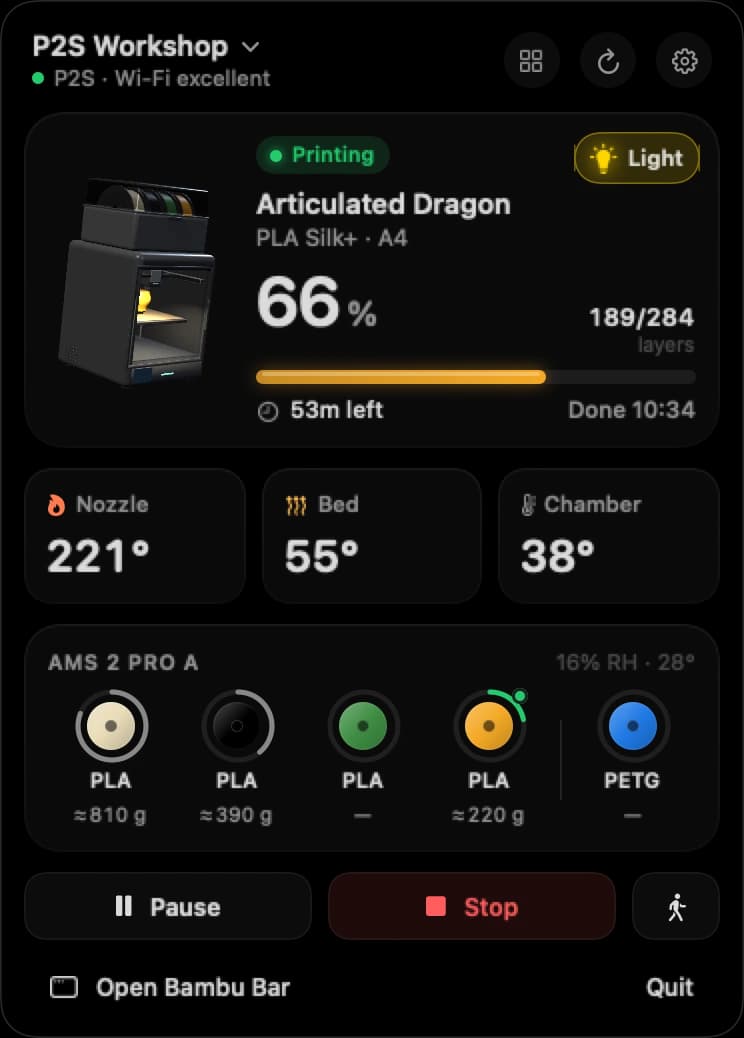
- Bambu Bar garde la progression, la caméra en direct et le filament de votre AMS dans la barre des menus du Mac et sur votre bureau, sur puce Apple comme sur Intel, en mode cloud ou en mode LAN. Elle fonctionne aussi sous Windows, dans la zone de notification.
La plupart des gens utilisent Bambu Studio pour imprimer et Bambu Bar pour suivre, avec Handy sur le téléphone quand ils sont sortis.
Les quatre apps en un coup d’œil
| Bambu Studio | Bambu Handy | Bambu Connect | Bambu Bar | |
|---|---|---|---|---|
| Éditeur | Bambu Lab | Bambu Lab | Bambu Lab | Clever Mechanisms, indépendant |
| À quoi elle sert | Découper et envoyer les impressions | Votre téléphone | Envoyer les fichiers d’autres slicers | Suivre les impressions depuis la barre des menus |
| Sur un Mac | App native | Puce Apple uniquement, en tant qu’app iPad | App native | App native, puce Apple et Intel |
| Mode LAN | Oui | Non | Pour envoyer des tâches | Oui |
| Caméra en direct | Sur la page Appareil, tant qu’elle est ouverte | Oui | Ce n’est pas son rôle | Barre des menus, fenêtre principale et fenêtre flottante |
| Barre des menus et widgets de bureau | Non | Non | Non | Oui |
| Hors de chez vous | Via le cloud de Bambu Lab | Via le cloud de Bambu Lab | Non | Non : votre réseau local |
| Prix | Gratuite | Gratuite | Gratuite | Gratuite, licence de soutien facultative à 9,99 $ US |
Bambu Studio : découper et envoyer
C’est dans Bambu Studio que les impressions commencent. Vous ouvrez un modèle, choisissez le filament et les réglages, le découpez et l’envoyez à l’imprimante. Sa page Appareil affiche la progression et la caméra, mais seulement tant que Studio est ouvert et sous vos yeux.
C’est le manque que remarquent la plupart des utilisateurs de Mac : une fois la tâche envoyée, vous ne voulez pas garder la fenêtre d’un slicer complet ouverte pendant six heures juste pour voir où en est l’impression. Plus de détails dans Bambu Studio sur votre Mac.
Bambu Handy : votre téléphone, et peut-être votre Mac
Bambu Handy est conçue pour l’iPhone et l’iPad. Sa fiche sur l’App Store indique qu’elle est conçue pour l’iPad et non vérifiée pour macOS, et présente comme compatibles les Mac à puce Apple sous macOS 13 ou version ultérieure. Sur un Mac Intel, elle ne fonctionne pas du tout, et tant que l’imprimante est en mode LAN, elle n’est pas disponible.
Handy brille hors de chez vous, via le cloud de Bambu Lab. À votre bureau, une app iPad dans une fenêtre, c’est un peu tiré par les cheveux. Plus de détails dans Bambu Handy sur Mac.
Bambu Connect : l’intermédiaire des autres slicers
Bambu Connect est l’app de Bambu Lab qui envoie les tâches d’impression d’un logiciel tiers, comme OrcaSlicer, vers une imprimante au firmware récent. Si vous découpez dans Bambu Studio, vous n’en avez pas besoin : Studio communique lui-même avec l’imprimante.
Bambu Connect est conçue pour envoyer des tâches, pas pour les surveiller. Plus de détails dans Bambu Connect expliqué. Et vous n’en avez pas besoin pour Bambu Bar : Bambu Bar fonctionne sans que Bambu Connect soit installé.
Bambu Bar : votre imprimante dans la barre des menus
Bambu Bar, c’est celle que vous regardez toute la journée. Votre impression s’affiche dans la barre des menus du Mac (64 % · 1 h 02 d’un coup d’œil), et un clic ouvre la tâche, les températures, les bobines de l’AMS avec les grammes restants et la caméra en direct. Ajoutez des widgets de bureau, recevez une notification quand une impression se termine, échoue ou manque de filament, et appuyez sur ⌘K pour une fenêtre de caméra flottante qui reste au premier plan pendant que vous travaillez.
- Directement depuis l’imprimante : elle se connecte sur votre réseau local, sans connexion à Bambu Lab, en mode cloud comme en mode LAN.
- Tous les Mac : macOS 26 ou version ultérieure, sur puce Apple et Intel.
- Toutes les imprimantes : les 15 modèles Bambu Lab, autant que vous en avez, en même temps. Vous gérez une petite ferme d’impression ? Consultez Bambu Farm Manager sur Mac ?
- Votre PC aussi : Bambu Bar pour Windows place les mêmes imprimantes dans la zone de notification, près de l’horloge, avec des widgets de bureau, la caméra et des notifications Windows, sous Windows 10 et 11.
- Gratuite, avec une licence de soutien facultative à 9,99 $ US en achat unique pour les mises à jour automatiques et le badge Hero Supporter. Une clé active un Mac et un PC.
Elle ne découpe pas, et elle n’atteint pas votre imprimante depuis l’extérieur de chez vous : c’est le rôle de Bambu Studio et de Bambu Handy.
Laquelle installer ?
Choisissez selon ce que vous voulez faire :
- Découper et envoyer des impressions : Bambu Studio, ou OrcaSlicer si vous le préférez (OrcaSlicer ou Bambu Studio).
- Vérifier vos impressions quand vous êtes sorti : Bambu Handy sur votre téléphone.
- Envoyer depuis OrcaSlicer avec un firmware récent : Bambu Connect, ou le mode Développeur.
- Garder un œil sur vos impressions en travaillant : Bambu Bar, dans la barre des menus et sur votre bureau (sur PC, dans la zone de notification de Windows).
Sur un Mac Intel
Bambu Handy n’y fonctionne pas. Bambu Studio et Bambu Bar, si, toutes deux en natif.
En mode LAN
Bambu Handy cesse de fonctionner, car elle passe par le cloud de Bambu Lab. Bambu Studio continue de fonctionner sur votre réseau, tout comme Bambu Bar, qui n’a jamais eu besoin du cloud. Consultez le mode LAN de Bambu Lab.
Peut-on en utiliser plusieurs ?
Oui, et c’est ce que font la plupart des gens. Chacune a son rôle, elles cohabitent donc très bien :
- Bambu Studio + Bambu Bar : découpez et envoyez dans Studio, puis fermez-le. Bambu Bar lit les imprimantes et les codes d’accès que Studio a déjà enregistrés : la configuration tient en un clic.
- Studio + Bambu Bar à la maison + Handy à l’extérieur : laissez l’imprimante en mode cloud, et votre bureau comme votre téléphone sont couverts.
Pour savoir ce qui fonctionne chez vous et ce qui fonctionne à l’extérieur, consultez surveillance locale et à distance.
Vos questions, nos réponses
Existe-t-il une app Bambu Handy pour Mac ?
Pas de version Mac. Bambu Handy est une app pour iPhone et iPad ; sa fiche sur l’App Store présente comme compatibles les Mac à puce Apple sous macOS 13 ou version ultérieure et indique qu’elle n’est pas vérifiée pour macOS. Elle ne fonctionne pas sur les Mac Intel.
Quelle app Bambu Lab utiliser sur un Mac ?
Bambu Studio pour découper et envoyer les impressions, Bambu Handy sur votre téléphone quand vous êtes sorti, et Bambu Bar pour garder la progression, la caméra et le filament de l’AMS dans votre barre des menus pendant que vous travaillez. Bambu Connect seulement si vous envoyez depuis un slicer tiers.
Peut-on surveiller une imprimante Bambu Lab depuis la barre des menus du Mac ?
Oui, avec Bambu Bar. Elle affiche la progression, le temps restant, les températures, le filament de l’AMS en grammes et la caméra en direct dans la barre des menus, avec des widgets de bureau et des notifications, sous macOS 26 ou version ultérieure. Elle se connecte à l’imprimante sur votre réseau local, sans connexion à Bambu Lab. Sur un PC Windows, elle fait de même depuis la zone de notification.
Ai-je besoin de Bambu Connect pour Bambu Bar ?
Non. Bambu Bar fonctionne sans que Bambu Connect soit installé.
Bambu Bar est-elle gratuite ?
Oui. Bambu Bar est gratuite, sur Mac et sur Windows. Une licence de soutien facultative à 9,99 $ US en achat unique ajoute les mises à jour automatiques et le badge Hero Supporter, et une clé active un Mac et un PC.
À lire ensuite
- Bambu Studio sur MacOù télécharger Bambu Studio pour Mac, comment connecter votre imprimante et comment suivre vos impressions sans le garder ouvert.
- Bambu Handy sur MacCe que dit la fiche d’Apple sur l’utilisation de Bambu Handy sur un Mac, et les alternatives de bureau pour suivre vos impressions.
- OrcaSlicer sur MacOù obtenir OrcaSlicer pour Mac, comment il se connecte aux imprimantes Bambu Lab, et comment Bambu Bar utilise les imprimantes qu’il a enregistrées.
- Le mode LAN expliquéMode cloud, mode LAN, LAN Only Liveview et mode Développeur : quatre réglages différents, et ceux dont vous avez vraiment besoin.
- Widgets de bureauDes widgets en petit, moyen et grand format pour le bureau du Mac ou de Windows, avec la progression, le temps restant, les températures et le filament de votre impression, un par imprimante si vous le souhaitez.
- Bambu Bar pour Mac et Windows : téléchargement et licenceBambu Bar pour macOS 26+ ou Windows 10 et 11 : configuration requise, licence de soutien facultative à 9,99 $ US pour un Mac et un PC, installation et achats.


Fini les allers-retours jusqu’à l’imprimante
Suivez vos impressions Bambu Lab sur Mac : progression, temps restant, températures, filament AMS et caméra en direct. Alertes et widgets sans ouvrir Bambu Studio.
Progression, alertes et filamentmacOS 26+, puce Apple et Intel Aussi sur Windows · Linux arrive bientôt
Fini les allers-retours jusqu’à l’imprimante
Suivez vos impressions Bambu Lab sur PC : progression, temps restant, températures, filament AMS et caméra en direct. Notifications Windows et widgets sans ouvrir Bambu Studio.
Progression, alertes et filamentWindows 10 et 11, x64 et ARM64 Aussi sur Mac · Linux arrive bientôt