
Votre imprimante Bambu Lab, suivie depuis Mac
Suivez la progression, le temps restant, les températures, le filament AMS et la caméra en direct depuis la barre des menus. Ajoutez des widgets de bureau et des alertes d’impression pendant que vous travaillez.

Compatible avec toutes les imprimantes Bambu Lab
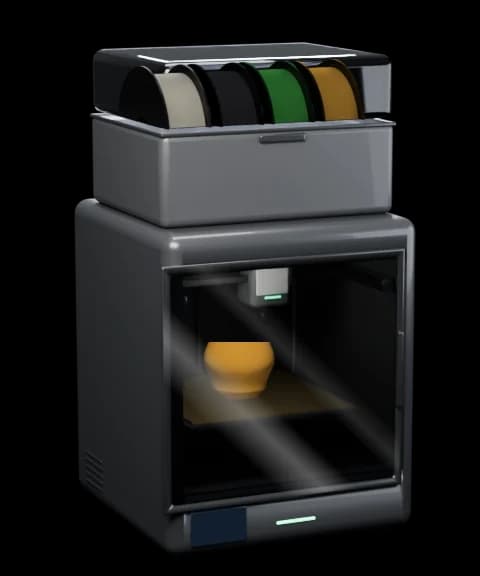 P2S
- P1S
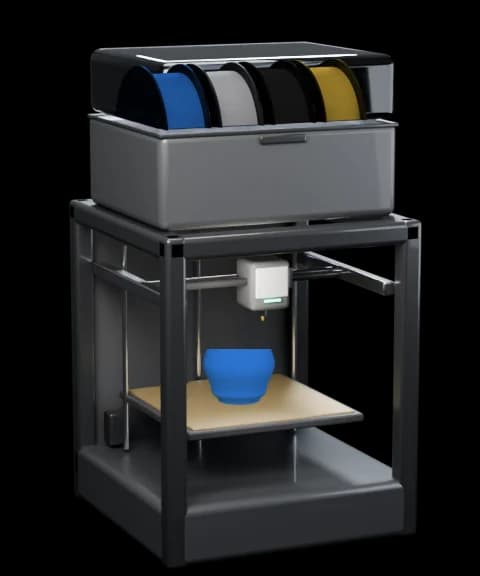 P1P
- X1 Carbon
- X1
- X1E
- X2D
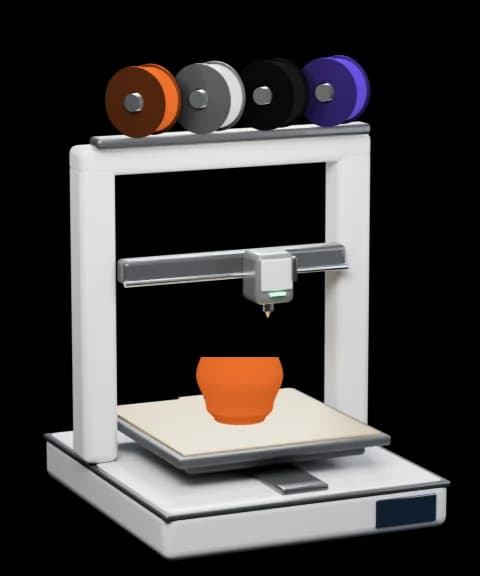 A1
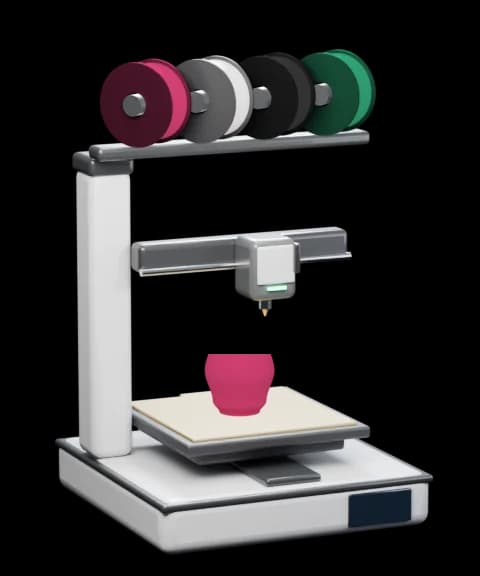 A1 mini
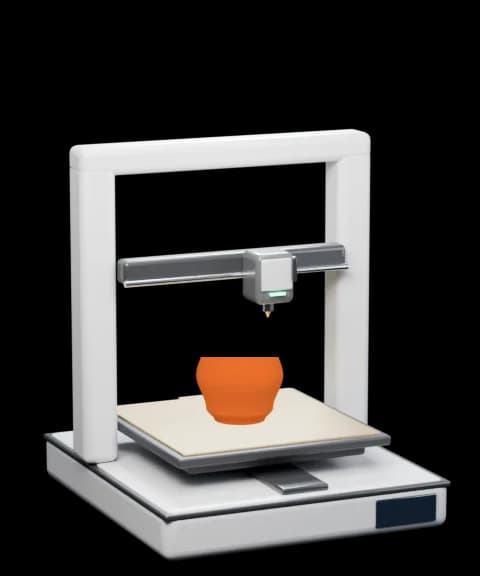 A2L
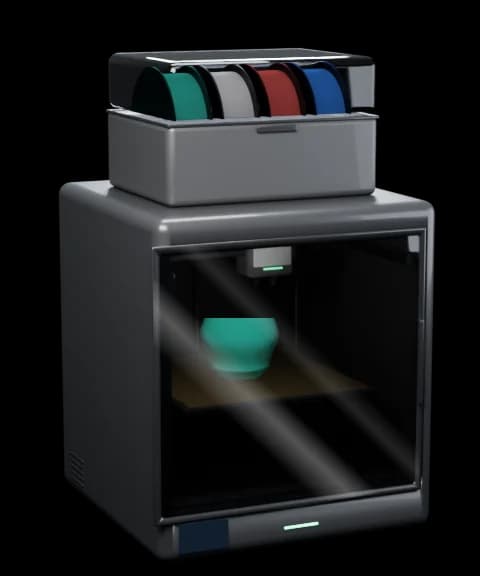 H2D
- H2D Pro
- H2C
- H2S
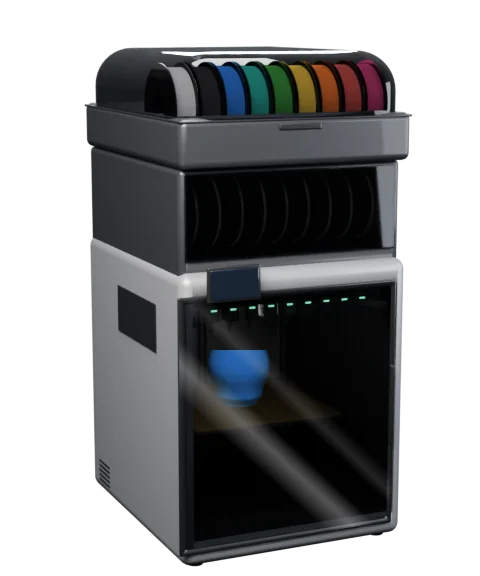 H3C
Allez-y, appuyez sur Pause
Mettez en pause, reprenez ou arrêtez une impression, changez la vitesse et allumez la lumière de la chambre. Quand la bobine est vide, l’icône de la zone de notification et une notification Windows vous préviennent.






Suivez l’impression. Sans vous lever
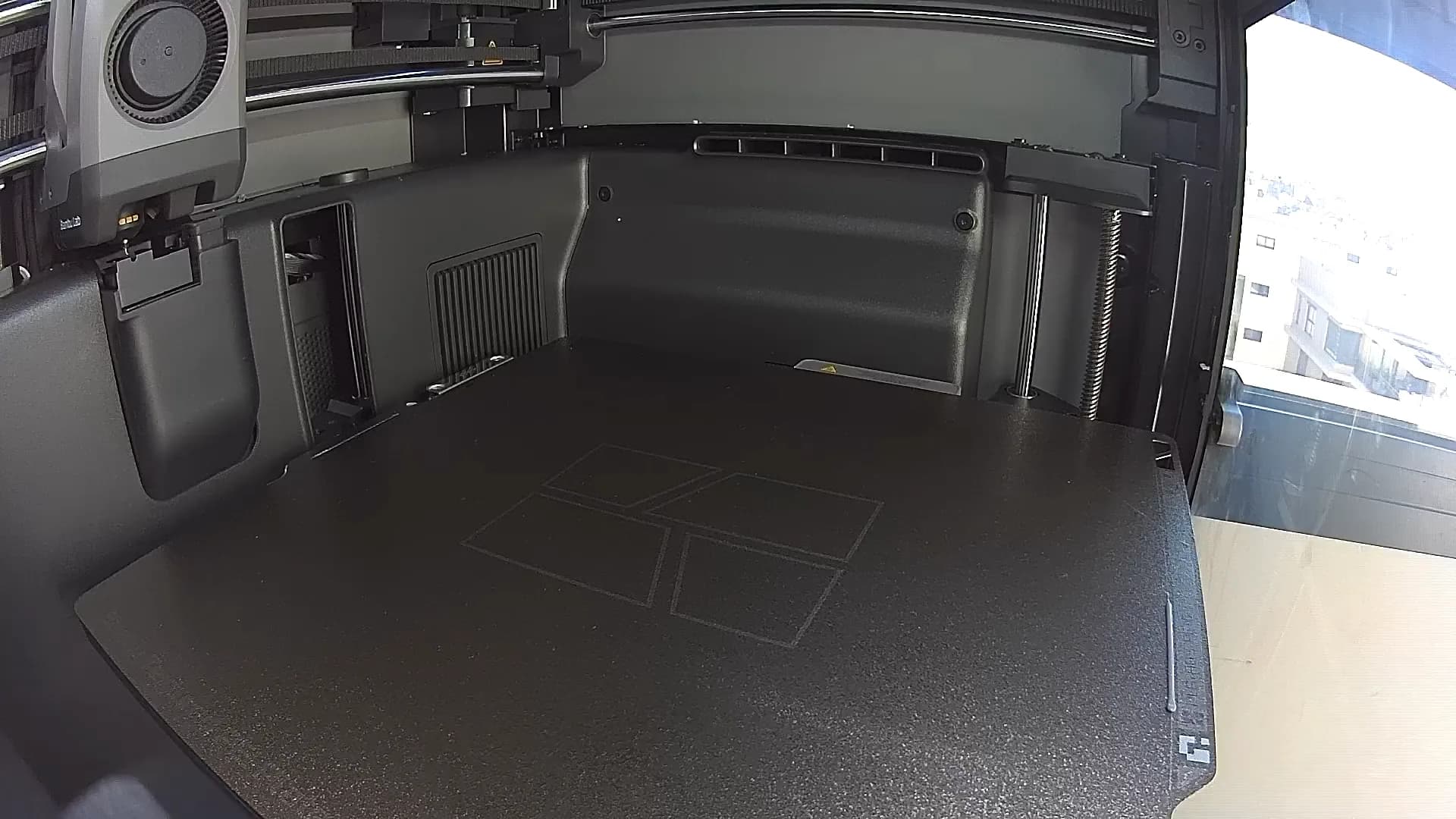
La caméra de votre imprimante en direct sur votre PC : un aperçu dans le panneau de la zone de notification, l’image complète sur la page Imprimante et une fenêtre qui reste au-dessus de votre travail.

 Bambu Bar
- Toutes les imprimantes
- Imprimante
- Filament
- Zone de notification
- Notifications
- Imprimantes
- Widgets
- Réglages
- À propos
- Pièce
- 0%
- Aux
- 0%
Caméra de P2S Workshop- Où que vous regardiez
- Un aperçu repliable dans le panneau, une grande vue sur la page Imprimante et une fenêtre redimensionnable à épingler avec Garder au premier plan. Ctrl+K l’ouvre.
- Diffusée seulement sous vos yeux
- Un aperçu replié, un panneau fermé ou une caméra sortie de l’écran en faisant défiler n’utilise aucune connexion. Vous pouvez aussi la garder connectée pendant les impressions, pour qu’elle s’affiche aussitôt.
- Directement depuis l’imprimante
- Les X1, H2, H3C, P2S et X2D diffusent en RTSPS chiffré une fois LAN Only Liveview activé ; les P1 et A1 envoient leur propre flux JPEG. Rien n’est enregistré.
- Désactivée par défaut
- Activez-la dans Réglages → Caméra, puis pour chaque imprimante sur la page Imprimantes. Tant que les deux ne sont pas activés, elle reste masquée partout.
Votre impression, à même le bureau
Votre imprimante en un coup d’œil sur le bureau Windows : progression, temps restant, températures et filament de l’AMS, en direct. Placez-les où vous voulez, ou gardez-les au premier plan.

- P2S WorkshopImpressionArticulated Dragon56%159/284Reste 1 h 03Fin 10:44220°55°38°
- 31%En pauseFilament épuiséPLA Basic · Lite 1Benchy FleetCouche 40/130 · 31%
Faites glisser un widget où vous voulez. Cliquez dessus avec le bouton droit pour changer son imprimante ou sa taille, le garder au premier plan ou le supprimer.Maintenez le doigt sur un widget pour le déplacer. Touchez ··· pour changer son imprimante ou sa taille, ou le supprimer.
De l’installation à la zone de notification. En une minute
Lancez le programme d’installation, sans droits d’administrateur. Bambu Bar trouve vos imprimantes et leurs codes d’accès tout seul, puis attend dans la zone de notification, près de l’horloge.
Des grammes, pas des suppositions
Les bobines Bambu Lab communiquent leur poids net à l’AMS : Bambu Bar affiche donc ce qu’il reste en grammes. Assez pour l’impression de ce soir ? Vous avez la réponse.
- Les grammes restants sur chaque bobine Bambu Lab
- ≈ 810 g, pas seulement un pourcentage, ainsi que votre stock total.
- Les couleurs par leur nom
- Grass Green, Charcoal, Jade White : les bobines Bambu Lab affichent leur vrai nom de couleur ; les autres marques, le préréglage choisi, comme SUNLU PLA Matte.
- Humidité et température
- L’humidité et la température de chaque unité AMS, et la bobine qui alimente en ce moment.
- Jade WhitePLA Basic≈ 810 g
- CharcoalPLA Matte≈ 390 g
- SUNLU PLA MatteGrass Green—
- GoldImpressionPLA Silk+≈ 220 g
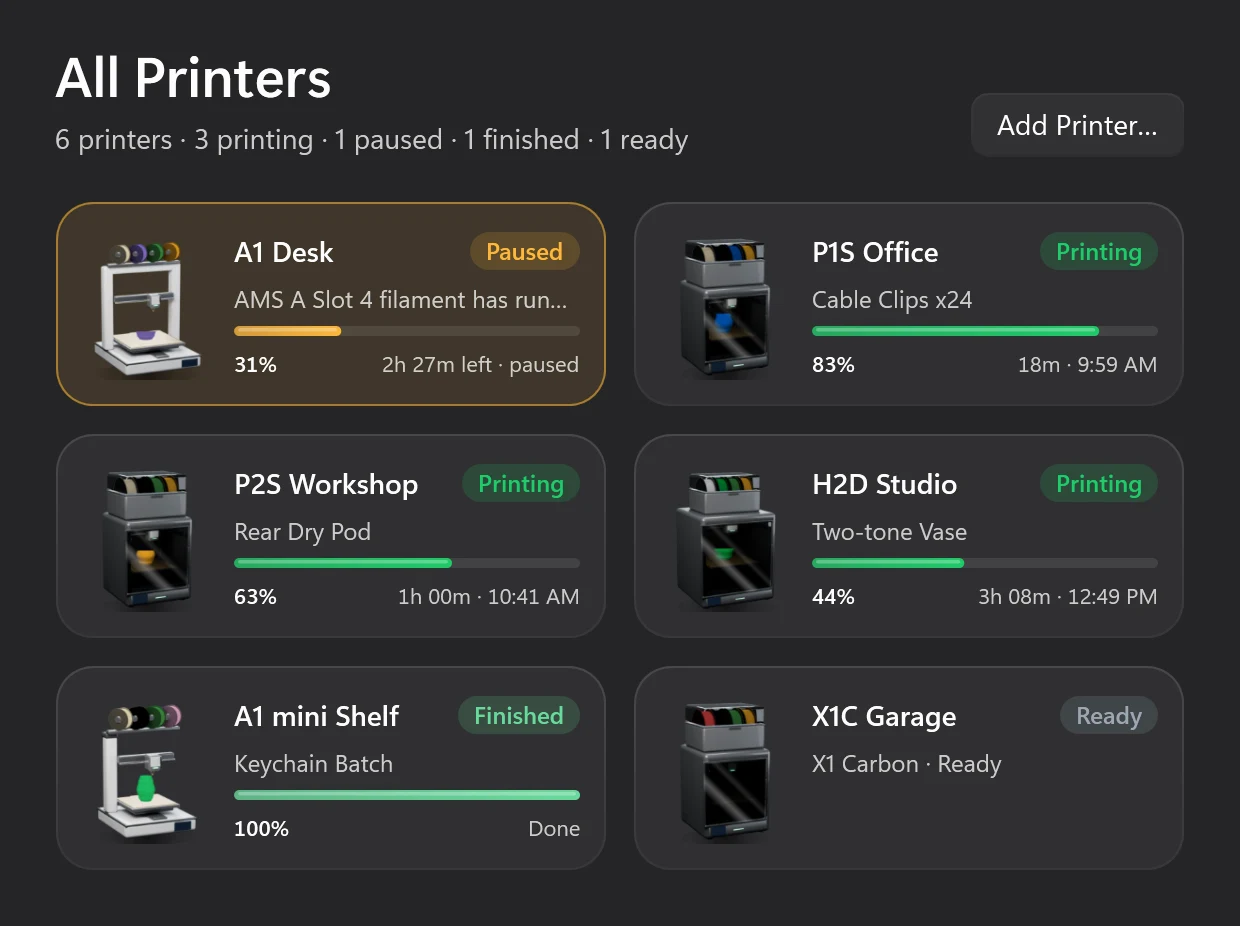
Toutes vos imprimantes. D’un coup d’œil
Bambu Bar les surveille toutes à la fois. Toutes les imprimantes affiche d’abord celles qui ont besoin de vous, puis les autres de la plus proche de la fin à la plus lointaine.
- Les problèmes remontent en tête
- Les imprimantes en échec ou en pause apparaissent en premier, avec la raison en termes simples, puis toutes les autres par temps restant.
- Tout ajouter, en un clic
- Si Bambu Studio ou OrcaSlicer connaît déjà vos imprimantes, Bambu Bar les trouve sur le réseau et les configure toutes à la fois.
- Changez où vous voulez
- Depuis le nom de l’imprimante dans le panneau, la barre latérale de la fenêtre ou le menu du clic droit sur l’icône de la zone de notification. Chaque widget peut suivre une imprimante différente.
Bambu Studio, Bambu Handy et Bambu Bar
Chacune a son rôle. Bambu Bar fonctionne aux côtés des apps de Bambu Lab, pas à leur place.
Découper et envoyer
Bambu Studio
Le slicer de bureau de Bambu Lab : préparez vos modèles, envoyez les impressions et suivez l’imprimante dans une fenêtre complète. Bambu Bar ne découpe pas les modèles.
Sur votre téléphone
Bambu Handy
L’app mobile de Bambu Lab pour vérifier et piloter vos impressions, y compris loin de chez vous via le cloud de Bambu Lab.
D’un coup d’œil sur votre PC
Bambu Bar
Progression, températures, filament AMS et caméra dans votre zone de notification et sur votre bureau, directement depuis l’imprimante sur votre réseau local.
Parle votre langue
Bambu Bar est chez lui dans 18 langues, du Deutsch et de l’Español au 日本語 et au 简体中文.
- Suit Windows
- L’app parle la langue de Windows, ou celle que vous choisissez dans Réglages → Langue. Les widgets suivent.
- Les mots de Bambu Lab
- Buse, plateau chauffant, mode LAN, étapes d’impression et vitesses : tout est formulé comme dans Bambu Studio.
- Des erreurs compréhensibles
- Les erreurs de l’imprimante reprennent les traductions officielles de Bambu Lab partout où Bambu en publie une : une buse bouchée s’explique avec des mots que vous connaissez.
Native, discrète et attentionnée
Une vraie app Windows, qui attend discrètement dans la zone de notification jusqu’à ce que votre imprimante ait besoin de vous, et vous dit tout quand c’est le cas.
Des notifications utiles
Impression terminée, échouée, annulée, en pause faute de filament et nouvelles erreurs de l’imprimante, en notifications Windows. Et, si vous le souhaitez, le démarrage d’une impression.
Prête en quelques secondes
Trouve les imprimantes sur votre réseau et utilise les codes d’accès déjà enregistrés par Bambu Studio ou OrcaSlicer. Tout ajouter les configure toutes d’un coup.
Connaît chaque modèle
Affiche exactement ce que possède votre imprimante : les deux buses sur une H2D, la chambre chauffée sur une X1E, l’AMS Lite sur une A1, les neuf bobines de l’AMS 3H sur une H3C.
Pensée pour le clavier
Ctrl+1–Ctrl+8 pour les pages, Ctrl+R pour un rapport complet, Ctrl+L pour la lumière de la chambre, Ctrl+K pour la caméra, Ctrl+O pour ouvrir la fenêtre depuis le panneau.
Les mises à jour, à votre rythme
Avec une licence de soutien, les mises à jour sont automatiques : Bambu Bar consulte le flux de mises à jour signé, installe la nouvelle version en silence et se rouvre.
Démarre avec Windows
S’installe pour votre compte, sans droits d’administrateur. Activez Ouvrir à la connexion, et elle vous attend dans la zone de notification à chaque connexion.

Votre imprimante. Votre réseau. Personne d’autre
Bambu Bar communique directement avec votre imprimante, de façon chiffrée, sur votre propre réseau, comme le fait Bambu Studio. Votre code d’accès reste entre votre PC et votre imprimante, et rien ne passe par les serveurs de qui que ce soit d’autre.
Aucune connexion à un compte Bambu Lab n’est nécessaire. Les achats sur le site passent par un compte client et une activation de licence.
Bambu Bar dialogue directement avec l’imprimante sur votre réseau, comme Bambu Studio en mode LAN.
Ni suivi, ni télémétrie, ni publicité. Les achats directs reposent sur des vérifications de licence en ligne et des mises à jour facultatives de l’app.
Les codes d’accès sont conservés dans le Gestionnaire d’identification Windows et ne sont envoyés qu’à leur imprimante.
connect mqtts://192.168.1.50:8883
user    bblp
code    •••••••• (depuis le Gestionnaire d’identification)
verify  Bambu Lab CA ✓ · issued to 22E… ✓
camera  rtsps://192.168.1.50:322/streaming/live/1
find    udp/2021 annonces
Licence de soutien
Une seule licence. Votre Mac et votre PC
Bambu Bar est aussi gratuite sur Windows. La licence de soutien facultative à 9,99 $ US, en achat unique, active les mises à jour automatiques et le badge Hero Supporter, et une clé active un Mac et un PC.
- Vous soutenez déjà le projet ? Ouvrez À propos dans Bambu Bar pour Windows, collez la clé de votre compte client et choisissez Activer.
- La clé est conservée dans le Gestionnaire d’identification Windows et vérifiée en ligne. Les avantages de soutien restent actifs jusqu’à sept jours hors ligne ; la surveillance des imprimantes fonctionne toujours.
- Les mises à jour s’installent seules : Bambu Bar consulte le flux de mises à jour signé, installe la nouvelle version en silence et se rouvre.
Ce qu’il vous faut
- Windows 10 version 1903 ou ultérieure, ou Windows 11.
- Un PC x64 ou ARM64. Les deux versions sont natives, rien d’autre à installer. Sous Windows 10 sur ARM, les widgets de bureau ne sont pas disponibles.
- Une imprimante Bambu Lab sur le même réseau local : les 15 modèles fonctionnent. Aucun compte Bambu Lab ni cloud nécessaire.
Votre imprimante, votre réseau, personne d’autre
Bambu Bar pour Windows communique directement avec votre imprimante sur votre propre réseau, de façon chiffrée, comme Bambu Studio en mode LAN. Les codes d’accès restent dans le Gestionnaire d’identification et ne sont envoyés qu’à leur imprimante. Aucune statistique dans l’app, aucune publicité.
Toutes les imprimantes Bambu Lab. Désormais avec la H3C
Séries P, X, A et H, y compris la nouvelle H3C. Bambu Bar sait ce que chaque modèle peut indiquer : vous voyez exactement ce dont votre imprimante dispose.
P2S
- Fermée
- Temp. de chambre
- Lumière
- AMS
P1S
- Fermée
- Lumière
- AMS
P1P
- Châssis ouvert
- Lumière
- AMS
X1 Carbon
- Fermée
- Temp. de chambre
- Lumière
- AMS
X1
- Fermée
- Temp. de chambre
- Lumière
- AMS
X1E
- Fermée
- Chambre chauffée
- Lumière
- AMS
X2D
- Fermée
- Chambre chauffée
- Double buse
- Lumière
- AMS
A1
- Châssis ouvert
- AMS Lite
A1 mini
- Châssis ouvert
- AMS Lite
A2L
- Châssis ouvert
- AMS
H2D
- Fermée
- Chambre chauffée
- Double buse
- Lumière
- AMS
H2D Pro
- Fermée
- Chambre chauffée
- Double buse
- Lumière
- AMS
H2C
- Fermée
- Chambre chauffée
- Double buse
- Lumière
- AMS
H2S
- Fermée
- Chambre chauffée
- Lumière
- AMS
H3C
- Fermée
- Chambre chauffée
- Rack de 9 outils
- Lumière
- AMS
Adoré sur r/BambuLab
Ce qu’en ont dit les makers quand Bambu Bar est sorti sur Reddit. Lire la discussion
 u/gthriftr/BambuLab
Amazing work. Setup was amazingly simple (really almost non-existent). The app detected my printer on the network immediately and pulled the access code directly from BambuStudio. The interface is clean while still being detailed and informative.
- u/Much-Assumption6429r/BambuLab
I appreciate that you spent the effort and money to get this an Apple signed certificate so we don’t have to go to privacy and security to allow it 🙂
 u/ahadzivasilevr/BambuLab
Beautiful. Can confirm it works great with a P1s and the original AMS. I love the small details, like the fact that the printing animation and progress bar show the exact color filament I'm printing with at the moment.
 u/Civil_Owl_31r/BambuLab
This is really fricking clean. Well done.
 u/calmar81r/BambuLab
Installation and setup was so easy and everything looks so well executed and thoughtful. Really well done, buddy!
- u/Kryptonlogicr/BambuLab
This is sweet, just installed and love it!
- u/Lopsided-Table2457r/BambuLab
Love this … A menu bar app showing print progress without opening Bambu Studio is exactly the kind of small tool that ends up living on my machine permanently.
 u/spotbellinir/BambuLab
Just installed this, and I love it. NICE job. Super clean and useful.
- u/esbir/BambuLab
I love it, the animations in the widget settings are *chefs kiss*! The design is also really great …
- u/AppropriateAmount491r/BambuLab
Works like a champ on P1S, thank you for such a great service!
- u/Spiral_Out_462r/BambuLab
Really really cool. Clean setup, design looks great. Functionality is pretty sweet.
- u/mxjfr/BambuLab
working fabulously on my P1S! Printing a stand for my Halo Infinite Sentinel Beam prop I'm making.
 u/DVDDaver/BambuLab
Works amazingly well. Thanks! (and thanks to Claude too)
Windows : vos questions, nos réponses
Combien coûte Bambu Bar ?
Bambu Bar est gratuite sur Windows. Soutenez le projet par un achat unique de 9,99 USD pour activer les mises à jour automatiques et le badge Hero Supporter ; une clé de licence active un Mac et un PC. Le code source reste sous licence MIT.
Est-ce la même app que sur Mac ?
Oui : les mêmes fonctionnalités, les mêmes 15 imprimantes et les mêmes 18 langues, dans une app Windows native. Elle se loge dans la zone de notification au lieu de la barre des menus, ses widgets s’installent sur le bureau Windows et ses alertes sont des notifications Windows.
Ma licence de soutien fonctionne-t-elle sur Windows ?
Oui. La même clé de licence de soutien à 9,99 $ US active un Mac et un PC. Dans Bambu Bar pour Windows, ouvrez À propos, collez votre clé et choisissez Activer. Vous pouvez désactiver une installation au même endroit ou dans votre compte client.
Sur quelles versions de Windows fonctionne-t-elle ?
Windows 10 version 1903 ou ultérieure et Windows 11, sur PC x64 et ARM64. Les deux versions sont natives et rien d’autre n’est à installer. Sous Windows 10 sur ARM, les widgets de bureau ne sont pas disponibles ; tout le reste l’est.
Faut-il des droits d’administrateur pour l’installer ?
Non. Bambu Bar s’installe pour votre compte et s’ajoute au menu Démarrer. Activez Ouvrir à la connexion dans les Réglages, et elle démarre dans la zone de notification à chaque connexion à Windows.
Pourquoi ne trouve-t-elle pas mon imprimante sous Windows ?
Vérifiez que le PC et l’imprimante sont sur le même réseau et que le Pare-feu Windows laisse passer Bambu Bar : si Windows l’a demandé, cliquez sur Autoriser, ou utilisez Ouvrir les paramètres du pare-feu dans Bambu Bar. Vous pouvez toujours saisir l’adresse IP de l’imprimante à la main.
Peut-elle utiliser les codes d’accès enregistrés par Bambu Studio ?
Oui. Bambu Bar lit les codes d’accès que Bambu Studio ou OrcaSlicer a enregistrés sur ce PC, et Tout ajouter configure toutes les imprimantes d’un coup. Le slicer est sur un autre PC ? Déposez son BambuStudio.conf sur la page de configuration. Les codes sont conservés dans le Gestionnaire d’identification.
Avec quelles imprimantes fonctionne-t-elle ?
Avec les 15 imprimantes Bambu Lab qui se connectent à votre réseau : P2S, P1S, P1P, X1, X1 Carbon, X1E, X2D, A1, A1 mini, A2L, la famille H2 (H2D, H2D Pro, H2S, H2C) et la H3C. Les 14 premières sont vérifiées sur du vrai matériel ; la H3C est prise en charge d’après les données d’une vraie H3C.
Faut-il un compte Bambu Lab ou le cloud ?
Non. Bambu Bar dialogue directement avec votre imprimante sur votre réseau local, comme Bambu Studio en mode LAN. L’imprimante peut rester associée à votre compte Bambu Lab et en mode cloud ; rien ne transite par un service cloud.
Pourquoi ne puis-je pas mettre en pause ou arrêter une impression ?
Bambu Lab n’accepte les commandes de pause, de reprise, d’arrêt et de vitesse venant d’apps tierces que si l’imprimante est en mode LAN avec le mode Développeur activé (écran de l’imprimante → Paramètres → Réseau). L’état s’affiche dans tous les modes, et la lumière de la chambre fonctionne dans tous les cas. Sinon, Bambu Bar affiche un cadenas sur les boutons et vous explique pourquoi.
Collecte-t-elle des données ?
L’app ne contient ni statistiques, ni publicité, ni suivi. Les données des imprimantes restent en local. Les licences de soutien passent par notre prestataire de paiement et de licences pour le paiement, l’activation et les vérifications périodiques de licence ; seules des informations de licence et d’installation sont envoyées.
Est-elle sur le Microsoft Store ?
Pas pour l’instant. Bambu Bar pour Windows est fournie sous forme de programme d’installation pour PC x64 et ARM64, et avec une licence de soutien, les mises à jour arrivent automatiquement dans l’app.
Comment obtenir de l’aide ?
La plupart des réponses se trouvent sur la page Assistance et dans les guides. Toujours bloqué ? Écrivez à support@clevermechanisms.dev en indiquant le modèle de votre imprimante, vos versions de Bambu Bar et de Windows, et ce qui s’est passé.
Bambu Bar est-elle développée par Bambu Lab ?
Non. Bambu Bar est un logiciel indépendant, développé par la communauté, créé par Clever Mechanisms. Il n’est ni affilié à Bambu Lab ni approuvé par Bambu Lab. Bambu Lab, Bambu Studio, Bambu Handy, AMS et les noms des imprimantes sont des marques de Bambu Lab.

Fini les allers-retours jusqu’à l’imprimante
Suivez vos impressions Bambu Lab sur PC : progression, temps restant, températures, filament AMS et caméra en direct. Notifications Windows et widgets sans ouvrir Bambu Studio.
Progression, alertes et filamentWindows 10 et 11, x64 et ARM64 Aussi sur Mac · Linux arrive bientôt