
Fonctionnalité
Votre impression, sur le bureau du Mac
Bambu Bar ajoute des widgets au bureau de votre Mac et au Centre de notifications : la progression de l’impression est là chaque fois que vous levez les yeux de votre travail.
En bref
Cliquez sur le bureau avec le bouton droit, choisissez Modifier les widgets…, recherchez Bambu Bar et faites glisser la taille souhaitée sur le bureau ou dans le Centre de notifications.
- Petit : anneau de progression, temps restant, filament en cours et heure de fin.
- Moyen : l’imprimante avec la pièce qui grandit dans la couleur de son filament, la progression, l’heure de fin et les températures.
- Grand : tout, y compris chaque bobine de l’AMS avec les grammes restants et la dernière erreur.
Les widgets nécessitent macOS 26 ou version ultérieure et Bambu Bar ouverte dans la barre des menus.
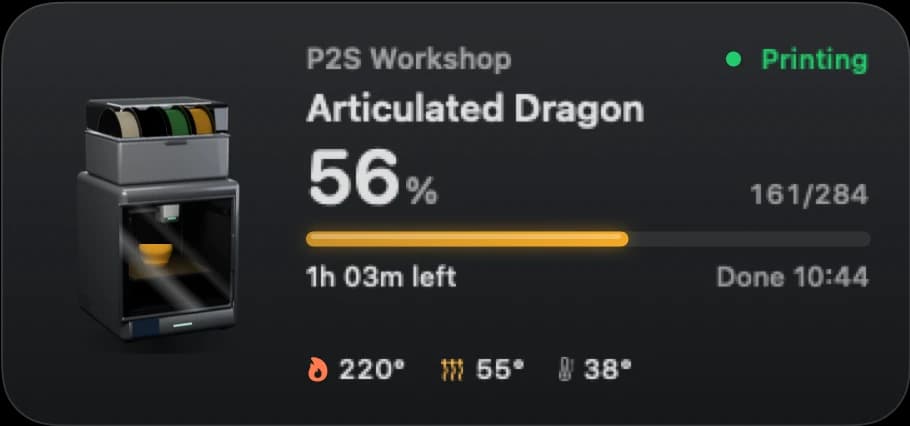
Trois tailles
| Taille | Ce qu’il affiche |
|---|---|
| Petit | Un anneau de progression avec le pourcentage, le temps restant, le filament en cours, l’heure de fin et les couches |
| Moyen | Un rendu de votre imprimante avec la pièce qui grandit dans la couleur du filament et les bobines de l’AMS dans les leurs ; la tâche, la progression, l’heure de fin, les couches et les températures |
| Grand | Des tuiles de température, chaque bobine de l’AMS avec les grammes restants, la dernière erreur de l’imprimante en termes simples et le résultat de la dernière impression |
Quand l’imprimante est en pause, un widget indique pourquoi (filament épuisé, par exemple). Quand l’impression est terminée, il indique depuis quand et combien de temps elle a duré. Au repos, il affiche les températures et les bobines chargées.
Les tuiles s’adaptent à votre imprimante : le grand widget affiche la température de la chambre quand le modèle a un capteur, sinon la deuxième buse ou le ventilateur de pièce. Une A1 n’affiche jamais une chambre qu’elle n’a pas.
Ajouter un widget
- Cliquez avec le bouton droit sur un espace libre du bureau et choisissez Modifier les widgets….
- Recherchez Bambu Bar.
- Faites glisser le petit, le moyen ou le grand widget sur le bureau, ou dans le Centre de notifications.
- Cliquez sur Terminé.
Un widget par imprimante
Avec plusieurs imprimantes, chaque widget peut en suivre une différente. Cliquez sur le widget avec le bouton droit, choisissez Modifier « Imprimante » et sélectionnez l’imprimante. Un widget laissé sur son réglage par défaut suit l’imprimante affichée dans la barre des menus. Consultez plusieurs imprimantes.
Comment les widgets restent à jour
Les widgets affichent ce que Bambu Bar a reçu en dernier de l’imprimante : l’app doit donc être ouverte. Ouvrir avec la session la garde dans la barre des menus après un redémarrage. macOS décide de la fréquence à laquelle un widget se redessine : entre deux mises à jour, chaque widget fait donc avancer seul la progression et le temps restant pendant une impression.
Tout se passe sur votre Mac : l’app écrit un petit instantané pour son widget, et rien ne passe par un serveur.
Ce que les widgets ne font pas
- Pas de caméra en direct. Les widgets macOS ne peuvent pas lire de vidéo ; la caméra se trouve dans le panneau de la barre des menus et dans sa propre fenêtre. Consultez la caméra sur votre Mac.
- Pas de boutons de pause ou d’arrêt. Utilisez le panneau de la barre des menus ou la fenêtre principale.
- Pas sur Windows ni sur iPhone. Ce sont des widgets Mac pour macOS 26 ou version ultérieure. Sur téléphone, Bambu Handy a sa propre app ; consultez Bambu Handy sur Mac.
Si un widget semble bloqué, consultez le widget ne se met pas à jour.
Vos questions, nos réponses
Existe-t-il un widget Bambu Lab pour le bureau du Mac ?
Oui, avec Bambu Bar : des widgets petit, moyen et grand format pour le bureau et le Centre de notifications sous macOS 26 ou version ultérieure, qui affichent la progression, le temps restant, les températures et le filament.
Les widgets fonctionnent-ils quand Bambu Bar est fermée ?
Ils affichent la dernière mise à jour, mais l’app doit être ouverte pour qu’ils restent à jour. Fermer la fenêtre laisse Bambu Bar tourner dans la barre des menus ; la quitter arrête les mises à jour.
Puis-je avoir des widgets pour plusieurs imprimantes ?
Oui. Ajoutez un widget par imprimante, puis cliquez sur chacun avec le bouton droit et choisissez Modifier « Imprimante » pour choisir l’imprimante qu’il affiche.
Le widget peut-il afficher la caméra ?
Non. Les widgets macOS ne peuvent pas afficher de vidéo en direct. Ouvrez la caméra depuis le panneau de la barre des menus ou appuyez sur ⌘K.
À lire ensuite
- Le widget ne se met pas à jourUn widget qui affiche une ancienne progression ou la mauvaise imprimante : les vérifications, de l’app jusqu’à macOS.
- Bambu Handy sur MacCe que dit la fiche d’Apple sur l’utilisation de Bambu Handy sur un Mac, et les alternatives de bureau pour suivre vos impressions.
- Plusieurs imprimantes à la foisToutes vos imprimantes sur un seul Mac : d’abord celles qui ont besoin de vous, puis les autres par temps restant, avec des widgets et des alertes pour chacune.
- Imprimantes Bambu Lab compatibles : les 15 modèlesBambu Bar fonctionne avec les 15 imprimantes Bambu Lab : P2S, P1S, P1P, X1 Carbon, X1, X1E, X2D, A1, A1 mini, A2L, H2D, H2D Pro, H2C, H2S, H3C. Comparez caméra, données de chambre et filament AMS pour la vôtre.


Fini les allers-retours jusqu’à l’imprimante
Suivez vos impressions Bambu Lab sur Mac : progression, temps restant, températures, filament AMS et caméra en direct. Alertes et widgets sans ouvrir Bambu Studio.
Progression, alertes et filamentmacOS 26+, puce Apple et Intel Windows et Linux arrivent bientôt