
Imprimante vérifiée
Votre Bambu Lab A1, dans la barre des menus
Votre A1 en un coup d’œil : la tâche, les températures de la buse et du plateau, et les quatre bobines de l’AMS Lite par nom de couleur, avec les grammes restants.
Télécharger pour macOSVérifiée sur du vrai matériel
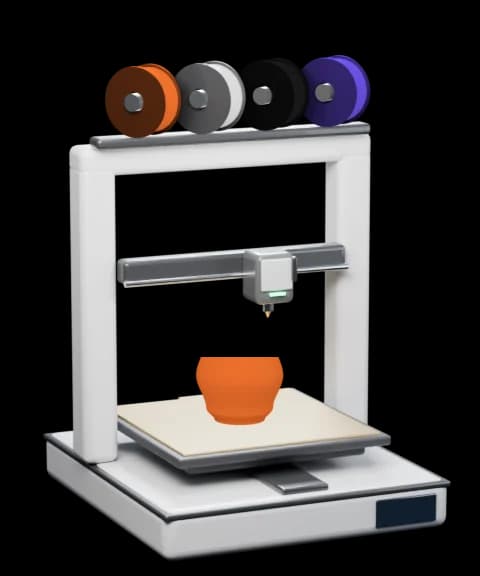
Ce que Bambu Bar affiche pour la A1
- Progression, couches, temps restant et heure de fin
- Température de la buse (jusqu’à 300 °C)
- Température du plateau (jusqu’à 100 °C)
- Bobines de l’AMS Lite par nom de couleur, avec les grammes restants
- Ventilateur de refroidissement de pièce
- Pause, reprise, arrêt et vitesse d’impression (mode LAN + mode Développeur)
- Erreurs de l’imprimante (HMS) en termes simples, dans les traductions de Bambu Lab, avec un lien vers le wiki
La A1 en un coup d’œil
- Chambre
- Châssis ouvert
- Volume d’impression
- 256 × 256 × 256 mm
- Buses
- 1 · jusqu’à 300 °C
- Plateau
- Jusqu’à 100 °C
- Filament
- AMS Lite
- Lumière de la chambre
- Absente sur ce modèle
Connectez votre A1 en trois étapes
- 1. Téléchargez Bambu Bar et ouvrez-la. Elle liste les imprimantes trouvées sur votre réseau.
- 2. Choisissez votre A1. Le code d’accès se remplit tout seul depuis Bambu Studio ou OrcaSlicer, ou lisez-le sur l’imprimante dans Paramètres → Réseau.
- 3. Cliquez sur Connecter. Pour la pause, l’arrêt et la vitesse, passez l’imprimante en mode LAN avec le mode Développeur activé.