
Assistance
Bambu Bar sur Omarchy. Dans votre barre
Sur Omarchy, Bambu Bar vit dans la barre avec le panneau et les commandes propres à Omarchy, ajoute des cartes dans les coins de votre bureau et suit votre thème.
En bref
Pour installer Bambu Bar sur Omarchy 4.5 :
- Téléchargez le paquet Omarchy (
bambu-bar-bin-…-x86_64.pkg.tar.zst) depuis votre compte client. - Dans un terminal ouvert dans le dossier de téléchargement, lancez
sudo pacman -U ./bambu-bar-bin-*-x86_64.pkg.tar.zst. - Lancez Bambu Bar une première fois, puis activez-la dans le menu Omarchy sous Setup → Plugins → Enable Plugin.
- Ajoutez vos imprimantes dans la fenêtre de Bambu Bar.
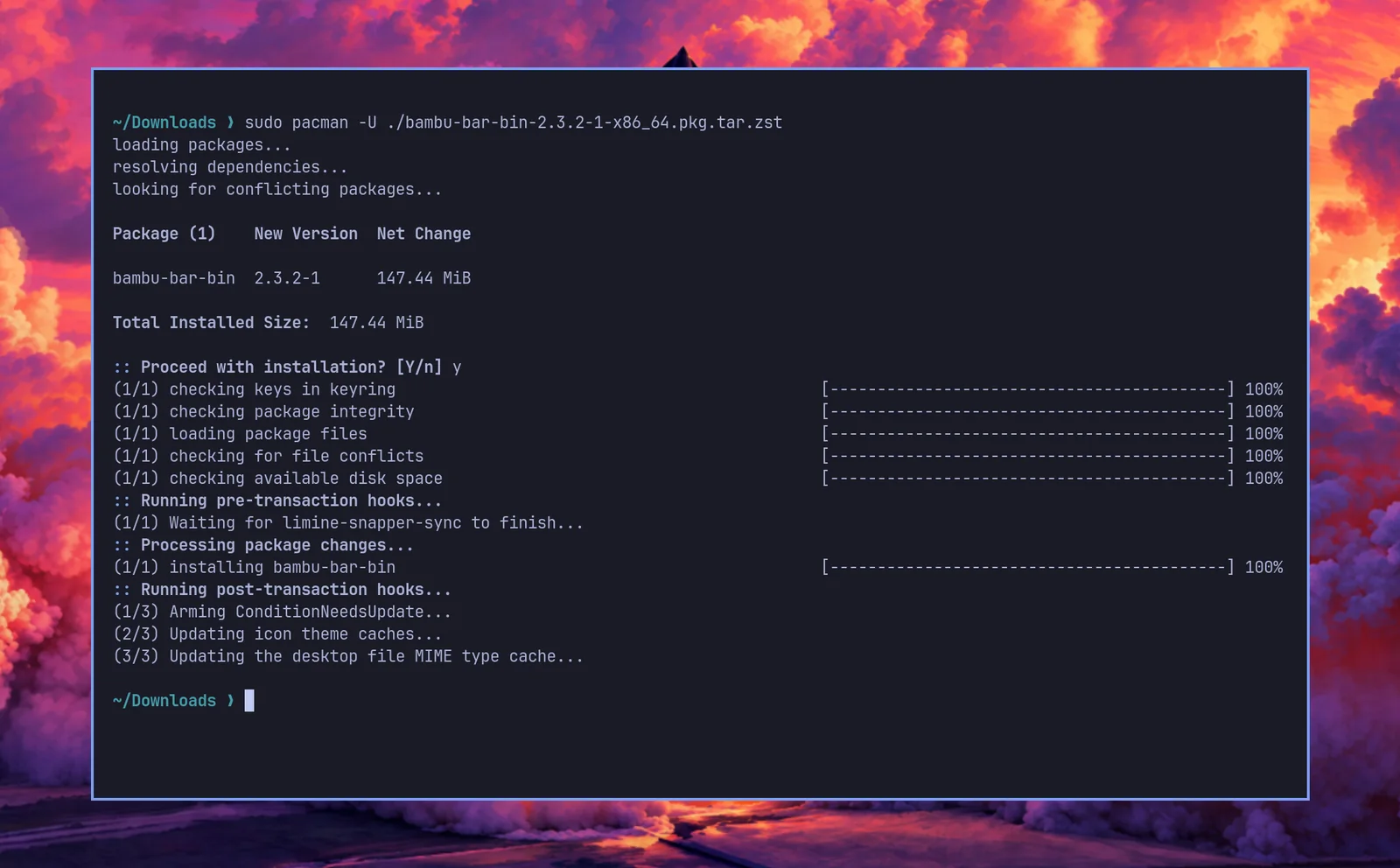
Installer le paquet
- Ouvrez votre compte client et téléchargez le paquet Omarchy. Son nom commence par
bambu-bar-binet se termine par-x86_64.pkg.tar.zst. - Ouvrez un terminal dans le dossier de téléchargement et lancez :
sudo pacman -U ./bambu-bar-bin-*-x86_64.pkg.tar.zst
pacman installe aussi ce dont elle a besoin, comme Qt Quick 3D pour la vue 3D de l’imprimante.
La placer dans votre barre
- Lancez Bambu Bar une première fois depuis le lanceur d’applications, pour qu’elle enregistre son plugin de barre.
- Ouvrez le menu Omarchy et choisissez Setup → Plugins → Enable Plugin, puis Bambu Bar.
Vous préférez le terminal ? Lancez :
omarchy-shell shell rescanPlugins
omarchy plugin enable dev.rolottr.BambuBar --section right
Cliquez sur Bambu Bar dans la barre pour ouvrir son panneau, avec la progression, les températures, l’AMS et les commandes.
Ajouter vos imprimantes
- Ouvrez Bambu Bar.
- Elle liste les imprimantes qu’elle trouve sur votre réseau. Quand Bambu Studio ou OrcaSlicer les connaissent déjà, leurs codes d’accès suivent : choisissez Add all printers.
- Sinon, choisissez votre imprimante et saisissez le code d’accès affiché sur son écran.
Cartes dans les coins et votre thème
Sur la page Widgets de Bambu Bar, activez les widgets de bureau, ajoutez des cartes petites, moyennes ou grandes et choisissez le coin de chacune. La barre, le panneau, les cartes et la fenêtre suivent tous votre thème Omarchy, et changent avec lui. Voir widgets de bureau.
Activer votre licence
Ouvrez À propos dans Bambu Bar, collez la clé de votre compte client et choisissez Activer. Une licence active 2 appareils : Mac, Windows ou Linux.
Mettre à jour ou désinstaller
Pour mettre à jour, téléchargez le paquet Omarchy plus récent et installez-le de la même façon avec sudo pacman -U. Redémarrez le shell Omarchy si la barre affiche encore l’ancien plugin.
Pour désinstaller Bambu Bar, désactivez d’abord son plugin, puis lancez :
sudo pacman -R bambu-bar-bin
Vous pouvez ensuite supprimer son dossier de plugin, ~/.config/omarchy/plugins/dev.rolottr.BambuBar/.
Besoin d’un coup de main ?
- Bambu Bar n’apparaît pas dans Enable Plugin : lancez Bambu Bar une fois, puis exécutez
omarchy-shell shell rescanPlugins. - Aucune imprimante dans la liste : assurez-vous que le PC et l’imprimante sont sur le même réseau, pas sur un Wi-Fi invité ni derrière un VPN, ou saisissez l’adresse de l’imprimante à la main.
- Plus d’infos dans Installer sur Linux et l’Assistance.
Vos questions, nos réponses
Fonctionne-t-elle sur Arch Linux standard ?
Le paquet Omarchy est conçu pour Omarchy 4.5 et sa barre. Écrivez à support@clevermechanisms.dev en décrivant votre configuration : les demandes orientent les prochaines.
Bambu Bar suit-elle mon thème Omarchy ?
Oui. La barre, le panneau, les cartes dans les coins et la fenêtre reprennent les couleurs, la police et les coins de votre thème, et changent quand vous changez de thème.
Existe-t-il un paquet AUR ?
Installez le paquet Omarchy de votre compte client avec pacman -U, comme ci-dessus. Les mises à jour s’installent de la même façon.
À lire ensuite
- Installer sur LinuxLe paquet adapté à votre bureau, puis les étapes pour Ubuntu avec GNOME, Kubuntu avec KDE Plasma et Omarchy.
- Premiers pasDu téléchargement à votre imprimante dans la barre des menus du Mac ou la zone de notification de Windows : configuration requise, installation, connexion, et la caméra, les commandes et les widgets en option.
- Widgets de bureauDes widgets en petit, moyen et grand format pour le bureau du Mac ou de Windows, avec la progression, le temps restant, les températures et le filament de votre impression, un par imprimante si vous le souhaitez.
- Trouver votre code d’accèsOù chaque imprimante Bambu Lab affiche son code d’accès à 8 caractères et son adresse IP, et comment vous connecter depuis votre Mac ou PC sans saisir ni l’un ni l’autre.
- Suivi d’impression Bambu Lab pour LinuxBambu Bar pour Linux (expérimental) : progression, caméra, filament AMS, alertes et widgets dans GNOME, KDE Plasma et Omarchy.


Fini les allers-retours jusqu’à l’imprimante
Suivez vos impressions Bambu Lab sur Mac : progression, temps restant, températures, filament AMS et caméra en direct. Alertes et widgets sans ouvrir Bambu Studio.
Progression, alertes et filamentmacOS 26+, puce Apple et Intel Aussi sur Windows Linux
Fini les allers-retours jusqu’à l’imprimante
Suivez vos impressions Bambu Lab sur PC : progression, temps restant, températures, filament AMS et caméra en direct. Notifications Windows et widgets sans ouvrir Bambu Studio.
Progression, alertes et filamentWindows 10 et 11, x64 et ARM64 Aussi sur Mac Linux