
Guide
Regarder votre caméra Bambu Lab sur Mac
La caméra de votre imprimante peut rester juste à côté de votre travail, au-dessus de toutes les autres fenêtres. Voici les trois façons de la regarder sur un Mac, de la plus simple à la plus technique.
En bref
- La page Appareil de Bambu Studio affiche la caméra, tant que Studio est ouvert.
- Bambu Bar la place dans la barre des menus du Mac, sur sa page Imprimante et dans une fenêtre flottante qui reste au premier plan (⌘K), Studio fermé.
- VLC, OBS et d’autres lecteurs peuvent ouvrir le flux vidéo des X1, H2, H3C, P2S et X2D en RTSPS.
Les X1, H2, H3C, P2S et X2D nécessitent d’activer LAN Only Liveview. Les P1S, P1P, A1, A1 mini et A2L n’ont besoin de rien d’autre. Quelle caméra vous avez
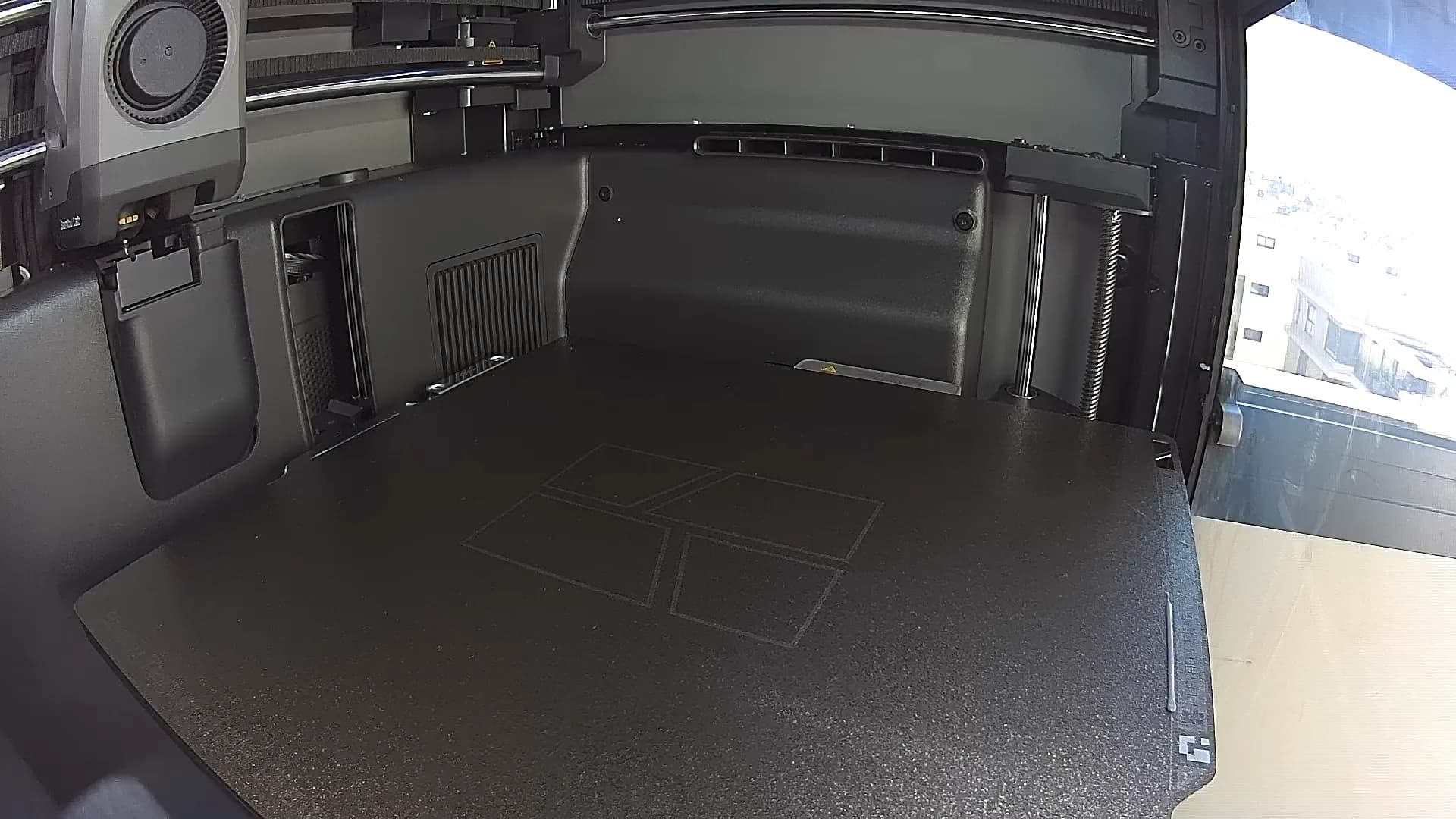
Quelle caméra a votre imprimante ?
| Imprimantes | Diffusion de la caméra | À activer |
|---|---|---|
| X1, X1 Carbon, X1E, X2D, P2S, H2D, H2D Pro, H2C, H2S, H3C | Vidéo en RTSPS chiffré (port 322) | LAN Only Liveview |
| P1S, P1P, A1, A1 mini, A2L | Un flux d’images JPEG sur une connexion chiffrée (port 6000) | Rien |
LAN Only Liveview est une option des réglages réseau de l’imprimante (Paramètres → Réseau sur la plupart des modèles, Paramètres → Mode LAN sur les écrans les plus récents). Ce n’est pas le mode LAN : l’imprimante reste en mode cloud, et Bambu Handy continue de fonctionner. Consultez le mode LAN de Bambu Lab.
Option 1 : la page Appareil de Bambu Studio
Bambu Studio affiche la caméra sur sa page Appareil, à côté de la progression de l’impression. C’est intégré et gratuit, mais cela vit dans le slicer : fermez Studio, ou enfouissez sa fenêtre sous votre travail, et la caméra disparaît avec.
Option 2 : une fenêtre flottante avec Bambu Bar
Bambu Bar garde la caméra là où vous la verrez vraiment :
- Dans la barre des menus. Cliquez sur Bambu Bar : l’aperçu de la caméra se trouve juste sous la progression de l’impression.
- Sur la page Imprimante, pour une image plus grande à côté des températures, des ventilateurs et de l’AMS.
- Dans une fenêtre flottante. Appuyez sur ⌘K pour une fenêtre de caméra redimensionnable qui reste au-dessus de tout : votre navigateur, votre modèle CAO, votre prochain appel vidéo.
Activez-la une fois dans Réglages → Caméra → Afficher la caméra de l’imprimante, puis pour chaque imprimante sur la page Imprimantes. Bambu Bar ne diffuse que lorsque l’image est à l’écran, et n’enregistre jamais rien.
Elle fonctionne avec toutes les imprimantes Bambu Lab, sur votre réseau local, sans connexion à Bambu Lab, sous macOS 26 ou version ultérieure. Elle est gratuite. Télécharger Bambu Bar · En savoir plus sur la caméra
Vous avez aussi un PC ? Bambu Bar pour Windows affiche la même caméra dans le panneau de la zone de notification, sur la page Imprimante et dans sa propre fenêtre, avec l’épingle Garder au premier plan (Ctrl+K).
Option 3 : VLC, OBS et d’autres lecteurs (X1, H2, P2S, X2D, H3C)
Les X1, H2, H3C, P2S et X2D diffusent leur caméra en vidéo RTSPS, que d’autres logiciels peuvent aussi ouvrir.
L’adresse RTSPS
Avec LAN Only Liveview activé, le flux se trouve à l’adresse :
rtsps://<printer-ip>:322/streaming/live/1
Le nom d’utilisateur est bblp et le mot de passe est le code d’accès de l’imprimante. L’adresse IP figure sur l’écran de l’imprimante, dans les mêmes réglages réseau.
Pourquoi VLC échoue souvent
Le flux est chiffré et l’imprimante utilise son propre certificat : beaucoup de lecteurs, VLC compris, ne l’ouvrent donc pas directement. Ceux qui le veulent dans VLC ou OBS le font généralement passer par un convertisseur comme go2rtc, ou le lisent avec ffplay. Ça marche, mais c’est un vrai projet ; la fenêtre flottante de Bambu Bar fait le même travail en un raccourci.
P1S, P1P, A1, A1 mini et A2L : ce qui est possible
Ces imprimantes ne proposent pas de flux RTSP. Elles envoient un flux chiffré d’images JPEG sur le port 6000, que Bambu Studio, Bambu Handy et Bambu Bar savent afficher. VLC et OBS ne peuvent pas l’ouvrir seuls.
L’image avance par à-coups plutôt qu’en vidéo fluide : c’est la cadence propre à la caméra, la même dans toutes les apps, et aucune app ne peut la rendre plus rapide.
Restez prudent
- Gardez le code d’accès pour vous. C’est le mot de passe de la caméra et de l’état de votre imprimante. Ne le publiez pas, ni de captures d’écran où il apparaît.
- N’ouvrez pas le port de la caméra sur Internet. Rediriger le port 322 sur votre routeur met la caméra de votre imprimante en ligne, à la portée de n’importe qui. Pour regarder depuis l’extérieur, utilisez Bambu Handy ; consultez surveillance locale et à distance.
Aucune image ? Caméra qui ne fonctionne pas passe en revue les vérifications pour chaque imprimante.
Vos questions, nos réponses
Comment regarder ma caméra Bambu Lab sur un Mac ?
Bambu Studio l’affiche sur sa page Appareil tant qu’il est ouvert. Pour la garder visible sans le slicer, Bambu Bar l’affiche dans la barre des menus du Mac, sur sa page Imprimante et dans une fenêtre flottante qui reste au premier plan (⌘K). Les X1, H2, H3C, P2S et X2D nécessitent d’activer LAN Only Liveview ; les P1S, P1P, A1, A1 mini et A2L n’ont besoin de rien d’autre.
Pourquoi VLC n’ouvre-t-il pas ma caméra Bambu Lab ?
Les X1, H2, P2S, X2D et H3C diffusent en RTSPS chiffré sur le port 322, avec le nom d’utilisateur bblp et le code d’accès, et beaucoup de lecteurs, VLC compris, n’ouvrent pas ce flux directement. Les imprimantes des séries P1 et A1 ne proposent pas du tout de RTSP.
Faut-il le mode LAN pour voir la caméra sur mon Mac ?
Non. Sur les X1, H2, H3C, P2S et X2D, il suffit de LAN Only Liveview ; l’imprimante reste en mode cloud, et Bambu Handy continue de fonctionner. Les P1, A1 et A2L n’ont besoin d’aucun réglage.
Peut-on garder la caméra de l’imprimante au-dessus des autres fenêtres ?
Oui. Dans Bambu Bar sur Mac, appuyez sur ⌘K ou choisissez Afficher la caméra dans le menu Imprimante pour une fenêtre de caméra redimensionnable qui reste au-dessus de vos autres apps. Bambu Bar pour Windows en a une aussi : appuyez sur Ctrl+K et utilisez son épingle Garder au premier plan.
À lire ensuite
- La caméra de l’imprimante sur Mac et PCLa vue en direct de votre imprimante Bambu Lab dans la barre des menus du Mac ou la zone de notification de Windows, la fenêtre principale ou une fenêtre au premier plan, et comment la configurer selon votre modèle.
- Caméra qui ne fonctionne pas« Printer camera is malfunctioning » ou pas d’image du tout ? Voyez si le problème vient de l’imprimante ou de votre ordinateur, puis les vérifications pour chaque modèle Bambu Lab.
- Le mode LAN expliquéMode cloud, mode LAN, LAN Only Liveview et mode Développeur : quatre réglages différents, et ceux dont vous avez vraiment besoin.
- La surveillance locale expliquée (MQTT)La connexion MQTT locale derrière Bambu Studio et Bambu Bar : port, topics, authentification, certificats, et ce qui est lu ou envoyé.
- Surveillance locale et à distanceCe que couvre la surveillance locale sur votre Mac ou PC, ce qu’exige l’accès à distance, et pourquoi il ne faut pas ouvrir votre imprimante sur Internet.


Fini les allers-retours jusqu’à l’imprimante
Suivez vos impressions Bambu Lab sur Mac : progression, temps restant, températures, filament AMS et caméra en direct. Alertes et widgets sans ouvrir Bambu Studio.
Progression, alertes et filamentmacOS 26+, puce Apple et Intel Aussi sur Windows · Linux arrive bientôt
Fini les allers-retours jusqu’à l’imprimante
Suivez vos impressions Bambu Lab sur PC : progression, temps restant, températures, filament AMS et caméra en direct. Notifications Windows et widgets sans ouvrir Bambu Studio.
Progression, alertes et filamentWindows 10 et 11, x64 et ARM64 Aussi sur Mac · Linux arrive bientôt