
Fonctionnalité
Le filament AMS restant, en grammes
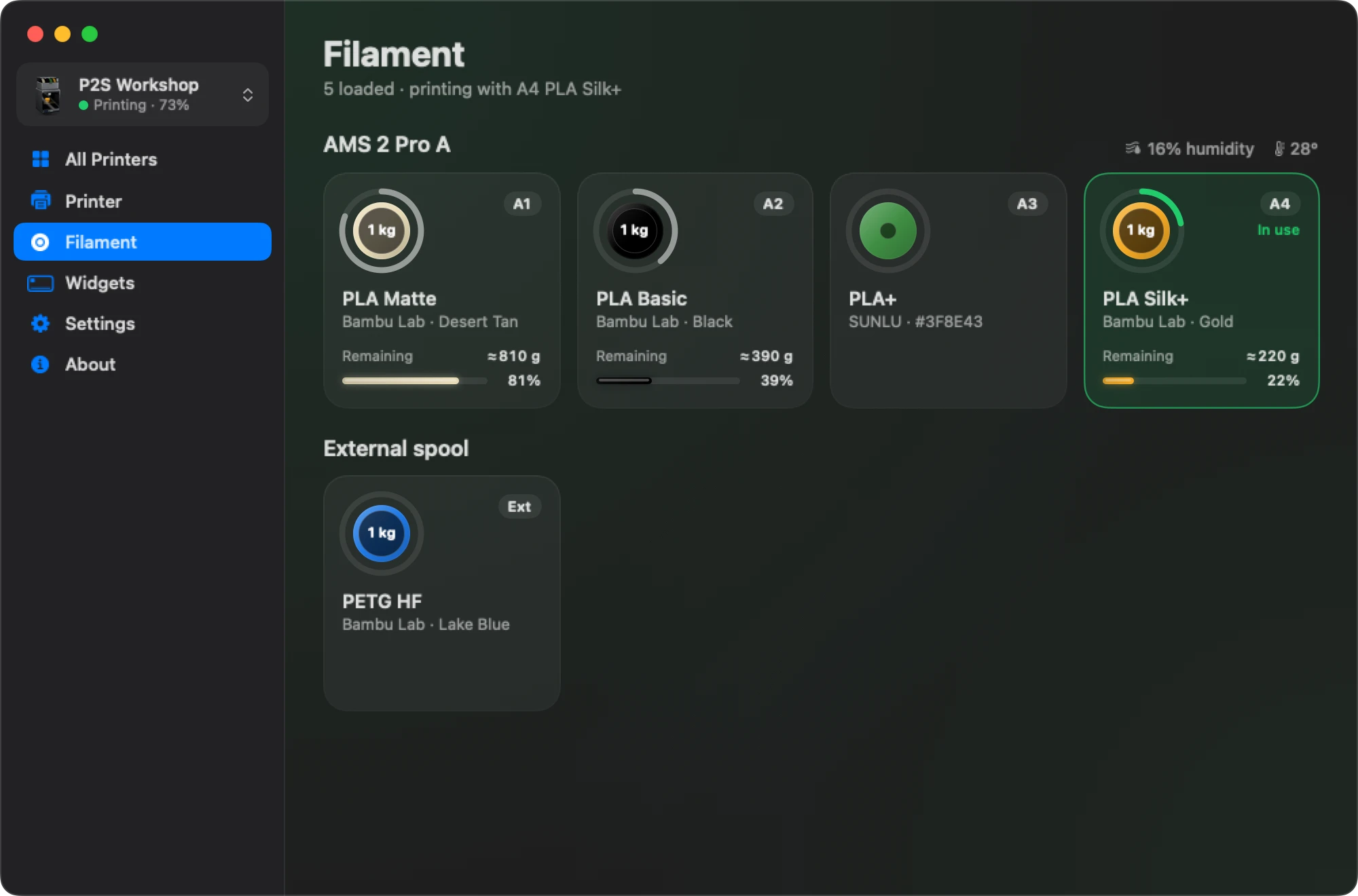
Bambu Bar affiche chaque bobine de votre AMS avec son nom de couleur et ce qu’il en reste : en grammes sur les bobines Bambu Lab, avec l’humidité de chaque unité.
En bref
Bambu Bar affiche le filament restant dans chaque emplacement de l’AMS. Pour les bobines Bambu Lab avec une puce RFID, elle affiche des grammes (≈ 810 g) : le poids net de la bobine lu sur sa puce, multiplié par la part que l’AMS indique comme restante.
Pour les bobines tierces, l’imprimante ne sait pas combien il en reste : Bambu Bar affiche donc le matériau et le nom du préréglage de l’emplacement, mais aucune quantité. C’est une estimation, pas une pesée : l’AMS ne pèse pas la bobine.
D’où viennent les grammes
Deux valeurs fournies par l’imprimante donnent les grammes :
- Le poids net de la bobine, lu sur sa puce RFID Bambu Lab : 1 000 g pour une bobine standard, par exemple.
- La part restante, que l’AMS indique en pourcentage.
Bambu Bar les multiplie : 81 % d’une bobine de 1 000 g s’affiche ≈ 810 g. Le ≈ n’est pas là par hasard : l’AMS estime ce qui reste à mesure qu’il fait avancer le filament, il ne pèse pas la bobine. Considérez donc ce chiffre comme un bon repère plutôt que comme une mesure. L’infobulle affiche les deux, comme 81 % · ≈ 810 g.
Bobines Bambu Lab et bobines tierces
| Bobine | Nom affiché | Quantité affichée |
|---|---|---|
| Bambu Lab, avec RFID | Le vrai nom de la couleur : Jade White, Charcoal, Grass Green | Grammes restants |
| Tierce, ou sans puce | La marque et le produit du préréglage choisi pour l’emplacement, comme SUNLU PLA Matte | Aucune quantité (« Non mesuré ») |
| Emplacement vide | Vide |
Pour une bobine tierce, l’imprimante n’a aucun moyen de savoir ce qu’il reste dessus : Bambu Bar ne devine donc pas. Définissez le préréglage de filament de l’emplacement sur l’imprimante ou dans Bambu Studio, et son nom apparaît à la place d’un « PLA » générique.
Votre stock
La page Filament additionne les grammes de toutes les bobines Bambu Lab : vous voyez combien vous en avez au total, pas seulement dans l’emplacement en cours d’impression. Le panneau de la barre des menus affiche la bobine en cours d’utilisation.
Assez pour l’impression de ce soir ? Comparez les grammes restants avec la consommation de filament de l’impression dans Bambu Studio.
Humidité et température
Sur les imprimantes dont l’AMS les communique, Bambu Bar affiche l’humidité et la température de chaque unité. L’AMS Lite des A1 et A1 mini n’a pas ce capteur : ces imprimantes affichent les bobines et les grammes, sans l’humidité.
Où le voir
- Le panneau de la barre des menus : les bobines de l’AMS et celle en cours d’utilisation.
- La page Filament : chaque unité et chaque bobine, la bobine externe et le stock total.
- Le grand widget : chaque bobine de l’AMS avec les grammes restants, sur votre bureau. Consultez les widgets de bureau.
Cela fonctionne avec l’AMS, l’AMS 2 Pro, l’AMS HT, l’AMS Lite et l’AMS 3H de la H3C, sur toutes les imprimantes prises en charge.
Vos questions, nos réponses
Quelle est la précision de la quantité restante ?
C’est l’estimation de l’AMS lui-même, multipliée par le poids net de la bobine lu sur sa puce. C’est un bon repère, mais l’AMS ne pèse pas la bobine : gardez une marge pour les longues impressions.
Pourquoi ma bobine tierce n’affiche-t-elle pas de grammes ?
L’imprimante ne connaît la quantité restante que sur les bobines dotées d’une puce RFID Bambu Lab. Pour les autres bobines, il n’y a aucune valeur à afficher : Bambu Bar affiche le matériau et le nom du préréglage, sans quantité.
Est-ce que cela fonctionne avec l’AMS Lite ?
Oui. L’AMS Lite des A1 et A1 mini affiche le nom de couleur de chaque bobine et, sur les bobines Bambu Lab, les grammes restants. L’AMS Lite n’a pas de capteur d’humidité.
Puis-je voir le filament de plusieurs imprimantes ?
Oui. Changez d’imprimante dans le panneau ou la fenêtre : l’AMS de chaque imprimante affiche ses propres bobines. Consultez plusieurs imprimantes.
À lire ensuite
- Widgets de bureauDes widgets Mac en petit, moyen et grand format avec la progression, le temps restant, les températures et le filament de votre impression, un par imprimante si vous le souhaitez.
- Plusieurs imprimantes à la foisToutes vos imprimantes sur un seul Mac : d’abord celles qui ont besoin de vous, puis les autres par temps restant, avec des widgets et des alertes pour chacune.
- Imprimantes Bambu Lab compatibles : les 15 modèlesBambu Bar fonctionne avec les 15 imprimantes Bambu Lab : P2S, P1S, P1P, X1 Carbon, X1, X1E, X2D, A1, A1 mini, A2L, H2D, H2D Pro, H2C, H2S, H3C. Comparez caméra, données de chambre et filament AMS pour la vôtre.
- Assistance : configuration, caméra et connexionConfigurez Bambu Bar, résolvez les soucis de détection, de caméra, de commandes et de widgets, ou obtenez de l’aide pour votre licence et votre compte client.


Fini les allers-retours jusqu’à l’imprimante
Suivez vos impressions Bambu Lab sur Mac : progression, temps restant, températures, filament AMS et caméra en direct. Alertes et widgets sans ouvrir Bambu Studio.
Progression, alertes et filamentmacOS 26+, puce Apple et Intel Windows et Linux arrivent bientôt