
Imprimante vérifiée
Votre Bambu Lab P2S, dans la barre des menus
Tout ce qu’indique la P2S, dans votre barre des menus : température de la chambre, ventilateurs auxiliaire et de chambre, lumière de la chambre, humidité de l’AMS 2 Pro et toutes les commandes.
Télécharger pour macOSVérifiée sur du vrai matériel
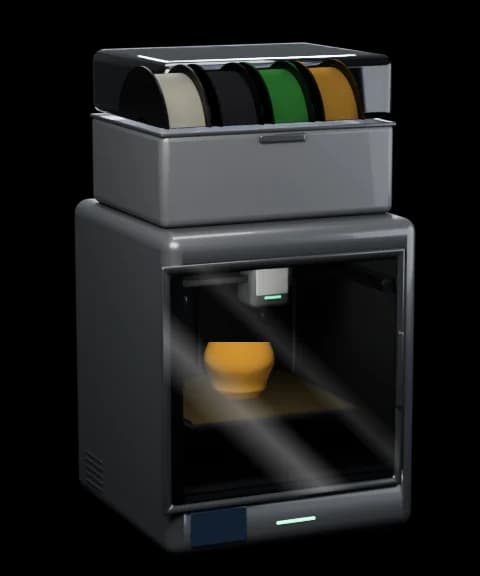
Ce que Bambu Bar affiche pour la P2S
- Progression, couches, temps restant et heure de fin
- Température de la buse (jusqu’à 300 °C)
- Température du plateau (jusqu’à 110 °C)
- Température de la chambre
- Bobines de l’AMS par nom de couleur, grammes restants et humidité
- Interrupteur de la lumière de la chambre
- Ventilateurs de pièce, auxiliaire et de chambre
- Alerte de porte ouverte
- Pause, reprise, arrêt et vitesse d’impression (mode LAN + mode Développeur)
- Erreurs de l’imprimante (HMS) en termes simples, dans les traductions de Bambu Lab, avec un lien vers le wiki
La P2S en un coup d’œil
- Chambre
- Fermée, avec capteur de température
- Volume d’impression
- 256 × 256 × 256 mm
- Buses
- 1 · jusqu’à 300 °C
- Plateau
- Jusqu’à 110 °C
- Filament
- AMS, AMS 2 Pro, AMS HT
- Lumière de la chambre
- Oui, commandable depuis le panneau
Connectez votre P2S en trois étapes
- 1. Téléchargez Bambu Bar et ouvrez-la. Elle liste les imprimantes trouvées sur votre réseau.
- 2. Choisissez votre P2S. Le code d’accès se remplit tout seul depuis Bambu Studio ou OrcaSlicer, ou lisez-le sur l’imprimante dans Paramètres → Réseau.
- 3. Cliquez sur Connecter. Pour la pause, l’arrêt et la vitesse, passez l’imprimante en mode LAN avec le mode Développeur activé.