
Guia
Bambu Studio no seu Mac
O Bambu Studio é o fatiador gratuito da Bambu Lab e roda nativamente no macOS. Veja onde baixar, como conectar sua impressora e como ficar de olho nas impressões depois que o trabalho é enviado.
Em resumo
Baixe o Bambu Studio para Mac na página oficial da Bambu Lab: bambulab.com/en-us/download/studio. Abra o arquivo baixado, arraste o Bambu Studio para Aplicativos e abra o app.
Para conectar uma impressora, entre com a mesma conta Bambu Lab da impressora ou use o modo Somente LAN com o código de acesso da impressora. As impressões são enviadas e acompanhadas na página Dispositivo do Studio.
Quer ver o progresso na barra de menus sem deixar o Studio aberto? É isso que o Bambu Bar faz; ele não fatia, então o Studio continua sendo a ferramenta para isso.
Baixe o Bambu Studio para Mac
Baixe o Bambu Studio só pela Bambu Lab: a página oficial de download tem a versão para Mac e informa os requisitos de sistema atuais. É gratuito. A Bambu Lab também publica o código-fonte e todas as versões no GitHub.
Evite sites de download que reempacotam o instalador: a página oficial sempre tem a versão atual.
Instalação e primeira abertura
- Abra o arquivo baixado e arraste o Bambu Studio para a pasta Aplicativos.
- Abra o app pela pasta Aplicativos. O macOS pode pedir que você confirme que quer abrir um app baixado da internet.
- Escolha sua região, entre com sua conta Bambu Lab (ou pule esta etapa para usar o modo Somente LAN) e escolha os modelos de impressora e os filamentos quando o Studio pedir.
Conecte sua impressora
O Bambu Studio se comunica com uma impressora de uma de duas formas:
- Modo nuvem. Entre no Studio com a mesma conta Bambu Lab à qual a impressora está vinculada. A impressora aparece em Meu dispositivo, na página Dispositivo, e você pode imprimir e monitorar de qualquer lugar.
- Modo Somente LAN. Ative o Somente LAN na tela da impressora, depois escolha a impressora em Outro dispositivo e digite o código de acesso dela. Tudo fica na sua rede, mas o Bambu Handy e a impressão remota deixam de funcionar. Veja o modo LAN explicado e onde encontrar o código de acesso.
No modo Somente LAN, a impressora e o Mac precisam estar na mesma rede, e o macOS pode perguntar se o Bambu Studio pode encontrar dispositivos na sua rede local: clique em Permitir. Se a impressora não aparecer, veja Bambu Studio não conecta.
Onde acompanhar uma impressão no Studio
A página Dispositivo mostra o progresso da impressão, as temperaturas, o AMS, a câmera e os controles. Ela é completa, mas fica dentro de uma janela grande de app, então é fácil perdê-la atrás do resto do seu trabalho, e ela só se atualiza enquanto o Studio está aberto.
Progresso sempre à vista, sem o Studio
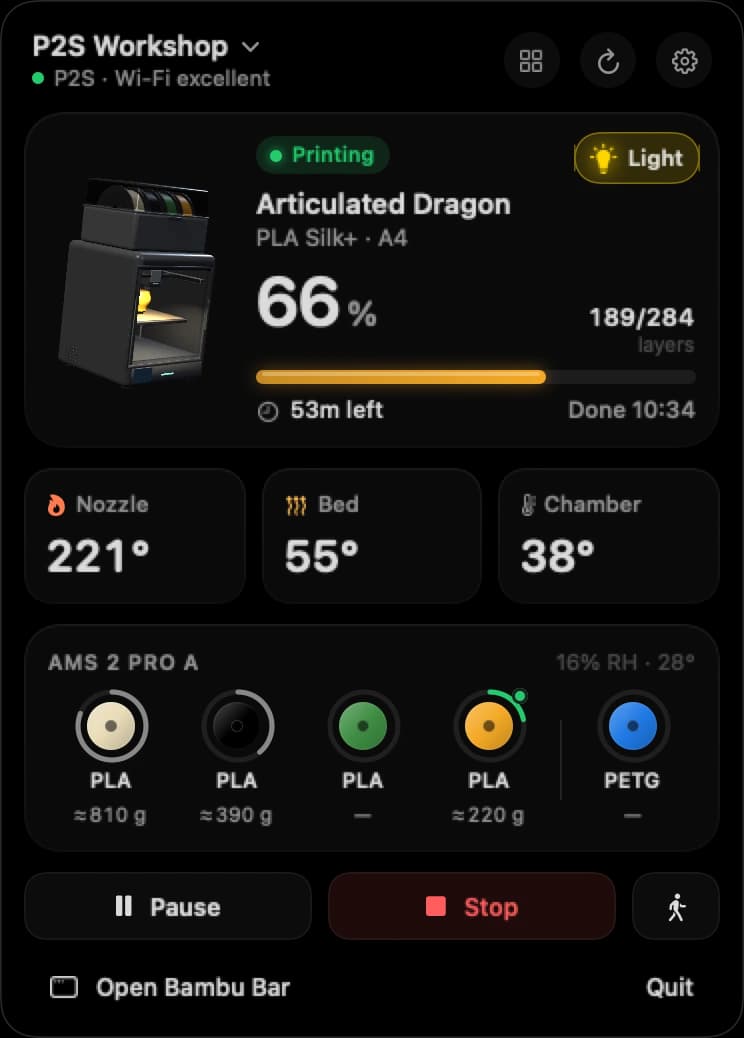
O Bambu Bar é um pequeno app para Mac que mostra sua impressora na barra de menus: 64% · 1h 02m num relance, e um clique abre o trabalho, as temperaturas, os carretéis do AMS com os gramas restantes, a câmera ao vivo e os controles. Os widgets da mesa e as notificações cuidam do resto.
Ele trabalha junto com o Studio, sem substituí-lo:
| Bambu Studio | Bambu Bar | |
|---|---|---|
| Fatiar modelos e enviar trabalhos | Sim | Não |
| Progresso da impressão, temperaturas, AMS | Na página Dispositivo | Na barra de menus, numa janela e em widgets |
| Câmera ao vivo | Na página Dispositivo | Na barra de menus, numa janela ou numa janela flutuante |
| Alertas de impressão concluída ou com falha | Dentro do Studio | Notificações do macOS |
| Conexão | Nuvem ou LAN | Direto na sua rede local |
| Roda em | macOS e Windows | macOS 26 ou posterior |
A configuração é rápida quando o Studio já está no seu Mac: o Bambu Bar encontra suas impressoras na rede e lê os códigos de acesso que o Studio salvou, sem alterar as configurações do Studio. Os detalhes estão em Primeiros passos.
Perguntas, respondidas
O Bambu Studio é gratuito no Mac?
Sim. O Bambu Studio é gratuito e de código aberto. Baixe pela página oficial da Bambu Lab.
Preciso deixar o Bambu Studio aberto durante a impressão?
Não. Depois que o trabalho é enviado, a impressora o executa sozinha. O Studio só mostra o progresso enquanto está aberto; o Bambu Bar mostra na barra de menus com o Studio fechado.
O Bambu Bar substitui o Bambu Studio?
Não. O Bambu Bar não fatia nem envia arquivos. Ele é um complemento para acompanhar as impressões depois que o Studio as enviou.
O Bambu Bar consegue usar as impressoras que adicionei no Bambu Studio?
Sim. Ele encontra as impressoras na sua rede e lê os códigos de acesso nas configurações do Studio, só para leitura. A versão da Mac App Store pede uma única vez que você escolha a pasta do Studio.
Leia a seguir
- Bambu Studio não conectaImpressora que não aparece no Bambu Studio, offline ou sem conseguir conectar no Mac: as verificações, na ordem que encontra o problema mais rápido.
- Bambu Handy no MacO que a página da Apple diz sobre usar o Bambu Handy no Mac, e as alternativas no computador para acompanhar impressões.
- OrcaSlicer no MacOnde baixar o OrcaSlicer para Mac, como ele se conecta às impressoras Bambu Lab e como o Bambu Bar usa as impressoras que ele salvou.
- A câmera da impressora no seu MacA imagem ao vivo da sua impressora Bambu Lab na barra de menus, na janela principal ou numa janela flutuante, e como configurar para o seu modelo.


Pare de ir até a impressora
Acompanhe impressões Bambu Lab no Mac: progresso, tempo restante, temperaturas, filamento AMS e câmera ao vivo. Receba alertas e use widgets sem abrir o Bambu Studio.
Progresso, alertas e filamentomacOS 26 ou posterior, Apple silicon e Intel Windows e Linux em breve