
Guida
Bambu Studio sul tuo Mac
Bambu Studio è lo slicer gratuito di Bambu Lab e funziona in modo nativo su macOS. Ecco dove scaricarlo, come collegare la stampante e come tenere d’occhio le stampe dopo aver inviato il lavoro.
In breve
Scarica Bambu Studio per Mac dalla pagina ufficiale di Bambu Lab: bambulab.com/en-us/download/studio. Apri il file scaricato, trascina Bambu Studio in Applicazioni e aprilo.
Per collegare una stampante, accedi con lo stesso account Bambu Lab della stampante, oppure usa la modalità Solo LAN con il codice di accesso della stampante. Le stampe si inviano e si seguono nella pagina Dispositivo di Studio.
Vuoi l’avanzamento nella barra dei menu senza tenere aperto Studio? È proprio quello che fa Bambu Bar; non esegue lo slicing, quindi per quello continui a usare Studio.
Scaricare Bambu Studio per Mac
Scarica Bambu Studio solo da Bambu Lab: la pagina di download ufficiale offre la versione per Mac e indica i requisiti di sistema attuali. È gratuito. Bambu Lab pubblica anche il codice sorgente e ogni versione su GitHub.
Evita i siti di download che ripacchettizzano il programma di installazione: la pagina ufficiale ha sempre la versione più recente.
Installazione e primo avvio
- Apri il file scaricato e trascina Bambu Studio nella cartella Applicazioni.
- Aprilo da Applicazioni. macOS potrebbe chiederti di confermare l’apertura di un’app scaricata da internet.
- Scegli la tua regione, accedi con il tuo account Bambu Lab (oppure salta questo passaggio per la modalità Solo LAN) e seleziona i modelli di stampante e i filamenti quando Studio te lo chiede.
Collegare la stampante
Bambu Studio comunica con una stampante in uno di due modi:
- Modalità cloud. Accedi a Studio con lo stesso account Bambu Lab a cui è associata la stampante. La stampante compare in Il mio dispositivo nella pagina Dispositivo, e puoi stampare e monitorare da qualsiasi luogo.
- Modalità Solo LAN. Attiva la modalità Solo LAN sullo schermo della stampante, poi scegli la stampante in Altro dispositivo e digita il suo codice di accesso. Tutto resta sulla tua rete, ma Bambu Handy e la stampa da remoto smettono di funzionare. Leggi la modalità LAN spiegata e dove trovare il codice di accesso.
In modalità Solo LAN, la stampante e il Mac devono essere sulla stessa rete, e macOS potrebbe chiedere se Bambu Studio può trovare dispositivi sulla rete locale: fai clic su Consenti. Se la stampante non compare, leggi Bambu Studio non si connette.
Dove seguire una stampa in Studio
La pagina Dispositivo mostra l’avanzamento della stampa, le temperature, l’AMS, la telecamera e i controlli. È completa, ma si trova dentro la grande finestra di un’app, quindi è facile perderla dietro al resto del lavoro, e si aggiorna solo mentre Studio è aperto.
Tenere d’occhio l’avanzamento senza Studio
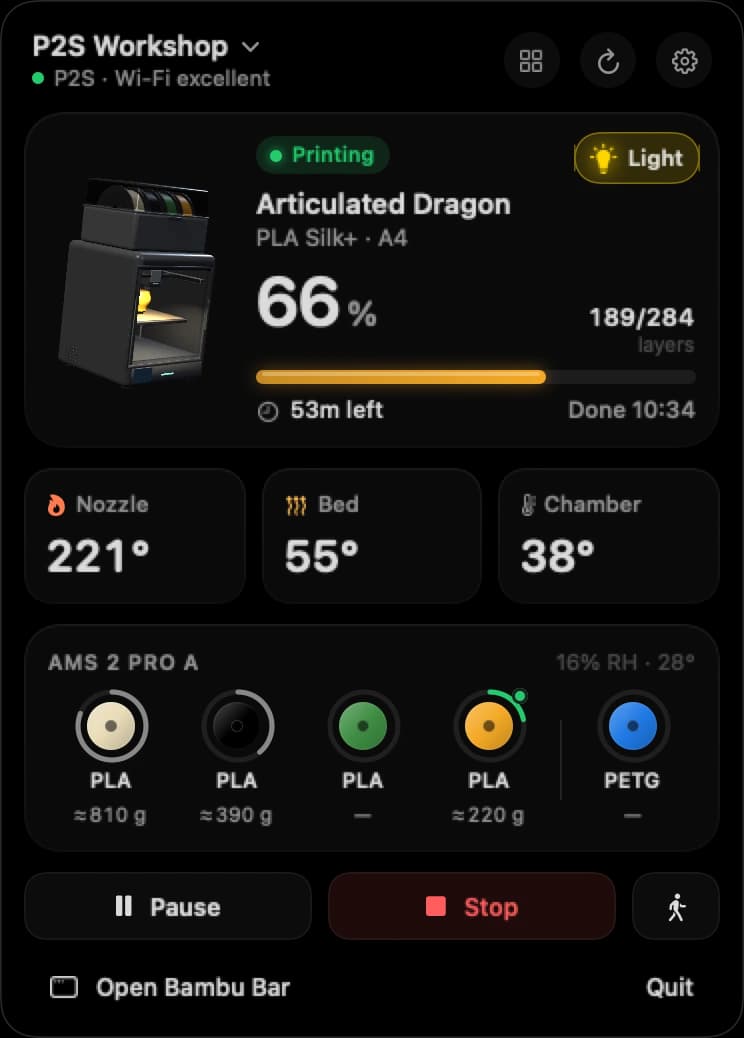
Bambu Bar è una piccola app per Mac che mostra la stampante nella barra dei menu: 64% · 1h 02m a colpo d’occhio, e con un clic apri il lavoro, le temperature, le bobine dell’AMS con i grammi rimasti, la telecamera in diretta e i controlli. I widget della scrivania e le notifiche fanno il resto.
Affianca Studio invece di sostituirlo:
| Bambu Studio | Bambu Bar | |
|---|---|---|
| Slicing dei modelli e invio dei lavori | Sì | No |
| Avanzamento, temperature, AMS | Nella pagina Dispositivo | Nella barra dei menu, in una finestra e nei widget |
| Telecamera in diretta | Nella pagina Dispositivo | Nella barra dei menu, in una finestra o in una finestra fluttuante |
| Avvisi di stampa completata o fallita | All’interno di Studio | Notifiche di macOS |
| Connessione | Cloud o LAN | Direttamente sulla rete locale |
| Funziona su | macOS e Windows | macOS 26 o versioni successive |
La configurazione è rapida se Studio è già sul Mac: Bambu Bar trova le stampanti sulla rete e legge i codici di accesso salvati da Studio, senza modificare le impostazioni di Studio. Tutti i dettagli in Per iniziare.
Domande, risposte
Bambu Studio è gratuito su Mac?
Sì. Bambu Studio è gratuito e open source. Scaricalo dalla pagina ufficiale di Bambu Lab.
Devo tenere aperto Bambu Studio durante la stampa?
No. Una volta inviato il lavoro, la stampante lo esegue da sola. Studio mostra l’avanzamento solo mentre è aperto; Bambu Bar lo mostra nella barra dei menu con Studio chiuso.
Bambu Bar sostituisce Bambu Studio?
No. Bambu Bar non esegue lo slicing e non invia file. È un’app complementare per seguire le stampe dopo che Studio le ha inviate.
Bambu Bar può usare le stampanti che ho aggiunto in Bambu Studio?
Sì. Le trova sulla rete e legge i loro codici di accesso dalle impostazioni di Studio, in sola lettura. La versione del Mac App Store ti chiede di scegliere una volta la cartella di Studio.
Leggi anche
- Bambu Studio non si connetteStampante assente in Bambu Studio, offline o che non si connette su Mac: i controlli, nell’ordine che trova il problema più in fretta.
- Bambu Handy su MacCosa dice la scheda di Apple sull’uso di Bambu Handy su un Mac, e le alternative desktop per seguire le stampe.
- OrcaSlicer su MacDove scaricare OrcaSlicer per Mac, come si connette alle stampanti Bambu Lab e come Bambu Bar usa le stampanti che ha salvato.
- La telecamera della stampante sul MacLa vista in diretta della tua stampante Bambu Lab nella barra dei menu, nella finestra principale o in una finestra fluttuante, e come configurarla per il tuo modello.


Basta camminare fino alla stampante
Segui le stampe Bambu Lab sul Mac: avanzamento, tempo rimanente, temperature, filamento AMS e telecamera in diretta. Avvisi e widget sulla scrivania senza aprire Bambu Studio.
Avanzamento, avvisi e filamentomacOS 26+, Apple silicon e Intel Windows e Linux in arrivo