
Guide
Bambu Studio på din Mac
Bambu Studio är Bambu Labs kostnadsfria slicer, och den körs nativt på macOS. Här ser du var du hämtar den, hur du ansluter skrivaren och hur du håller koll på utskrifterna när jobbet väl är skickat.
I korthet
Ladda ned Bambu Studio för Mac från Bambu Labs officiella sida: bambulab.com/en-us/download/studio. Öppna den hämtade filen, dra Bambu Studio till Program och öppna appen.
För att ansluta en skrivare loggar du in med samma Bambu Lab-konto som skrivaren, eller använder läget Endast LAN med skrivarens åtkomstkod. Utskrifter skickas och följs på Studios sida Device.
Vill du se förloppet i menyraden utan att ha Studio öppet? Det är just det Bambu Bar gör. Den slicar inte, så för det behåller du Studio.
Ladda ned Bambu Studio för Mac
Hämta Bambu Studio bara från Bambu Lab: den officiella nedladdningssidan har Mac-versionen och listar de aktuella systemkraven. Programmet är gratis. Bambu Lab publicerar också källkoden och alla versioner på GitHub.
Undvik nedladdningssajter som paketerar om installationsfilen: den officiella sidan har alltid den senaste versionen.
Installation och första start
- Öppna den hämtade filen och dra Bambu Studio till mappen Program.
- Öppna appen från Program. macOS kan be dig bekräfta att du vill öppna en app som hämtats från internet.
- Välj din region, logga in med ditt Bambu Lab-konto (eller hoppa över det för läget Endast LAN) och välj dina skrivarmodeller och filament när Studio frågar.
Anslut din skrivare
Bambu Studio pratar med en skrivare på ett av två sätt:
- Molnläge. Logga in i Studio med samma Bambu Lab-konto som skrivaren är kopplad till. Skrivaren visas under My Device på sidan Device, och du kan skriva ut och övervaka var du än är.
- Läget Endast LAN. Slå på Endast LAN på skrivarens skärm, välj sedan skrivaren under Other Device och skriv in dess åtkomstkod. Allt stannar i ditt nätverk, men Bambu Handy och fjärrutskrift slutar fungera. Se LAN-läget förklarat och var du hittar åtkomstkoden.
Skrivaren och Macen måste vara i samma nätverk för läget Endast LAN, och macOS kan fråga om Bambu Studio får hitta enheter i ditt lokala nätverk: klicka på Tillåt. Om skrivaren inte dyker upp, se Bambu Studio ansluter inte.
Så följer du en utskrift i Studio
Sidan Device visar utskriftens förlopp, temperaturer, AMS, kameran och kontrollerna. Den är grundlig, men den ligger i ett stort appfönster, så den försvinner lätt bakom ditt andra arbete, och den uppdateras bara medan Studio är öppet.
Se förloppet utan Studio
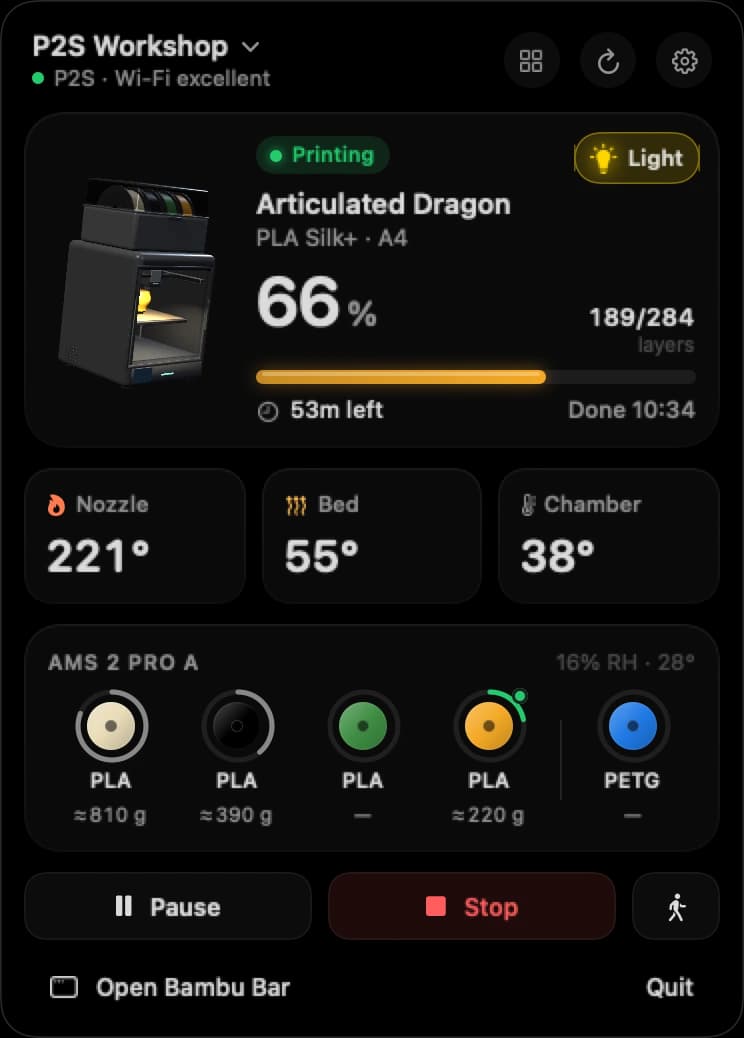
Bambu Bar är en liten Mac-app som visar din skrivare i menyraden: 64 % · 1 h 02 min i en blick, och ett klick öppnar jobbet, temperaturerna, AMS-spolarna med gram kvar, livekameran och kontrollerna. Skrivbordswidgetar och notiser sköter resten.
Den fungerar tillsammans med Studio i stället för att ersätta det:
| Bambu Studio | Bambu Bar | |
|---|---|---|
| Slica modeller och skicka jobb | Ja | Nej |
| Utskriftsförlopp, temperaturer, AMS | På sidan Device | I menyraden, ett fönster och widgetar |
| Livekamera | På sidan Device | I menyraden, ett fönster eller ett svävande fönster |
| Aviseringar om klara och misslyckade utskrifter | Inuti Studio | Notiser i macOS |
| Anslutning | Moln eller LAN | Direkt i ditt lokala nätverk |
| Körs på | macOS och Windows | macOS 26 eller senare |
Det går snabbt att komma igång när Studio redan finns på din Mac: Bambu Bar hittar dina skrivare i nätverket och läser åtkomstkoderna som Studio har sparat, utan att ändra Studios inställningar. Kom igång har detaljerna.
Frågor och svar
Är Bambu Studio gratis på Mac?
Ja. Bambu Studio är gratis och har öppen källkod. Ladda ned det från Bambu Labs officiella sida.
Måste jag ha Bambu Studio öppet medan skrivaren skriver ut?
Nej. När jobbet är skickat kör skrivaren det på egen hand. Studio visar bara förloppet medan det är öppet; Bambu Bar visar det i menyraden med Studio stängt.
Ersätter Bambu Bar Bambu Studio?
Nej. Bambu Bar slicar inte och skickar inte filer. Den är ett komplement för att följa utskrifter efter att Studio har skickat dem.
Kan Bambu Bar använda skrivarna jag har lagt till i Bambu Studio?
Ja. Den hittar dem i ditt nätverk och läser deras åtkomstkoder från Studios inställningar, utan att ändra något. Versionen från Mac App Store ber dig välja Studios mapp en gång.
Läs vidare
- Bambu Studio ansluter inteSkrivaren saknas i Bambu Studio, är offline eller går inte att ansluta på en Mac: kontrollerna i den ordning som hittar felet snabbast.
- Bambu Handy på en MacVad Apples sida i App Store säger om att köra Bambu Handy på en Mac, och alternativen på datorn för att följa utskrifter.
- OrcaSlicer på en MacVar du hämtar OrcaSlicer för Mac, hur den ansluter till Bambu Lab-skrivare och hur Bambu Bar använder skrivarna den har sparat.
- Skrivarkameran på din MacLivebilden från din Bambu Lab-skrivare i menyraden, huvudfönstret eller ett svävande fönster, och hur du ställer in den för din modell.


Sluta gå bort till skrivaren
Följ Bambu Lab-utskrifter på din Mac: förlopp, tid kvar, temperaturer, AMS-filament och livekameran. Få aviseringar och skrivbordswidgetar utan att öppna Bambu Studio.
Utskriftsförlopp, aviseringar och filamentmacOS 26+, Apple silicon och Intel Windows och Linux kommer härnäst