
Suporte
Configure o Bambu Bar. Em um minuto
O Bambu Bar encontra suas impressoras na rede e, quando o Bambu Studio ou o OrcaSlicer já as conhecem, também os códigos de acesso delas. Aqui está cada passo, e os extras opcionais depois.
Em resumo
- Confira se você tem o macOS 26 ou posterior e a impressora na mesma rede local que o seu Mac.
- Mova o Bambu Bar.app para Aplicativos e abra-o.
- Quando o macOS pedir para encontrar dispositivos na sua rede local, clique em Permitir.
- Escolha sua impressora na lista (ou Adicionar Todas, quando o seu fatiador conhece várias). Se o código de acesso não estiver preenchido, digite o que aparece na tela da impressora.
- Clique em Conectar. O progresso aparece na barra de menus assim que a impressora dá sinal.
Antes de começar
- Um Mac com macOS 26 Tahoe ou posterior, Apple silicon ou Intel.
- Uma impressora Bambu Lab na mesma rede que o Mac. Todos os 15 modelos funcionam, no modo nuvem ou no modo Somente LAN. Não é preciso entrar com uma conta Bambu Lab.
- O código de acesso da impressora, se o Bambu Studio ou o OrcaSlicer deste Mac ainda não o tiver. Onde encontrar.
1. Obtenha o app
Compre a licença de apoio na página de download. Depois da compra, sua conta de compra tem o download do app e sua chave de licença. A edição da Mac App Store é vendida separadamente e é instalada pela App Store.
2. Instale
Descompacte o download, mova o Bambu Bar.app para Aplicativos e abra-o. Ele fica na barra de menus: fechar a janela o mantém rodando lá, sem ícone no Dock.
3. Permita a rede local
O macOS pergunta se o Bambu Bar pode encontrar dispositivos na sua rede local. Clique em Permitir: sem isso, o Bambu Bar não consegue ver nem alcançar nenhuma impressora, e ele avisa com um botão que leva à opção certa. Você pode mudar isso depois em Ajustes do Sistema → Privacidade e Segurança → Rede Local.
4. Adicione sua impressora
A página de configuração lista as impressoras que o Bambu Bar detecta na sua rede.
- Escolha a sua, ou Adicionar Todas quando o seu fatiador já conhece várias impressoras: o Bambu Bar configura todas de uma vez.
- Não aparece? Escolha Inserir endereço manualmente e digite o endereço IP mostrado na tela da impressora. O Bambu Bar lê o resto da própria impressora.
5. O código de acesso
O Bambu Bar precisa do código de acesso de 8 caracteres da impressora e, normalmente, encontra-o sozinho:
- Bambu Studio ou OrcaSlicer neste Mac: a versão direta lê os códigos que eles salvaram. A versão da Mac App Store pede uma única vez que você escolha a pasta do fatiador.
- Fatiador em outro Mac: arraste o
BambuStudio.confdaquele Mac para a página de configuração. - Sem fatiador: veja o código na tela da impressora, nas configurações de rede.
O Bambu Bar só lê as configurações do fatiador e nunca as altera. Os códigos ficam guardados nas Chaves do macOS e só são enviados à impressora correspondente.
6. Conecte
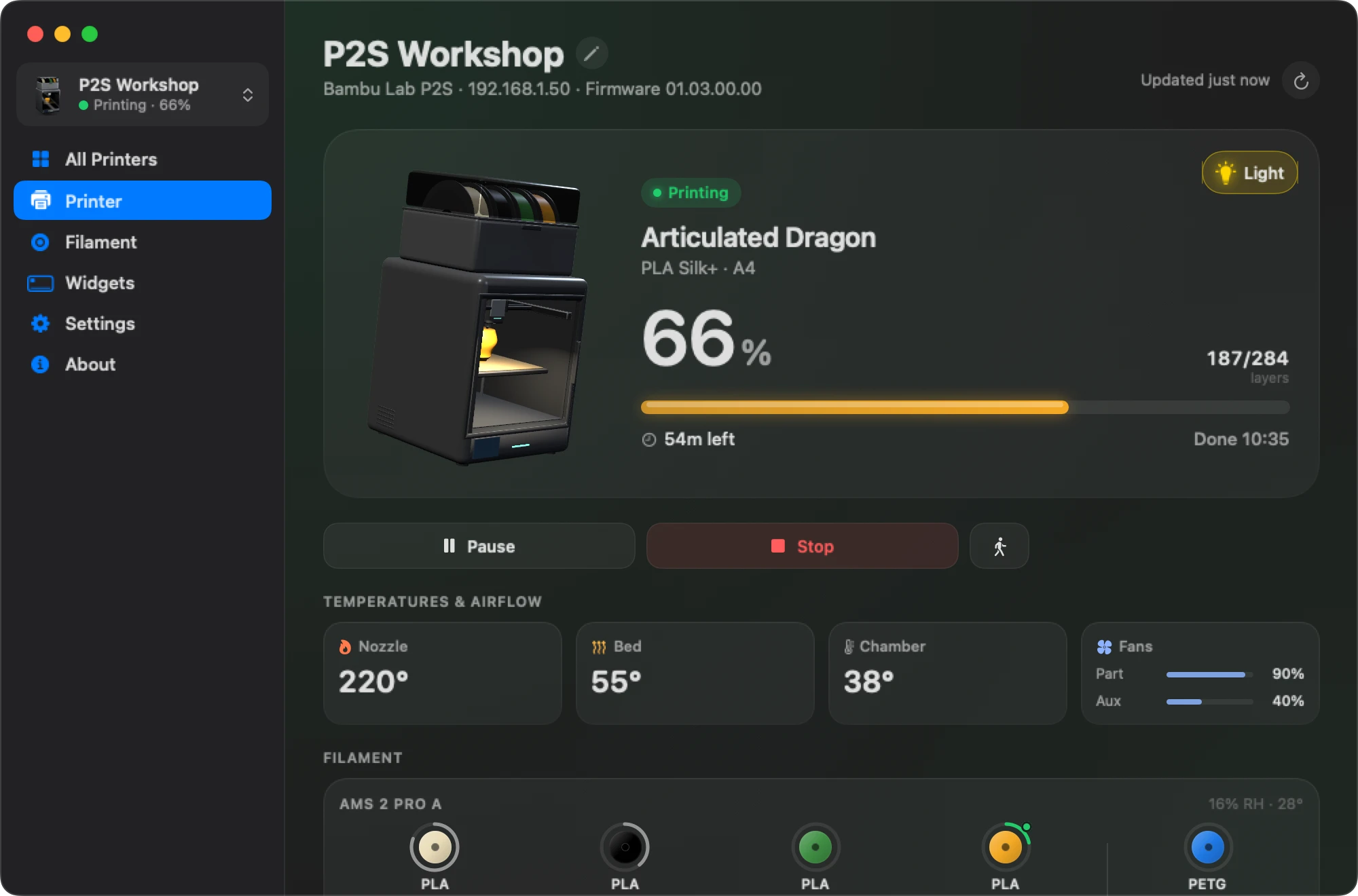
Clique em Conectar. A barra de menus mostra o progresso e o tempo restante assim que a impressora dá sinal; clique nela para ver o painel completo. Abrir ao iniciar sessão mantém o Bambu Bar rodando depois de reiniciar o Mac.
Opcional: ative sua licença de apoio
Abra Bambu Bar → Gerenciar Licença…, cole a chave da sua conta de compra e escolha Ativar. Ela libera as atualizações no app e o selo Hero Supporter. O monitoramento das impressoras funciona sem ela.
Opcional: a câmera
Ative Ajustes → Câmera → Mostrar a câmera da impressora e depois a câmera da sua impressora na página Impressoras. Impressoras X1, H2, H3C, P2S e X2D também precisam do LAN Only Liveview ativado. Veja a câmera no seu Mac.
Opcional: pausar, parar e velocidade
Ler o status funciona em qualquer modo. Para pausar, retomar, parar ou mudar a velocidade pelo Mac, a impressora precisa estar no modo Somente LAN com o Modo de desenvolvedor ativado. Até lá, os botões mostram um cadeado. Veja por que os controles estão bloqueados.
Opcional: widgets e notificações
- Widgets: clique na mesa com o botão direito, escolha Editar Widgets…, pesquise Bambu Bar e arraste um tamanho. Veja widgets da mesa.
- Notificações: escolha quais você quer na página Notificações. Veja notificações de impressão.
Se algo não funcionar
- Nenhuma impressora na lista: confira a permissão de Rede Local e se o Mac não está numa rede Wi-Fi de convidados ou numa VPN; depois use Inserir endereço manualmente.
- Código de acesso recusado: confira de novo na tela da impressora; ele muda depois de uma redefinição de fábrica.
- Mais em Suporte.
- Ainda com problemas? Envie um email para support@clevermechanisms.dev com o modelo da sua impressora, suas versões do Bambu Bar e do macOS e o que aconteceu.
Perguntas, respondidas
Preciso de uma conta Bambu Lab?
Não. O Bambu Bar se conecta direto à impressora na sua rede com o código de acesso dela. A impressora pode continuar vinculada à sua conta e no modo nuvem.
Preciso ter o Bambu Studio instalado?
Não, mas ele poupa um passo: quando o Bambu Studio ou o OrcaSlicer está no seu Mac, o Bambu Bar lê os códigos de acesso que eles salvaram. Caso contrário, você digita o código mostrado na tela da impressora.
Funciona num Mac com Intel?
Sim, em Apple silicon e Intel, com macOS 26 Tahoe ou posterior.
Como adiciono uma segunda impressora?
Escolha Adicionar Impressora… no menu Impressora ou na página Impressoras, ou Adicionar Todas durante a configuração quando o seu fatiador conhece várias impressoras. Veja várias impressoras.
Leia a seguir
- Código de acesso e endereço IPOnde sua impressora mostra o código de acesso de 8 caracteres e o endereço IP, e como usá-los para conectar pelo seu Mac.
- A câmera da impressora no seu MacA imagem ao vivo da sua impressora Bambu Lab na barra de menus, na janela principal ou numa janela flutuante, e como configurar para o seu modelo.
- Modo de desenvolvedor e controlesPor que os botões de pausar, parar e velocidade mostram um cadeado no Bambu Bar, o que o Modo de desenvolvedor muda na impressora e se você precisa dele.
- Widgets da mesaWidgets pequeno, médio e grande para o Mac com o progresso, o tempo restante, as temperaturas e o filamento da sua impressão, um por impressora se você quiser.
- Bambu Bar para Mac: download e licençaBaixe o Bambu Bar para macOS 26+. Confira os requisitos, a licença de apoio opcional de US$ 9,99, os passos de instalação e como acessar uma compra anterior.


Pare de ir até a impressora
Acompanhe impressões Bambu Lab no Mac: progresso, tempo restante, temperaturas, filamento AMS e câmera ao vivo. Receba alertas e use widgets sem abrir o Bambu Studio.
Progresso, alertas e filamentomacOS 26 ou posterior, Apple silicon e Intel Windows e Linux em breve