
Anleitung
Bambu Studio auf deinem Mac
Bambu Studio ist der kostenlose Slicer von Bambu Lab und läuft nativ unter macOS. Hier erfährst du, wo du ihn bekommst, wie du deinen Drucker verbindest und wie du Drucke im Blick behältst, sobald der Auftrag gesendet ist.
Kurz gesagt
Lade Bambu Studio für Mac von der offiziellen Seite von Bambu Lab herunter: bambulab.com/en-us/download/studio. Öffne die heruntergeladene Datei, zieh Bambu Studio in „Programme“ und öffne es.
Um einen Drucker zu verbinden, meldest du dich mit demselben Bambu Lab Konto an wie der Drucker oder nutzt den Nur-LAN-Modus mit dem Zugangscode des Druckers. Drucke sendest und verfolgst du auf der Seite Gerät in Studio.
Du willst den Fortschritt in der Menüleiste sehen, ohne Studio offen zu lassen? Genau das macht Bambu Bar; slicen kann es nicht, dafür behältst du Studio.
Bambu Studio für Mac herunterladen
Hol dir Bambu Studio nur bei Bambu Lab: Die offizielle Downloadseite hat die Mac-Version und nennt die aktuellen Systemvoraussetzungen. Es ist kostenlos. Bambu Lab veröffentlicht außerdem den Quellcode und jedes Release auf GitHub.
Meide Downloadseiten, die das Installationsprogramm neu verpacken: Die offizielle Seite hat immer die aktuelle Version.
Installation und erster Start
- Öffne die heruntergeladene Datei und zieh Bambu Studio in den Ordner Programme.
- Öffne es aus „Programme“. macOS fragt eventuell nach, ob du eine aus dem Internet geladene App wirklich öffnen willst.
- Wähle deine Region, melde dich mit deinem Bambu Lab Konto an (oder überspring das für den Nur-LAN-Modus) und wähle deine Druckermodelle und Filamente, wenn Studio danach fragt.
Deinen Drucker verbinden
Bambu Studio spricht auf eine von zwei Arten mit einem Drucker:
- Cloud-Modus. Melde dich in Studio mit demselben Bambu Lab Konto an, mit dem der Drucker verknüpft ist. Der Drucker erscheint auf der Seite Gerät unter My Device, und du kannst von überall drucken und überwachen.
- Nur-LAN-Modus. Schalte Nur-LAN auf dem Druckerdisplay ein, wähle dann den Drucker unter Other Device und gib seinen Zugangscode ein. Alles bleibt in deinem Netzwerk, aber Bambu Handy und das Drucken aus der Ferne funktionieren nicht mehr. Siehe LAN-Modus erklärt und wo du den Zugangscode findest.
Für den Nur-LAN-Modus müssen Drucker und Mac im selben Netzwerk sein, und macOS fragt eventuell, ob Bambu Studio Geräte in deinem lokalen Netzwerk finden darf: Klicke auf Erlauben. Taucht der Drucker nicht auf, siehe Bambu Studio verbindet sich nicht.
Wo du einen Druck in Studio verfolgst
Die Seite Gerät zeigt den Fortschritt des Drucks, Temperaturen, das AMS, die Kamera und die Steuerung. Sie ist umfassend, liegt aber in einem großen App-Fenster, verschwindet also leicht hinter deiner übrigen Arbeit, und sie aktualisiert sich nur, solange Studio geöffnet ist.
Fortschritt im Blick, ohne Studio
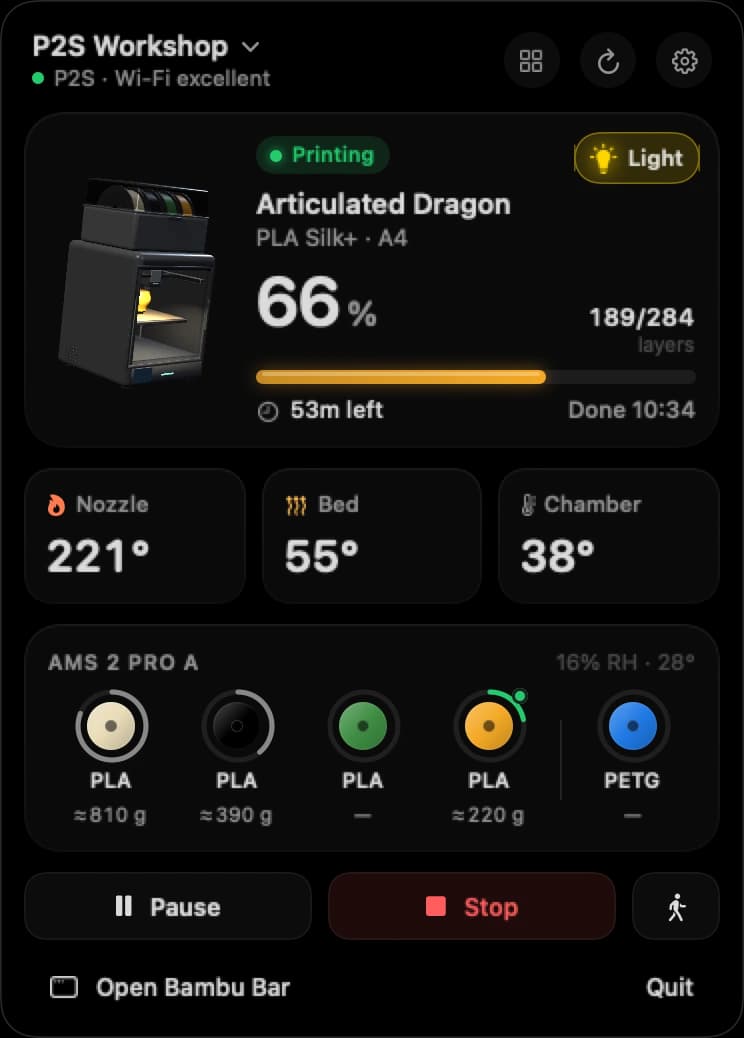
Bambu Bar ist eine kleine Mac-App, die deinen Drucker in der Menüleiste zeigt: 64 % · 1 h 02 min auf einen Blick, und ein Klick öffnet den Auftrag, die Temperaturen, die AMS-Spulen mit verbleibenden Gramm, die Live-Kamera und die Steuerung. Schreibtisch-Widgets und Mitteilungen erledigen den Rest.
Bambu Bar ergänzt Studio, statt es zu ersetzen:
| Bambu Studio | Bambu Bar | |
|---|---|---|
| Modelle slicen und Aufträge senden | Ja | Nein |
| Druckfortschritt, Temperaturen, AMS | Auf der Seite „Gerät“ | In der Menüleiste, in einem Fenster und in Widgets |
| Live-Kamera | Auf der Seite „Gerät“ | In der Menüleiste, im Fenster oder in einem schwebenden Fenster |
| Meldungen zu fertigen und fehlgeschlagenen Drucken | Innerhalb von Studio | macOS-Mitteilungen |
| Verbindung | Cloud oder LAN | Direkt in deinem lokalen Netzwerk |
| Läuft auf | macOS und Windows | macOS 26 oder neuer |
Die Einrichtung geht schnell, wenn Studio schon auf deinem Mac ist: Bambu Bar findet deine Drucker im Netzwerk und liest die Zugangscodes, die Studio gespeichert hat, ohne die Einstellungen von Studio zu ändern. Die Details stehen unter Erste Schritte.
Fragen, beantwortet
Ist Bambu Studio auf dem Mac kostenlos?
Ja. Bambu Studio ist kostenlos und Open Source. Lade es von der offiziellen Seite von Bambu Lab herunter.
Muss Bambu Studio während des Drucks geöffnet bleiben?
Nein. Sobald ein Auftrag gesendet ist, führt der Drucker ihn selbstständig aus. Studio zeigt den Fortschritt nur, solange es geöffnet ist; Bambu Bar zeigt ihn in der Menüleiste, auch wenn Studio geschlossen ist.
Ersetzt Bambu Bar Bambu Studio?
Nein. Bambu Bar kann weder slicen noch Dateien senden. Es ist ein Begleiter, mit dem du Drucke verfolgst, nachdem Studio sie gesendet hat.
Kann Bambu Bar die Drucker nutzen, die ich in Bambu Studio hinzugefügt habe?
Ja. Es findet sie in deinem Netzwerk und liest ihre Zugangscodes aus den Einstellungen von Studio, nur lesend. Die Version aus dem Mac App Store bittet dich einmal, den Ordner von Studio auszuwählen.
Lies als Nächstes
- Bambu Studio verbindet sich nichtDrucker fehlt in Bambu Studio, ist offline oder verbindet sich am Mac nicht: die Prüfungen in der Reihenfolge, die das Problem am schnellsten findet.
- Bambu Handy auf dem MacWas Apples Eintrag über Bambu Handy auf dem Mac sagt, und die Alternativen am Mac, um Drucke zu verfolgen.
- OrcaSlicer am MacWoher du OrcaSlicer für Mac bekommst, wie es sich mit Bambu Lab Druckern verbindet und wie Bambu Bar die gespeicherten Drucker nutzt.
- Die Druckerkamera auf deinem MacDas Livebild deines Bambu Lab Druckers in der Menüleiste, im Hauptfenster oder in einem schwebenden Fenster, und wie du es für dein Modell einrichtest.


Schluss mit dem Weg zum Drucker
Behalte Bambu Lab Drucke am Mac im Blick: Fortschritt, Restzeit, Temperaturen, AMS-Filament und Live-Kamera. Mit Druckmeldungen und Schreibtisch-Widgets ohne Bambu Studio.
Druckfortschritt, Meldungen und FilamentmacOS 26+, Apple Silicon & Intel Windows & Linux folgen