
Impressora verificada
Sua Bambu Lab P2S, na barra de menus
Tudo o que a P2S informa, na sua barra de menus: temperatura da câmara, ventiladores auxiliar e da câmara, a luz da câmara, a umidade do AMS 2 Pro e todos os controles.
Baixar para macOSVerificada no hardware
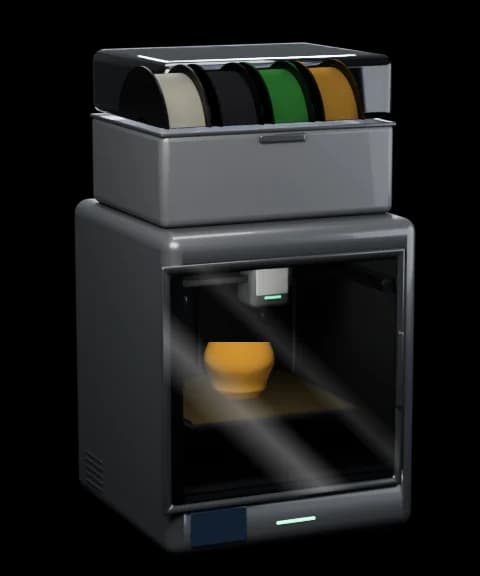
O que o Bambu Bar mostra da P2S
- Progresso, camadas, tempo restante e horário de conclusão
- Temperatura do bico (até 300 °C)
- Temperatura da mesa (até 110 °C)
- Temperatura da câmara
- Carretéis do AMS pelo nome da cor, gramas restantes e umidade
- Interruptor da luz da câmara
- Ventiladores da peça, auxiliar e da câmara
- Aviso de porta aberta
- Pausar, retomar, parar e velocidade de impressão (Somente LAN + Modo de desenvolvedor)
- Erros da impressora (HMS) em palavras simples, nas traduções da própria Bambu Lab, com link para a wiki
A P2S num relance
- Câmara
- Fechada, com sensor de temperatura
- Volume de impressão
- 256 × 256 × 256 mm
- Bicos
- 1 · até 300 °C
- Mesa
- Até 110 °C
- Filamento
- AMS, AMS 2 Pro, AMS HT
- Luz da câmara
- Sim, controlada pelo painel
Conecte sua P2S em três passos
- 1. Baixe o Bambu Bar e abra. Ele lista as impressoras que encontra na sua rede.
- 2. Escolha sua P2S. O código de acesso é preenchido sozinho a partir do Bambu Studio ou do OrcaSlicer, ou leia-o na impressora em Configurações → Rede.
- 3. Clique em Conectar. Para pausar, parar e mudar a velocidade, coloque a impressora em Somente LAN com o Modo de desenvolvedor ativado.