
Guide
Bambu Studio sur votre Mac
Bambu Studio est le slicer gratuit de Bambu Lab, et il fonctionne nativement sur macOS. Voici où l’obtenir, comment connecter votre imprimante et comment garder un œil sur vos impressions une fois la tâche envoyée.
En bref
Téléchargez Bambu Studio pour Mac depuis la page officielle de Bambu Lab : bambulab.com/en-us/download/studio. Ouvrez le fichier téléchargé, faites glisser Bambu Studio dans Applications et ouvrez-le.
Pour relier une imprimante, connectez-vous avec le même compte Bambu Lab que l’imprimante, ou utilisez le mode LAN avec le code d’accès de l’imprimante. Les impressions s’envoient et se suivent sur la page Appareil de Studio.
Vous voulez la progression dans la barre des menus sans garder Studio ouvert ? C’est le rôle de Bambu Bar ; elle ne découpe pas les modèles, vous gardez donc Studio pour cela.
Télécharger Bambu Studio pour Mac
Ne téléchargez Bambu Studio que chez Bambu Lab : la page de téléchargement officielle propose la version Mac et indique la configuration requise actuelle. Il est gratuit. Bambu Lab publie aussi le code source et chaque version sur GitHub.
Évitez les sites de téléchargement qui reconditionnent l’installateur : la page officielle propose toujours la version actuelle.
Installation et premier lancement
- Ouvrez le fichier téléchargé et faites glisser Bambu Studio dans le dossier Applications.
- Ouvrez-le depuis Applications. macOS peut vous demander de confirmer l’ouverture d’une app téléchargée sur Internet.
- Choisissez votre région, connectez-vous à votre compte Bambu Lab (ou passez cette étape pour le mode LAN) et choisissez vos modèles d’imprimantes et vos filaments quand Studio vous le demande.
Connecter votre imprimante
Bambu Studio communique avec une imprimante de deux façons :
- Mode cloud. Connectez-vous à Studio avec le compte Bambu Lab auquel l’imprimante est associée. L’imprimante apparaît sous Mon appareil sur la page Appareil, et vous pouvez imprimer et surveiller depuis n’importe où.
- Mode LAN. Activez le mode LAN sur l’écran de l’imprimante, puis choisissez l’imprimante sous Autre appareil et saisissez son code d’accès. Tout reste sur votre réseau, mais Bambu Handy et l’impression à distance cessent de fonctionner. Consultez le mode LAN expliqué et où trouver le code d’accès.
En mode LAN, l’imprimante et le Mac doivent être sur le même réseau, et macOS peut demander si Bambu Studio peut rechercher des appareils sur votre réseau local : cliquez sur Autoriser. Si l’imprimante n’apparaît pas, consultez Bambu Studio ne se connecte pas.
Où suivre une impression dans Studio
La page Appareil affiche la progression de l’impression, les températures, l’AMS, la caméra et les commandes. Elle est complète, mais elle se trouve dans une grande fenêtre d’app : on la perd facilement derrière le reste de son travail, et elle ne se met à jour que lorsque Studio est ouvert.
Garder la progression visible sans Studio
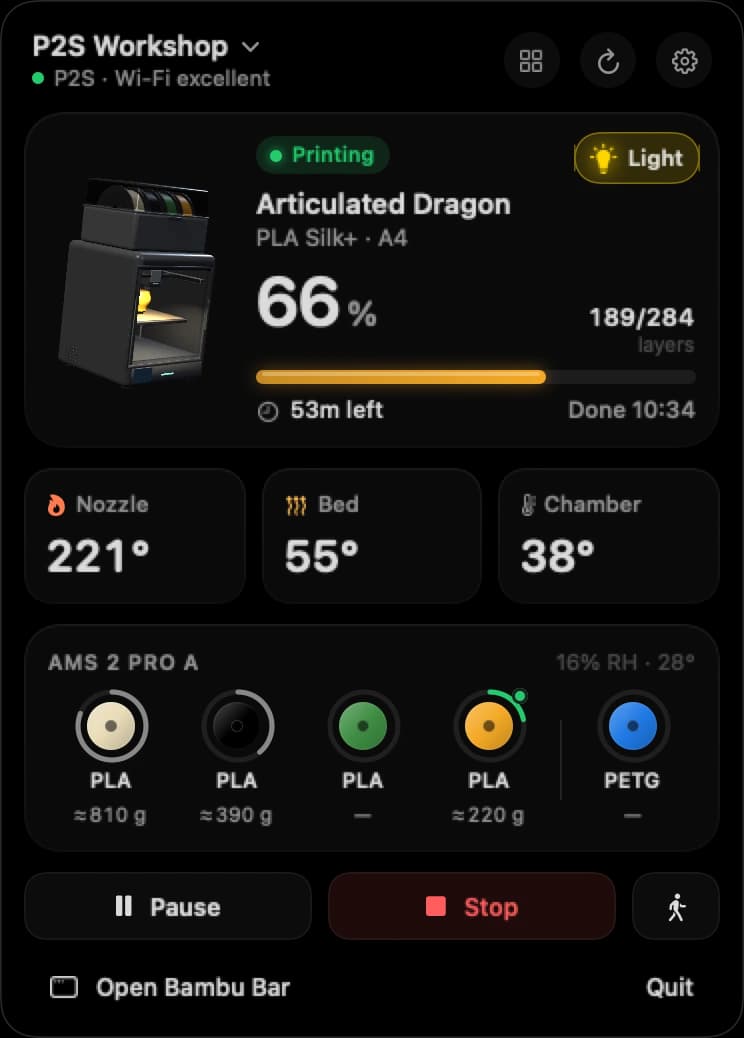
Bambu Bar est une petite app Mac qui affiche votre imprimante dans la barre des menus : 64 % · 1 h 02 d’un coup d’œil, et un clic ouvre la tâche, les températures, les bobines de l’AMS avec les grammes restants, la caméra en direct et les commandes. Les widgets de bureau et les notifications font le reste.
Elle fonctionne aux côtés de Studio plutôt que de le remplacer :
| Bambu Studio | Bambu Bar | |
|---|---|---|
| Découper les modèles et envoyer les tâches | Oui | Non |
| Progression, températures, AMS | Sur la page Appareil | Dans la barre des menus, une fenêtre et des widgets |
| Caméra en direct | Sur la page Appareil | Dans la barre des menus, une fenêtre ou une fenêtre flottante |
| Alertes de fin et d’échec d’impression | Dans Studio | Notifications macOS |
| Connexion | Cloud ou LAN | Directement sur votre réseau local |
| Fonctionne sous | macOS et Windows | macOS 26 ou version ultérieure |
La configuration est rapide si Studio est déjà sur votre Mac : Bambu Bar trouve vos imprimantes sur le réseau et lit les codes d’accès enregistrés par Studio, sans modifier les réglages de Studio. Tous les détails dans Premiers pas.
Vos questions, nos réponses
Bambu Studio est-il gratuit sur Mac ?
Oui. Bambu Studio est gratuit et open source. Téléchargez-le depuis la page officielle de Bambu Lab.
Faut-il garder Bambu Studio ouvert pendant l’impression ?
Non. Une fois la tâche envoyée, l’imprimante l’exécute seule. Studio n’affiche la progression que lorsqu’il est ouvert ; Bambu Bar l’affiche dans la barre des menus, Studio fermé.
Bambu Bar remplace-t-elle Bambu Studio ?
Non. Bambu Bar ne découpe pas les modèles et n’envoie pas de fichiers. C’est un complément pour suivre les impressions une fois que Studio les a envoyées.
Bambu Bar peut-elle utiliser les imprimantes ajoutées dans Bambu Studio ?
Oui. Elle les trouve sur votre réseau et lit leurs codes d’accès dans les réglages de Studio, en lecture seule. La version Mac App Store vous demande de choisir une fois le dossier de Studio.
À lire ensuite
- Bambu Studio ne se connecte pasImprimante absente de Bambu Studio, hors ligne ou impossible à connecter sur Mac : les vérifications, dans l’ordre qui trouve le problème le plus vite.
- Bambu Handy sur MacCe que dit la fiche d’Apple sur l’utilisation de Bambu Handy sur un Mac, et les alternatives de bureau pour suivre vos impressions.
- OrcaSlicer sur MacOù obtenir OrcaSlicer pour Mac, comment il se connecte aux imprimantes Bambu Lab, et comment Bambu Bar utilise les imprimantes qu’il a enregistrées.
- La caméra de l’imprimante sur votre MacLa vue en direct de votre imprimante Bambu Lab dans la barre des menus, la fenêtre principale ou une fenêtre flottante, et comment la configurer selon votre modèle.


Fini les allers-retours jusqu’à l’imprimante
Suivez vos impressions Bambu Lab sur Mac : progression, temps restant, températures, filament AMS et caméra en direct. Alertes et widgets sans ouvrir Bambu Studio.
Progression, alertes et filamentmacOS 26+, puce Apple et Intel Windows et Linux arrivent bientôt