
가이드
Bambu Studio를 Mac에서
Bambu Studio는 Bambu Lab의 무료 슬라이서로, macOS에서 네이티브로 실행됩니다. 어디서 받는지, 프린터를 어떻게 연결하는지, 작업을 보낸 뒤 출력을 어떻게 지켜보는지 알려 드립니다.
요약
Mac용 Bambu Studio는 Bambu Lab 공식 페이지에서 다운로드하세요: bambulab.com/en-us/download/studio. 다운로드한 파일을 열고 Bambu Studio를 응용 프로그램으로 드래그한 다음 실행하세요.
프린터를 연결하려면 프린터와 같은 Bambu Lab 계정으로 로그인하거나, 프린터의 액세스 코드로 LAN 전용 모드를 사용하세요. 출력은 Studio의 장치 페이지에서 보내고 확인합니다.
Studio를 계속 열어 두지 않고 메뉴 막대에서 진행률을 보고 싶다면 Bambu Bar가 그 역할을 합니다. Bambu Bar는 슬라이스를 하지 않으므로 슬라이스는 계속 Studio로 하세요.
Mac용 Bambu Studio 다운로드
Bambu Studio는 Bambu Lab에서만 받으세요. 공식 다운로드 페이지에 Mac 버전과 현재 시스템 요구 사항이 나와 있습니다. 무료입니다. Bambu Lab은 소스 코드와 모든 릴리스를 GitHub에도 공개합니다.
설치 프로그램을 다시 포장해 배포하는 다운로드 사이트는 피하세요. 공식 페이지에는 항상 최신 버전이 있습니다.
설치 및 첫 실행
- 다운로드한 파일을 열고 Bambu Studio를 응용 프로그램 폴더로 드래그하세요.
- 응용 프로그램에서 실행하세요. 인터넷에서 다운로드한 앱을 열 것인지 macOS가 확인을 요청할 수 있습니다.
- 지역을 선택하고 Bambu Lab 계정으로 로그인한 다음(LAN 전용이라면 건너뛰기), Studio가 물어보면 프린터 모델과 필라멘트를 고르세요.
프린터 연결
Bambu Studio는 두 가지 방식 중 하나로 프린터와 통신합니다.
- 클라우드 모드. 프린터가 연결된 것과 같은 Bambu Lab 계정으로 Studio에 로그인하세요. 프린터가 장치 페이지의 My Device에 나타나며, 어디서든 출력하고 모니터링할 수 있습니다.
- LAN 전용 모드. 프린터 화면에서 LAN 전용을 켠 다음, Other Device에서 프린터를 선택하고 액세스 코드를 입력하세요. 모든 것이 네트워크 안에서 이루어지지만, Bambu Handy와 원격 출력은 작동하지 않습니다. LAN 모드 설명과 액세스 코드 찾는 곳을 참고하세요.
LAN 전용을 쓰려면 프린터와 Mac이 같은 네트워크에 있어야 하며, Bambu Studio가 로컬 네트워크의 기기를 찾도록 허용할지 macOS가 물을 수 있습니다. 이때 허용을 클릭하세요. 프린터가 나타나지 않으면 Bambu Studio 연결이 안 될 때를 참고하세요.
Studio에서 출력을 확인하는 곳
장치 페이지에는 출력 진행률, 온도, AMS, 카메라, 제어 버튼이 나옵니다. 정보는 풍부하지만 큰 앱 윈도우 안에 있어서 다른 작업에 가려지기 쉽고, Studio가 열려 있을 때만 업데이트됩니다.
Studio 없이도 진행률을 계속 보기
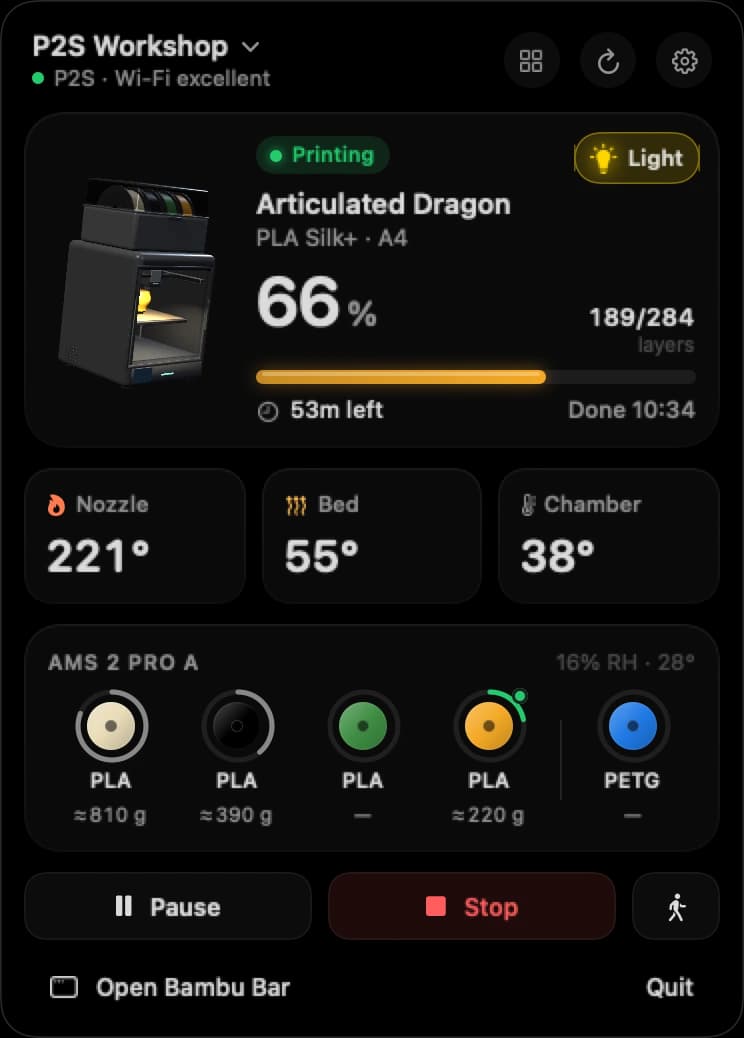
Bambu Bar는 프린터를 메뉴 막대에 보여 주는 작은 Mac 앱입니다. 64% · 1시간 02분을 한눈에 볼 수 있고, 클릭하면 작업, 온도, 남은 그램 수가 표시된 AMS 스풀, 실시간 카메라, 제어 버튼이 열립니다. 나머지는 데스크탑 위젯과 알림이 맡습니다.
Studio를 대신하는 것이 아니라 함께 작동합니다.
| Bambu Studio | Bambu Bar | |
|---|---|---|
| 모델 슬라이스 및 작업 전송 | 예 | 아니요 |
| 출력 진행률, 온도, AMS | 장치 페이지에서 | 메뉴 막대, 윈도우, 위젯에서 |
| 실시간 카메라 | 장치 페이지에서 | 메뉴 막대, 윈도우, 떠 있는 윈도우에서 |
| 출력 완료 및 실패 알림 | Studio 안에서 | macOS 알림 |
| 연결 | 클라우드 또는 LAN | 로컬 네트워크에서 직접 |
| 지원 OS | macOS 및 Windows | macOS 26 이상 |
Mac에 Studio가 이미 있다면 설정은 금방 끝납니다. Bambu Bar가 네트워크에서 프린터를 찾고 Studio가 저장한 액세스 코드를 읽어 오며, Studio의 설정은 바꾸지 않습니다. 자세한 내용은 시작하기를 참고하세요.
궁금한 점, 답해 드립니다
Mac용 Bambu Studio는 무료인가요?
네. Bambu Studio는 무료 오픈 소스입니다. Bambu Lab 공식 페이지에서 다운로드하세요.
출력하는 동안 Bambu Studio를 계속 열어 둬야 하나요?
아니요. 작업을 보내면 프린터가 알아서 출력합니다. Studio는 열려 있을 때만 진행률을 보여 주지만, Bambu Bar는 Studio를 닫아도 메뉴 막대에 진행률을 보여 줍니다.
Bambu Bar가 Bambu Studio를 대신하나요?
아니요. Bambu Bar는 슬라이스하거나 파일을 보내지 않습니다. Studio가 보낸 출력을 지켜보는 보조 앱입니다.
Bambu Studio에 추가한 프린터를 Bambu Bar에서 쓸 수 있나요?
네. 네트워크에서 프린터를 찾고 Studio 설정에서 액세스 코드를 읽기 전용으로 읽어 옵니다. Mac App Store 버전은 처음 한 번 Studio 폴더를 선택하라고 요청합니다.
함께 읽어 보세요
- Bambu Studio 연결이 안 될 때Mac의 Bambu Studio에서 프린터가 보이지 않거나, 오프라인이거나, 연결에 실패할 때: 문제를 가장 빨리 찾는 순서대로 확인하세요.
- Mac에서 Bambu Handy 사용하기Mac에서 Bambu Handy를 실행하는 것에 대해 Apple의 앱 정보가 말하는 내용과, 출력을 지켜보는 데스크탑 대안.
- Mac에서 OrcaSlicer 사용하기Mac용 OrcaSlicer를 받는 곳, Bambu Lab 프린터와 연결하는 방법, 그리고 Bambu Bar가 OrcaSlicer에 저장된 프린터를 사용하는 방법.
- Mac에서 보는 프린터 카메라Bambu Lab 프린터의 실시간 화면을 메뉴 막대, 메인 윈도우, 떠 있는 윈도우에서 보는 방법과 모델별 설정 방법.


이제 그만 프린터까지 걸어가세요
Mac에서 Bambu Lab 출력 진행률, 남은 시간, 온도, AMS 필라멘트, 실시간 카메라를 확인하세요. Bambu Studio를 열지 않고 알림과 데스크탑 위젯으로 출력을 살펴보세요.
출력 진행률, 알림, 필라멘트macOS 26 이상, Apple 실리콘 및 Intel Windows 및 Linux 버전 출시 예정