
Посібник
Bambu Studio на вашому Mac
Bambu Studio — безплатний слайсер від Bambu Lab, який працює на macOS нативно. Ось де його взяти, як підключити принтер і як стежити за друком, коли завдання вже надіслано.
Коротко
Завантажте Bambu Studio для Mac з офіційної сторінки Bambu Lab: bambulab.com/en-us/download/studio. Відкрийте завантажений файл, перетягніть Bambu Studio у «Програми» й відкрийте її.
Щоб підключити принтер, увійдіть у той самий обліковий запис Bambu Lab, що й принтер, або скористайтеся режимом Лише LAN з кодом доступу принтера. Друк надсилають і відстежують на сторінці Device у Studio.
Хочете бачити прогрес у смузі меню, не тримаючи Studio відкритою? Саме це робить Bambu Bar; вона не виконує слайсинг, тож для цього Studio залишається потрібною.
Завантажте Bambu Studio для Mac
Завантажуйте Bambu Studio лише в Bambu Lab: на офіційній сторінці завантаження є версія для Mac і наведено актуальні системні вимоги. Програма безплатна. Bambu Lab також публікує вихідний код і всі випуски на GitHub.
Уникайте сайтів завантаження, які перепаковують інсталятор: на офіційній сторінці завжди найновіша версія.
Встановлення й перший запуск
- Відкрийте завантажений файл і перетягніть Bambu Studio у теку Програми.
- Відкрийте її з «Програм». macOS може попросити підтвердити, що ви хочете відкрити програму, завантажену з інтернету.
- Виберіть свій регіон, увійдіть в обліковий запис Bambu Lab (або пропустіть цей крок для режиму «Лише LAN») і виберіть моделі принтерів і філаменти, коли Studio попросить.
Підключіть принтер
Bambu Studio зв’язується з принтером одним із двох способів:
- Хмарний режим. Увійдіть у Studio з тим самим обліковим записом Bambu Lab, до якого прив’язано принтер. Принтер з’явиться в розділі My Device на сторінці Device, і ви зможете друкувати й стежити за друком звідусіль.
- Режим «Лише LAN». Увімкніть Лише LAN на екрані принтера, потім виберіть принтер у розділі Other Device і введіть його код доступу. Усе залишається у вашій мережі, але Bambu Handy і віддалений друк перестають працювати. Див. пояснення режиму LAN і де знайти код доступу.
Для режиму «Лише LAN» принтер і Mac мають бути в одній мережі, а macOS може запитати, чи дозволити Bambu Studio шукати пристрої в локальній мережі: натисніть Дозволити. Якщо принтер не з’являється, див. Bambu Studio не підключається.
Де стежити за друком у Studio
Сторінка Device показує прогрес друку, температури, AMS, камеру й елементи керування. Вона докладна, але розташована у великому вікні програми, тож легко губиться за іншою роботою й оновлюється лише тоді, коли Studio відкрита.
Прогрес на виду без Studio
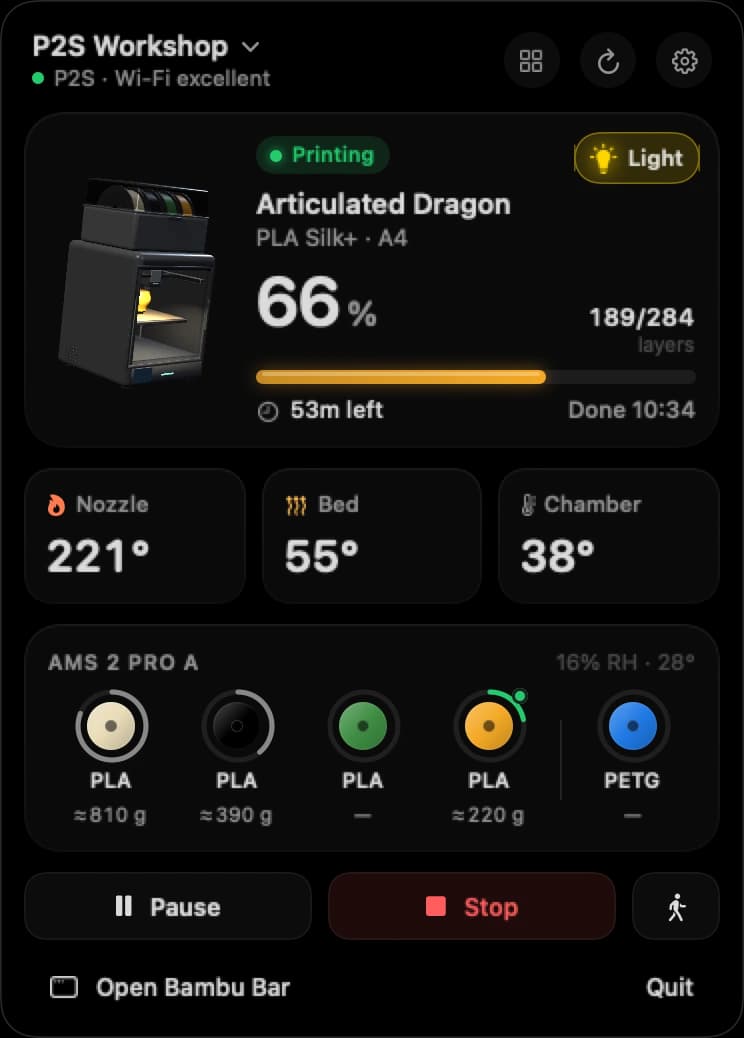
Bambu Bar — невелика програма для Mac, яка показує ваш принтер у смузі меню: 64% · 1 год 02 хв з одного погляду, а клацання відкриває завдання, температури, котушки AMS із залишком у грамах, камеру наживо й елементи керування. Віджети на робочому столі і сповіщення подбають про решту.
Вона працює разом зі Studio, а не замість неї:
| Bambu Studio | Bambu Bar | |
|---|---|---|
| Слайсинг моделей і надсилання завдань | Так | Ні |
| Прогрес друку, температури, AMS | На сторінці Device | У смузі меню, у вікні й у віджетах |
| Камера наживо | На сторінці Device | У смузі меню, у вікні або в плаваючому вікні |
| Сповіщення про завершений і невдалий друк | У Studio | Сповіщення macOS |
| Підключення | Хмара або LAN | Напряму в локальній мережі |
| Працює на | macOS і Windows | macOS 26 або новіша |
Якщо Studio вже є на вашому Mac, налаштування займе мить: Bambu Bar знаходить принтери в мережі й зчитує коди доступу, які зберегла Studio, не змінюючи її налаштувань. Подробиці — у статті Початок роботи.
Запитання й відповіді
Чи безплатна Bambu Studio на Mac?
Так. Bambu Studio безплатна й має відкритий код. Завантажте її з офіційної сторінки Bambu Lab.
Чи потрібно тримати Bambu Studio відкритою під час друку?
Ні. Щойно завдання надіслано, принтер виконує його самостійно. Studio показує прогрес, лише поки вона відкрита; Bambu Bar показує його в смузі меню, навіть коли Studio закрита.
Чи замінює Bambu Bar програму Bambu Studio?
Ні. Bambu Bar не виконує слайсинг і не надсилає файли. Це помічник, щоб стежити за друком після того, як Studio його надіслала.
Чи може Bambu Bar використовувати принтери, додані в Bambu Studio?
Так. Вона знаходить їх у мережі й зчитує їхні коди доступу з налаштувань Studio, нічого в них не змінюючи. Версія з Mac App Store один раз попросить вибрати теку Studio.
Читайте далі
- Bambu Studio не підключаєтьсяПринтера немає в Bambu Studio, він не в мережі або не підключається на Mac: перевірки в тому порядку, який найшвидше виявляє проблему.
- Bambu Handy на MacЩо каже сторінка в App Store про запуск Bambu Handy на Mac, і які є програми для комп’ютера, щоб стежити за друком.
- OrcaSlicer на MacДе взяти OrcaSlicer для Mac, як вона підключається до принтерів Bambu Lab і як Bambu Bar використовує збережені в ній принтери.
- Камера принтера на вашому MacЗображення наживо з вашого принтера Bambu Lab у смузі меню, головному вікні чи плаваючому вікні — і як налаштувати камеру для вашої моделі.


Годі ходити до принтера
Стежте за друком Bambu Lab на Mac: прогрес, час до завершення, температури, філамент AMS і камера наживо. Сповіщення й віджети без відкривання Bambu Studio.
Прогрес друку, сповіщення та філаментmacOS 26+, Apple silicon та IntelДалі — Windows і Linux