
Útmutató
Bambu Studio a Macen
A Bambu Studio a Bambu Lab ingyenes szeletelője, és natívan fut macOS-en. Itt megtudod, honnan szerezd be, hogyan csatlakoztasd a nyomtatódat, és hogyan tartsd szemmel a nyomtatásokat, miután elküldted a feladatot.
Röviden
A Bambu Studio Mac-verzióját a Bambu Lab hivatalos oldaláról töltsd le: bambulab.com/en-us/download/studio. Nyisd meg a letöltött fájlt, húzd a Bambu Studio ikonját az Alkalmazások mappába, és indítsd el.
Nyomtató csatlakoztatásához jelentkezz be ugyanazzal a Bambu Lab-fiókkal, amelyhez a nyomtató tartozik, vagy használd a LAN módot a nyomtató hozzáférési kódjával. A nyomtatásokat a Studio Nyomtató lapján küldheted el és követheted.
Szeretnéd látni az előrehaladást a menüsorban anélkül, hogy a Studio nyitva lenne? Erre való a Bambu Bar; szeletelni nem tud, arra továbbra is a Studio kell.
A Bambu Studio letöltése Macre
A Bambu Studiót csak a Bambu Labtől szerezd be: a hivatalos letöltési oldalon megtalálod a Mac-verziót és az aktuális rendszerkövetelményeket. Ingyenes. A Bambu Lab a forráskódot és minden kiadást a GitHubon is közzétesz.
Kerüld az olyan letöltőoldalakat, amelyek újracsomagolják a telepítőt: a hivatalos oldalon mindig a legfrissebb verzió van.
Telepítés és első indítás
- Nyisd meg a letöltött fájlt, és húzd a Bambu Studio ikonját az Alkalmazások mappába.
- Indítsd el az Alkalmazások mappából. A macOS megkérdezheti, biztosan meg akarod-e nyitni az internetről letöltött appot.
- Válaszd ki a régiódat, jelentkezz be a Bambu Lab-fiókoddal (LAN módhoz ezt kihagyhatod), és amikor a Studio rákérdez, válaszd ki a nyomtatótípusaidat és filamentjeidet.
A nyomtató csatlakoztatása
A Bambu Studio kétféleképpen kommunikál a nyomtatóval:
- Felhő mód. Jelentkezz be a Studióba ugyanazzal a Bambu Lab-fiókkal, amelyhez a nyomtató kötve van. A nyomtató a Nyomtató lap Saját eszköz listájában jelenik meg, és bárhonnan nyomtathatsz és figyelhetsz.
- LAN mód. Kapcsold be a LAN módot a nyomtató képernyőjén, majd válaszd ki a nyomtatót az Egyéb eszköz listában, és írd be a hozzáférési kódját. Minden a hálózatodon marad, de a Bambu Handy és a távoli nyomtatás nem működik. Lásd a LAN mód magyarázatát és azt, hogy hol találod a hozzáférési kódot.
LAN módban a nyomtatónak és a Macnek ugyanazon a hálózaton kell lennie, és a macOS megkérdezheti, hogy a Bambu Studio kereshet-e eszközöket a helyi hálózaton: kattints az Engedélyezés gombra. Ha a nyomtató nem jelenik meg, lásd: ha a Bambu Studio nem csatlakozik.
Hol követheted a nyomtatást a Studióban
A Nyomtató lap mutatja a nyomtatás előrehaladását, a hőmérsékleteket, az AMS-t, a kamerát és a vezérlőket. Alapos, de egy nagy alkalmazásablakon belül van, így könnyen elveszik a többi munkád mögött, és csak addig frissül, amíg a Studio nyitva van.
Előrehaladás szem előtt, Studio nélkül
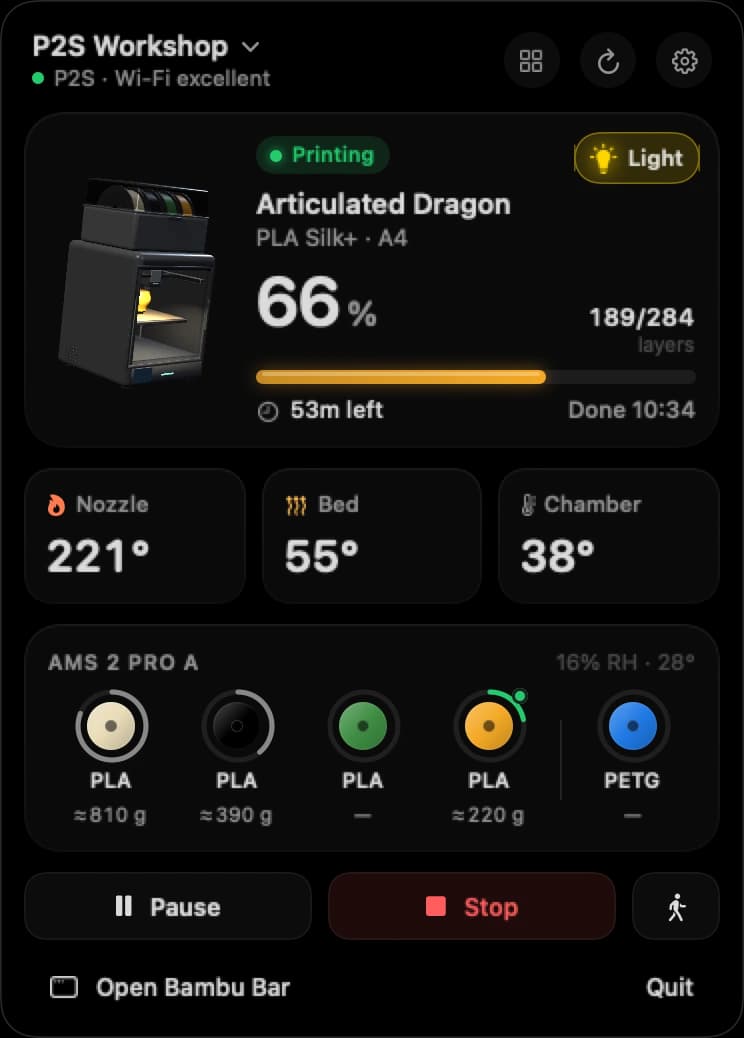
A Bambu Bar egy kis Mac-app, amely a menüsorban mutatja a nyomtatódat: egy pillantással 64% · 1 ó 02 p, egy kattintással pedig megnyílik a feladat, a hőmérsékletek, az AMS-tekercsek a hátralévő grammokkal, az élő kamera és a vezérlők. Az íróasztal-widgetek és az értesítések a többit is lefedik.
A Studio mellett működik, nem helyette:
| Bambu Studio | Bambu Bar | |
|---|---|---|
| Modellek szeletelése és feladatok küldése | Igen | Nem |
| Előrehaladás, hőmérsékletek, AMS | A Nyomtató lapon | A menüsorban, egy ablakban és widgeteken |
| Élő kamera | A Nyomtató lapon | A menüsorban, egy ablakban vagy lebegő ablakban |
| Értesítés befejezett és sikertelen nyomtatásról | A Studión belül | macOS-értesítések |
| Kapcsolat | Felhő vagy LAN | Közvetlenül a helyi hálózaton |
| Rendszer | macOS és Windows | macOS 26 vagy újabb |
Gyorsan beállítható, ha a Studio már ott van a Maceden: a Bambu Bar megtalálja a nyomtatóidat a hálózaton, és kiolvassa a Studio által elmentett hozzáférési kódokat, anélkül hogy a Studio beállításain változtatna. A részleteket az első lépések oldalon találod.
Kérdések, válaszok
Ingyenes a Bambu Studio Macen?
Igen. A Bambu Studio ingyenes és nyílt forráskódú. Töltsd le a Bambu Lab hivatalos oldaláról.
Kell, hogy a Bambu Studio nyitva legyen nyomtatás közben?
Nem. Az elküldött feladatot a nyomtató önállóan végzi. A Studio csak akkor mutatja az előrehaladást, ha nyitva van; a Bambu Bar a menüsorban mutatja, bezárt Studióval is.
A Bambu Bar a Bambu Studio helyett használható?
Nem. A Bambu Bar nem szeletel, és nem küld fájlokat. Kiegészítő app, amellyel azután követheted a nyomtatásokat, hogy a Studio elküldte őket.
Használhatja a Bambu Bar a Bambu Studio szeletelőben hozzáadott nyomtatóimat?
Igen. Megtalálja őket a hálózaton, és a hozzáférési kódjukat a Studio beállításaiból olvassa ki, csak olvasásra. A Mac App Store-változat egyszer megkér, hogy válaszd ki a Studio mappáját.
Olvasd tovább
- Nem csatlakozik a Bambu StudioHiányzik a nyomtató a Bambu Studio listájából, offline, vagy nem sikerül csatlakozni Macen: az ellenőrzések abban a sorrendben, amely a leggyorsabban megtalálja a hibát.
- Bambu Handy MacenMit ír az Apple adatlapja a Bambu Handy Macen való futtatásáról, és milyen asztali alternatívákkal követheted a nyomtatásokat.
- OrcaSlicer MacenHonnan töltsd le az OrcaSlicert Macre, hogyan csatlakozik a Bambu Lab nyomtatókhoz, és hogyan használja a Bambu Bar az általa mentett nyomtatókat.
- A nyomtató kamerája a MacenA Bambu Lab nyomtatód élő képe a menüsorban, a főablakban vagy egy lebegő ablakban, és a beállítása a te modelledhez.


Nem kell többé a nyomtatóhoz járkálnod
Kövesd Bambu Lab nyomtatásaidat Macen: előrehaladás, hátralévő idő, hőmérsékletek, AMS-filament és élő kamerakép. Értesítések és widgetek a Bambu Studio megnyitása nélkül.
Nyomtatási haladás, értesítések és filamentmacOS 26+, Apple chip és IntelHamarosan: Windows és Linux