
Handleiding
Bambu Studio op je Mac
Bambu Studio is de gratis slicer van Bambu Lab en draait native op macOS. Hier lees je waar je hem haalt, hoe je je printer verbindt en hoe je prints in de gaten houdt zodra de opdracht is verstuurd.
In het kort
Download Bambu Studio voor Mac van de officiële pagina van Bambu Lab: bambulab.com/en-us/download/studio. Open de download, sleep Bambu Studio naar Apps en open het.
Om een printer te verbinden, log je in met hetzelfde Bambu Lab-account als de printer, of gebruik je de modus Alleen LAN met de toegangscode van de printer. Prints verstuur en volg je op de pagina Apparaat van Studio.
Wil je de voortgang in je menubalk zien zonder Studio open te houden? Dat doet Bambu Bar; slicen kan het niet, daarvoor houd je Studio.
Bambu Studio voor Mac downloaden
Haal Bambu Studio alleen bij Bambu Lab: de officiële downloadpagina heeft de Mac-versie en vermeldt de actuele systeemvereisten. Het is gratis. Bambu Lab publiceert ook de broncode en elke release op GitHub.
Vermijd downloadsites die het installatieprogramma opnieuw verpakken: de officiële pagina heeft altijd de nieuwste versie.
Installeren en eerste keer openen
- Open het gedownloade bestand en sleep Bambu Studio naar de map Apps.
- Open het vanuit Apps. macOS vraagt je misschien te bevestigen dat je een app wilt openen die van het internet is gedownload.
- Kies je regio, log in met je Bambu Lab-account (of sla dat over voor de modus Alleen LAN) en kies je printermodellen en filamenten als Studio erom vraagt.
Je printer verbinden
Bambu Studio praat op een van twee manieren met een printer:
- Cloudmodus. Log in Studio in met hetzelfde Bambu Lab-account waaraan de printer is gekoppeld. De printer verschijnt onder Mijn apparaat op de pagina Apparaat, en je kunt overal vandaan printen en meekijken.
- Modus Alleen LAN. Zet Alleen LAN aan op het scherm van de printer, kies de printer dan onder Ander apparaat en typ zijn toegangscode. Alles blijft op je netwerk, maar Bambu Handy en printen op afstand werken dan niet meer. Zie LAN-modus uitgelegd en waar je de toegangscode vindt.
Voor de modus Alleen LAN moeten de printer en de Mac op hetzelfde netwerk zitten, en macOS vraagt misschien of Bambu Studio apparaten op je lokale netwerk mag zoeken: klik op Sta toe. Verschijnt de printer niet, zie dan Bambu Studio maakt geen verbinding.
Waar je een print volgt in Studio
De pagina Apparaat toont de voortgang van de print, temperaturen, het AMS, de camera en de bediening. Die is uitgebreid, maar zit in een groot appvenster, dus raakt hij makkelijk verstopt achter je andere werk, en hij wordt alleen bijgewerkt zolang Studio open is.
Voortgang in beeld zonder Studio
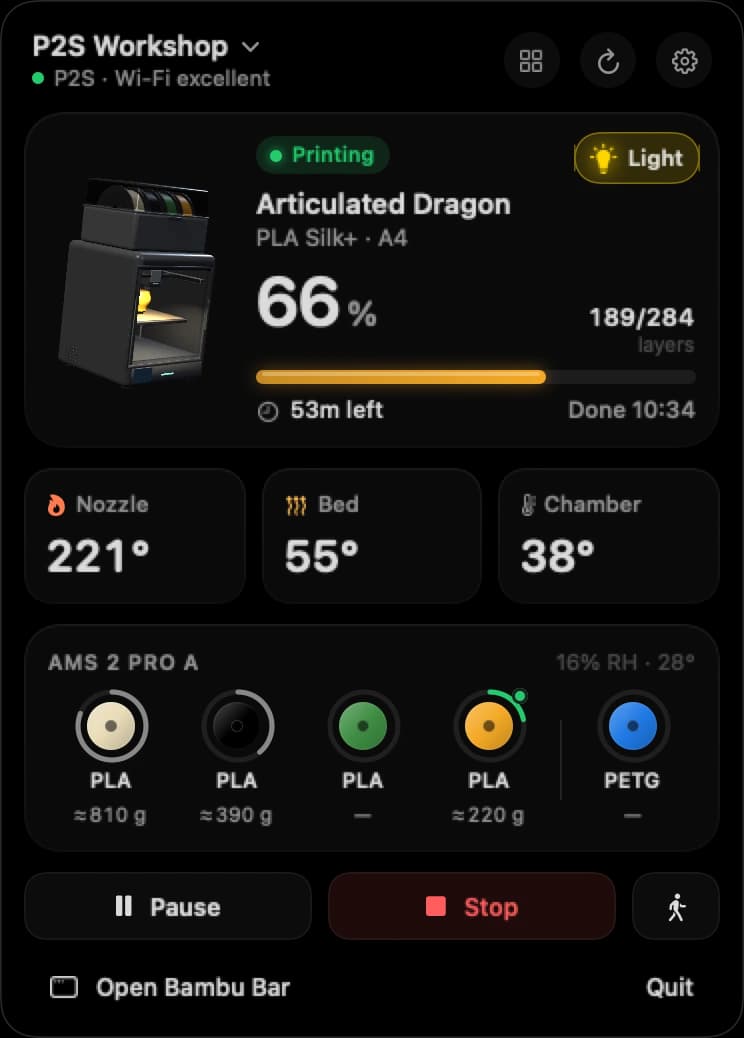
Bambu Bar is een kleine Mac-app die je printer in de menubalk toont: 64% · 1 u 02 min in één oogopslag, en met één klik open je de opdracht, de temperaturen, de AMS-spoelen met resterende grammen, de livecamera en de bediening. Bureaubladwidgets en meldingen doen de rest.
Het werkt naast Studio in plaats van het te vervangen:
| Bambu Studio | Bambu Bar | |
|---|---|---|
| Modellen slicen en opdrachten versturen | Ja | Nee |
| Printvoortgang, temperaturen, AMS | Op de pagina Apparaat | In de menubalk, een venster en widgets |
| Livecamera | Op de pagina Apparaat | In de menubalk, een venster of een zwevend venster |
| Meldingen bij voltooide en mislukte prints | Binnen Studio | macOS-meldingen |
| Verbinding | Cloud of LAN | Rechtstreeks op je lokale netwerk |
| Draait op | macOS en Windows | macOS 26 of nieuwer |
Instellen gaat snel als Studio al op je Mac staat: Bambu Bar vindt je printers op het netwerk en leest de toegangscodes die Studio heeft bewaard, zonder de instellingen van Studio te wijzigen. Aan de slag heeft de details.
Vragen, beantwoord
Is Bambu Studio gratis op de Mac?
Ja. Bambu Studio is gratis en open source. Download het van de officiële pagina van Bambu Lab.
Moet Bambu Studio open blijven tijdens het printen?
Nee. Zodra een opdracht is verstuurd, voert de printer hem zelfstandig uit. Studio toont de voortgang alleen zolang het open is; Bambu Bar toont hem in de menubalk terwijl Studio gesloten is.
Vervangt Bambu Bar Bambu Studio?
Nee. Bambu Bar kan niet slicen en verstuurt geen bestanden. Het is een aanvulling om prints te volgen nadat Studio ze heeft verstuurd.
Kan Bambu Bar de printers gebruiken die ik in Bambu Studio heb toegevoegd?
Ja. Het vindt ze op je netwerk en leest hun toegangscodes uit de instellingen van Studio, zonder er iets aan te veranderen. De Mac App Store-versie vraagt je één keer om de map van Studio te kiezen.
Lees verder
- Bambu Studio maakt geen verbindingPrinter ontbreekt in Bambu Studio, staat offline of maakt geen verbinding op een Mac: de controles, in de volgorde die het probleem het snelst vindt.
- Bambu Handy op een MacWat Apples vermelding zegt over Bambu Handy op een Mac, en de alternatieven op de computer om prints te volgen.
- OrcaSlicer op een MacWaar je OrcaSlicer voor Mac downloadt, hoe het verbinding maakt met Bambu Lab-printers en hoe Bambu Bar de bewaarde printers gebruikt.
- De printercamera op je MacHet livebeeld van je Bambu Lab-printer in de menubalk, in het hoofdvenster of in een zwevend venster, en hoe je het instelt voor jouw model.


Nooit meer naar de printer lopen
Volg Bambu Lab-prints op je Mac: voortgang, resterende tijd, temperaturen, AMS-filament en de livecamera. Met printmeldingen en bureaubladwidgets, zonder Bambu Studio.
Printvoortgang, meldingen en filamentmacOS 26+, Apple silicon en Intel Windows en Linux volgen binnenkort