
Recurso
Sua impressão, na mesa do Mac
O Bambu Bar adiciona widgets à mesa do seu Mac e à Central de Notificações, então o progresso da impressão está lá sempre que você tira os olhos do trabalho.
Em resumo
Clique na mesa com o botão direito, escolha Editar Widgets…, pesquise Bambu Bar e arraste o tamanho que quiser para a mesa ou para a Central de Notificações.
- Pequeno: anel de progresso, tempo restante, o filamento em uso e o horário de término.
- Médio: a impressora com a peça crescendo na cor do filamento, o progresso, o horário de término e as temperaturas.
- Grande: tudo, inclusive cada carretel do AMS com os gramas restantes e o erro mais recente.
Os widgets precisam do macOS 26 ou posterior e do Bambu Bar aberto na barra de menus.
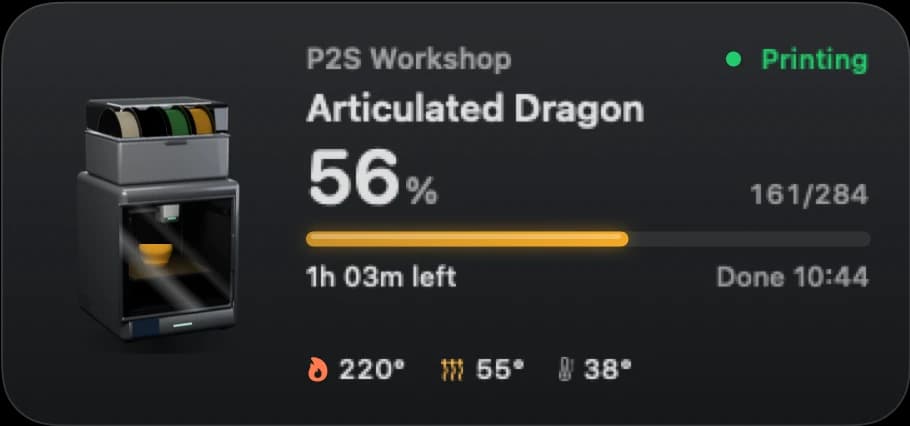
Três tamanhos
| Tamanho | O que mostra |
|---|---|
| Pequeno | Um anel de progresso com a porcentagem, o tempo restante, o filamento em uso, o horário de término e as camadas |
| Médio | Uma renderização da sua impressora com a peça crescendo na cor do filamento e os carretéis do AMS nas cores deles; o trabalho, o progresso, o horário de término, as camadas e as temperaturas |
| Grande | Blocos de temperatura, cada carretel do AMS com os gramas restantes, o erro mais recente da impressora em palavras simples e como foi a última impressão |
Quando a impressora está pausada, o widget diz o motivo (fim do filamento, por exemplo). Quando a impressão termina, ele mostra há quanto tempo terminou e quanto tempo levou. Com a impressora ociosa, mostra as temperaturas e os carretéis carregados.
Os blocos se adaptam à sua impressora: o widget grande mostra a temperatura da câmara quando o modelo tem sensor e, se não tiver, o segundo bico ou o ventilador da peça. Uma A1 nunca mostra uma câmara que não tem.
Adicione um widget
- Clique com o botão direito num espaço vazio da mesa e escolha Editar Widgets….
- Pesquise Bambu Bar.
- Arraste o widget pequeno, médio ou grande para a mesa ou para a Central de Notificações.
- Clique em OK.
Um widget por impressora
Com mais de uma impressora, cada widget pode acompanhar uma diferente. Clique no widget com o botão direito, escolha Editar “Impressora” e selecione a impressora. Um widget deixado no padrão acompanha a impressora mostrada na barra de menus. Veja várias impressoras.
Como os widgets se mantêm atualizados
Os widgets mostram o que o Bambu Bar recebeu da impressora por último, então o app precisa estar aberto: Abrir ao iniciar sessão o mantém na barra de menus depois de reiniciar o Mac. O macOS decide com que frequência redesenha um widget, então, entre as atualizações, cada widget avança sozinho o progresso e o tempo restante enquanto a impressão acontece.
Tudo acontece no seu Mac: o app grava um pequeno instantâneo para o widget dele, e nada passa por um servidor.
O que os widgets não fazem
- Sem câmera ao vivo. Os widgets do macOS não reproduzem vídeo; a câmera fica no painel da barra de menus e numa janela própria. Veja a câmera no seu Mac.
- Sem botões de pausar ou parar. Use o painel da barra de menus ou a janela principal.
- Nada para Windows ou iPhone. São widgets de Mac para macOS 26 ou posterior. No celular, o Bambu Handy tem seu próprio app; veja Bambu Handy no Mac.
Se um widget parecer travado, veja widgets que não atualizam.
Perguntas, respondidas
Existe um widget da Bambu Lab para a mesa do Mac?
Sim, com o Bambu Bar: widgets pequeno, médio e grande para a mesa e a Central de Notificações no macOS 26 ou posterior, com o progresso, o tempo restante, as temperaturas e o filamento.
Os widgets funcionam com o Bambu Bar fechado?
Eles mostram a última atualização, mas precisam do app aberto para continuar atualizados. Fechar a janela mantém o Bambu Bar aberto na barra de menus; encerrar o app interrompe as atualizações.
Posso ter widgets para várias impressoras?
Sim. Adicione um widget por impressora, depois clique em cada um com o botão direito e escolha Editar “Impressora” para definir qual impressora ele mostra.
O widget pode mostrar a câmera?
Não. Os widgets do macOS não mostram vídeo ao vivo. Abra a câmera pelo painel da barra de menus ou pressione ⌘K.
Leia a seguir
- Widgets que não atualizamUm widget com progresso antigo ou a impressora errada: as verificações, do app ao macOS.
- Bambu Handy no MacO que a página da Apple diz sobre usar o Bambu Handy no Mac, e as alternativas no computador para acompanhar impressões.
- Várias impressoras ao mesmo tempoTodas as impressoras num só Mac: primeiro as que precisam de você, depois as outras pelo tempo restante, com widgets e alertas para cada uma.
- Impressoras Bambu Lab compatíveis: todos os 15 modelosO Bambu Bar funciona com todas as 15 impressoras Bambu Lab: P2S, P1S, P1P, X1 Carbon, X1, X1E, X2D, A1, A1 mini, A2L, H2D, H2D Pro, H2C, H2S, H3C. Compare a configuração da câmera, os dados da câmara e o filamento AMS da sua.


Pare de ir até a impressora
Acompanhe impressões Bambu Lab no Mac: progresso, tempo restante, temperaturas, filamento AMS e câmera ao vivo. Receba alertas e use widgets sem abrir o Bambu Studio.
Progresso, alertas e filamentomacOS 26 ou posterior, Apple silicon e Intel Windows e Linux em breve